
Khi sử dụng máy tính, việc thiết bị nhiễm virus hay các chương trình chạy ngầm không mong muốn là điều rất khó tránh khỏi. Những tác nhân này có thể là nguyên nhân khiến tốc độ kết nối Internet bị chậm lại, làm giảm hiệu suất hoạt động hoặc thậm chí khiến thông tin cá nhân bị rò rỉ ra ngoài. Để bảo vệ dữ liệu, việc tìm hiểu cách gỡ bỏ phần mềm độc hại ra khỏi máy là điều vô cùng cần thiết. Hãy cùng Laptop Minh Khoa khám phá các bước xử lý đơn giản, an toàn và hiệu quả ngay dưới đây nhé!
Nội dung bài viết
Phần mềm độc hại là gì và dấu hiệu nhận biết
Để xử lý tận gốc vấn đề, người dùng cần hiểu rõ bản chất của các loại mã độc cũng như những biểu hiện bất thường trên hệ thống.
Định nghĩa về phần mềm độc hại
Phần mềm độc hại (Malware) là thuật ngữ dùng để chỉ các chương trình được tạo ra với mục đích gây hại cho thiết bị, dữ liệu hoặc người dùng. Malware có nhiều dạng khác nhau như:
- Virus
- Trojan
- Spyware
- Ransomware
- Adware
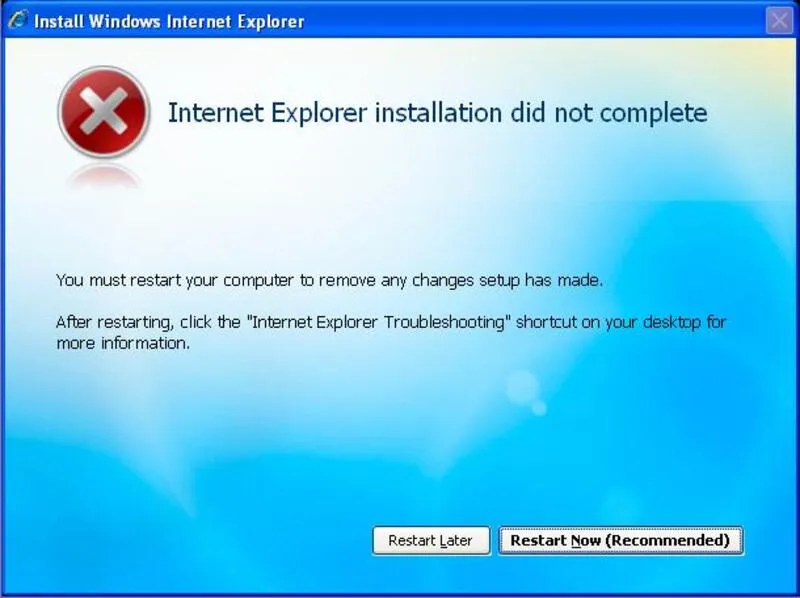
Các phần mềm này thường xâm nhập vào máy tính thông qua những trang web không an toàn, tệp đính kèm trong email hoặc các phần mềm tải về từ nguồn không đáng tin cậy.
Tham khảo bài viết: Phần mềm diệt virus Eset có tốt không?
Dấu hiệu nhận biết máy tính bị nhiễm phần mềm độc hại
Trước khi thực hiện các bước trong hướng dẫn cách gỡ bỏ phần mềm độc hại, bạn có thể nhận biết thiết bị của mình có đang gặp nguy hiểm hay không qua các dấu hiệu sau:
Máy tính hoạt động chậm bất thường: Máy khởi động lâu hơn bình thường, các ứng dụng phản hồi chậm hoặc thường xuyên bị treo dù cấu hình không quá yếu.
Xuất hiện nhiều cửa sổ quảng cáo: Các cửa sổ quảng cáo bật lên liên tục ngay cả khi không truy cập website là dấu hiệu phổ biến của adware hoặc spyware.
Trình duyệt tự động chuyển hướng: Trang chủ bị thay đổi, công cụ tìm kiếm mặc định bị chỉnh sửa hoặc trình duyệt thường xuyên mở các trang web lạ.
Mức sử dụng CPU hoặc RAM tăng cao: Máy tính nóng bất thường, quạt tản nhiệt hoạt động liên tục dù không chạy tác vụ nặng có thể là do malware đang chạy ngầm.
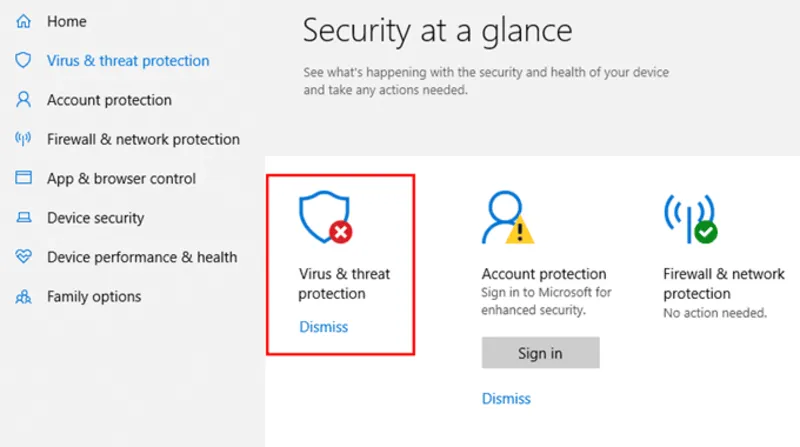
Hệ thống thường xuyên gặp lỗi: Máy tính xuất hiện thông báo lỗi, tự khởi động lại hoặc đóng ứng dụng đột ngột mà không rõ nguyên nhân.
Cách gỡ bỏ phần mềm độc hại khỏi máy tính Windows
Khi phát hiện dấu hiệu nhiễm mã độc, bạn nên tiến hành xử lý càng sớm càng tốt để tránh ảnh hưởng đến dữ liệu và hiệu suất thiết bị. Dưới đây là một số phương pháp mà bạn có thể tham khảo và áp dụng:
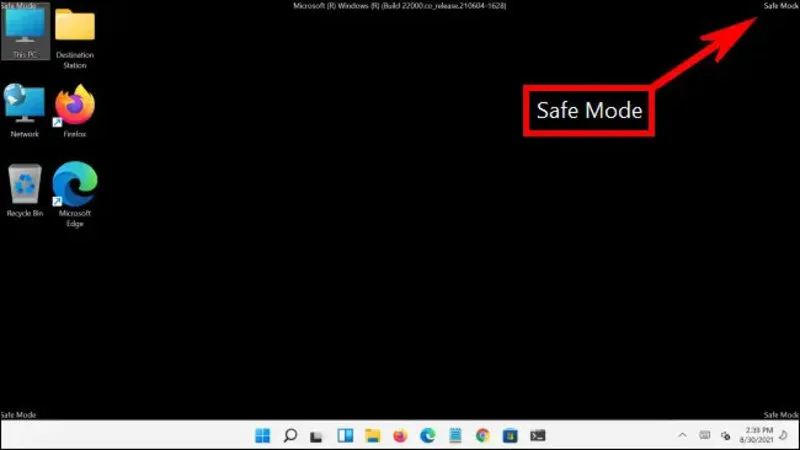
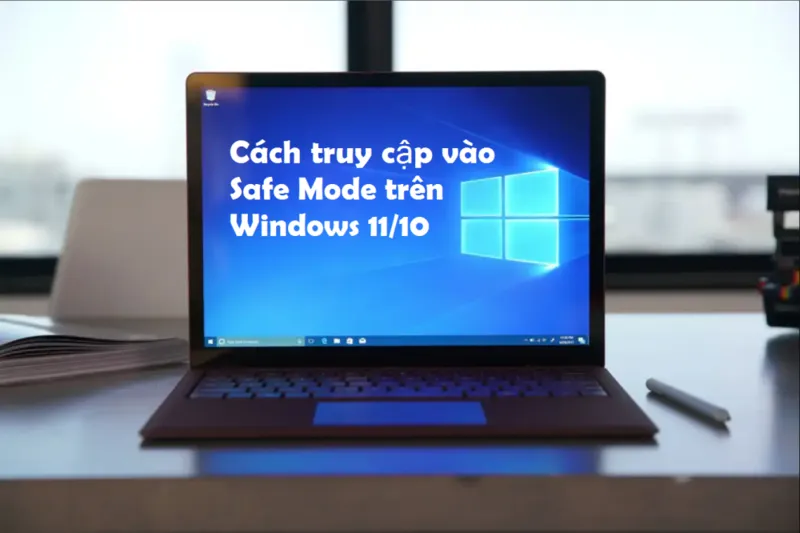
Truy cập Safe Mode
Nhằm ngăn chặn sự lây lan của mã độc và tránh rò rỉ tài liệu quan trọng, bước đầu tiên cần làm là ngắt kết nối Internet. Sau đó, hãy đưa máy tính về chế độ Safe Mode (Chế độ an toàn). Ở chế độ này, Windows 10 chỉ cho phép tải các chương trình và dịch vụ cơ bản của hệ thống, giúp ngăn chặn các mã độc tự động khởi động cùng máy.
Để vào Safe Mode trên Windows 10, bạn thực hiện như sau:
Bước 1: Đầu tiên bạn hãy nhấp vào nút Start, sau đó chọn biểu tượng Power.
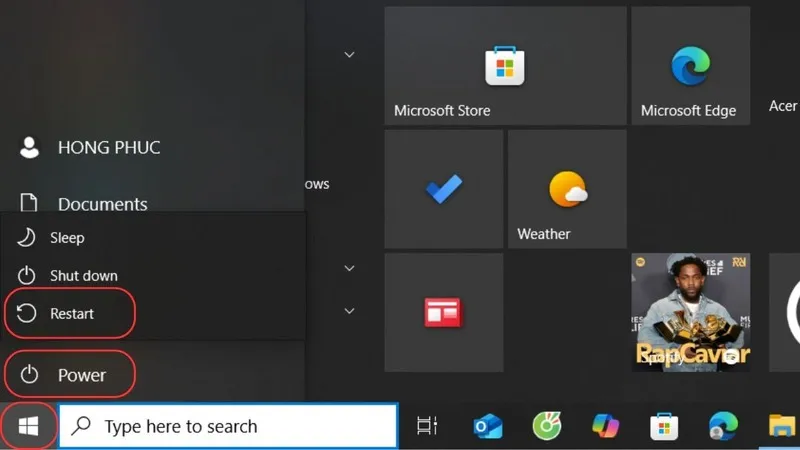
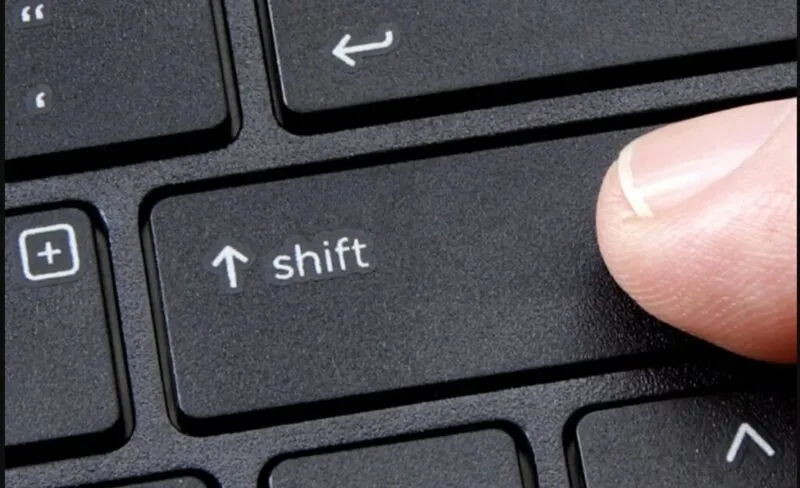
Bước 2: Tiếp theo hãy giữ phím Shift trên bàn phím và nhấn Restart.
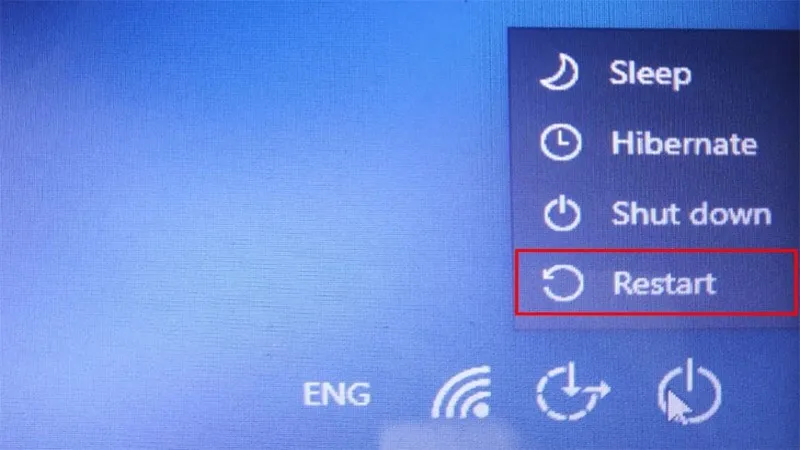
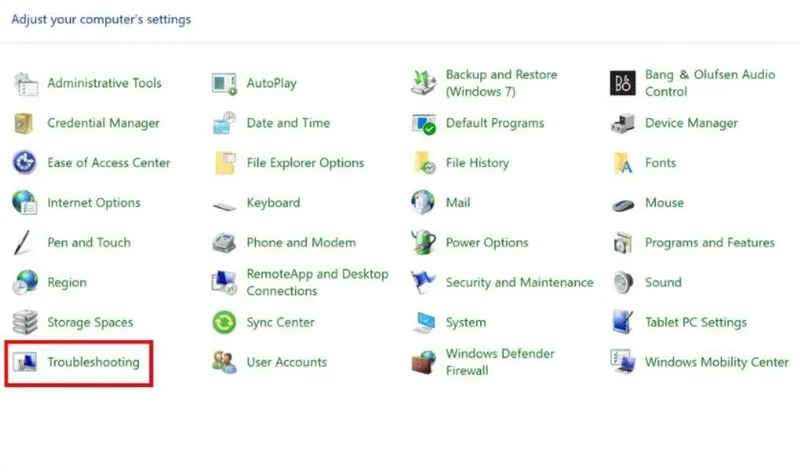
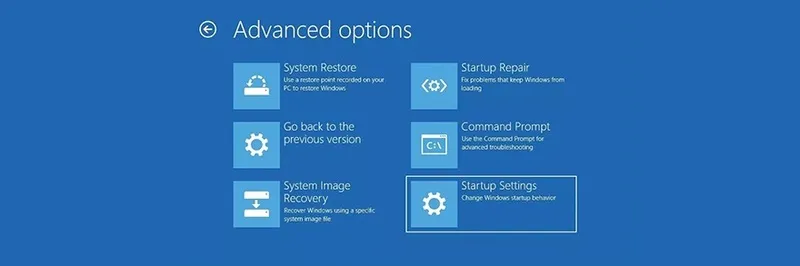
Bước 3: Khi màn hình tùy chọn xuất hiện, chọn Troubleshooting rồi nhấn vào Advanced Options sau đó nhấn vào Startup Settings.
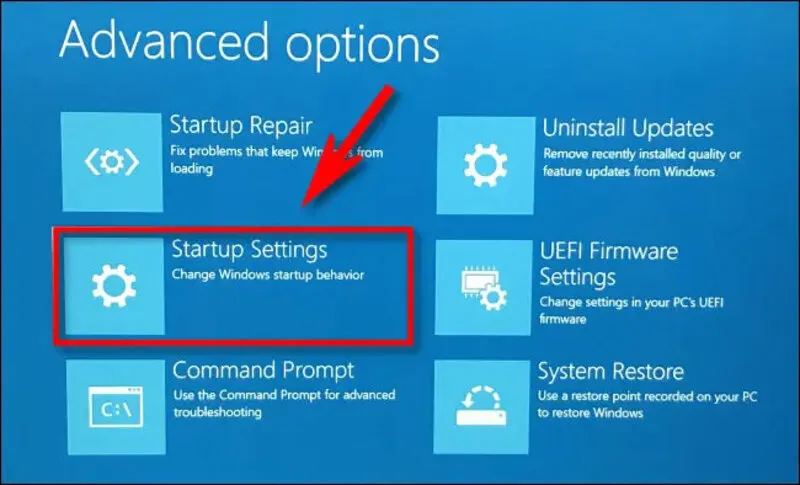
Bước 4: Nhấn Restart và chờ màn hình tùy chọn hiển thị, sau đó nhấn phím số 4 để vào Safe Mode (hoặc phím số 5 để vào Safe Mode with Networking nếu cần dùng trình quét trực tuyến).
Xóa tập tin tạm
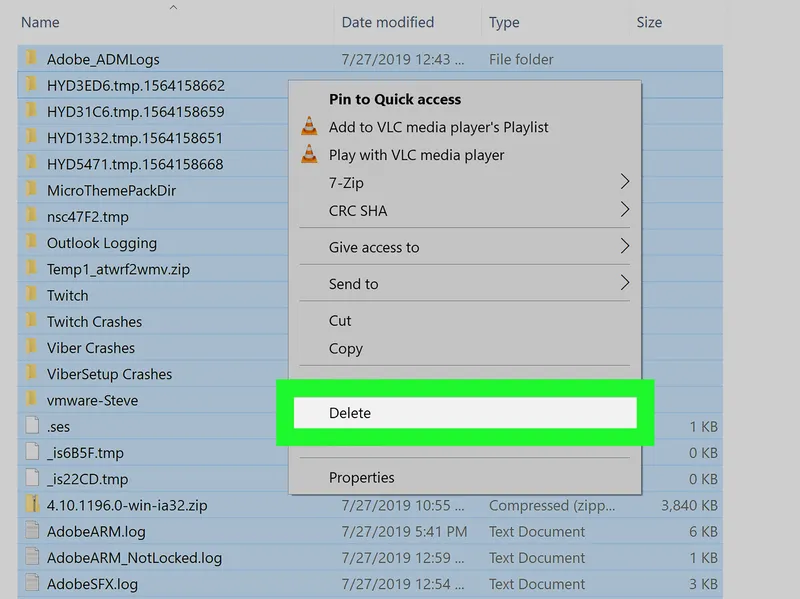
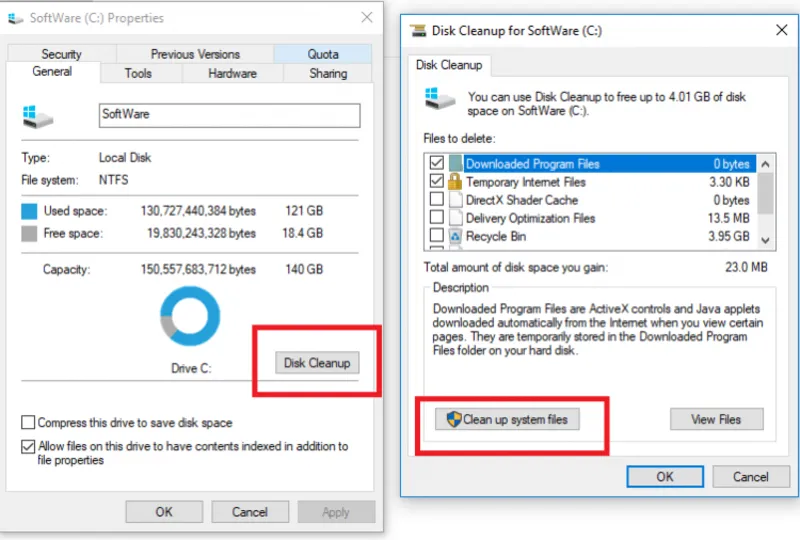
Khi đã ở trong Safe Mode, trước khi tiến hành quét virus, bạn nên làm sạch các tệp tin tạm. Việc này giúp giải phóng không gian ổ đĩa, tăng tốc độ quét và đôi khi có thể loại bỏ ngay một số mã độc đang ẩn nấp trong thư mục tạm thời.
Xem thêm: Scam là gì? 1 số cách Scam thường gặp
Bước 1: Trước hết bạn chỉ cần gõ cụm từ Disk Cleanup vào thanh tìm kiếm trên Windows 10.
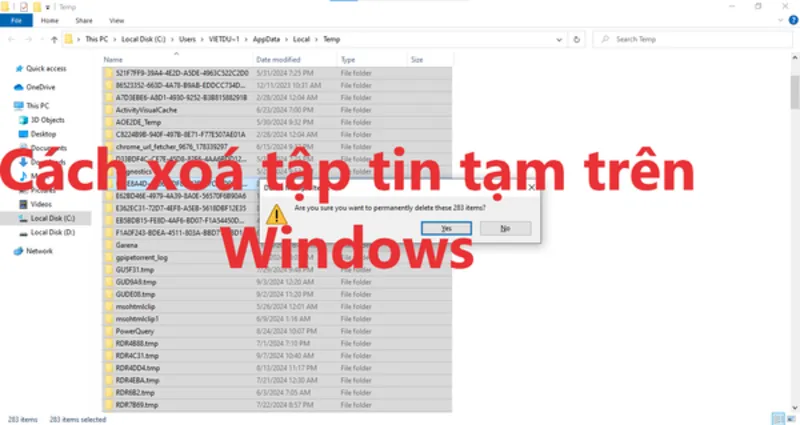
Bước 2: Tiếp theo hãy chọn ổ đĩa cần dọn dẹp (thường là ổ C) và nhấn OK để hệ thống tự động lọc bỏ các tệp tin rác.
Quét phần mềm độc hại bằng phần mềm bảo mật
Sau khi xóa các tệp tạm thời, bước tiếp theo trong cách gỡ bỏ phần mềm độc hại là sử dụng phần mềm bảo mật để quét toàn bộ hệ thống. Việc này giúp phát hiện và loại bỏ các mã độc đang ẩn trên máy tính.
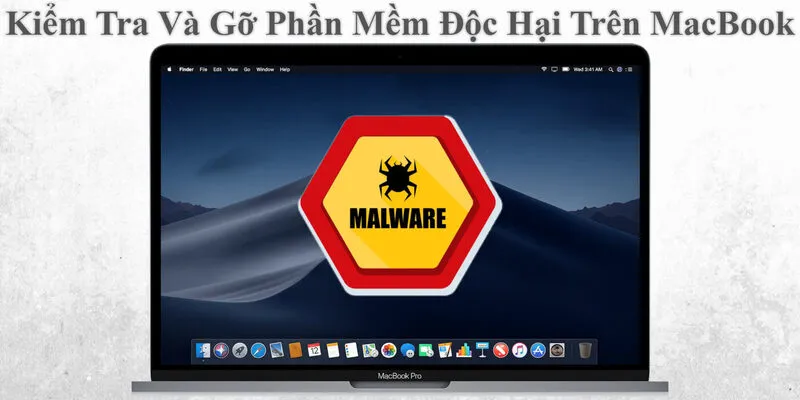
Hiện nay, phần mềm chống virus thường được chia thành hai nhóm chính:
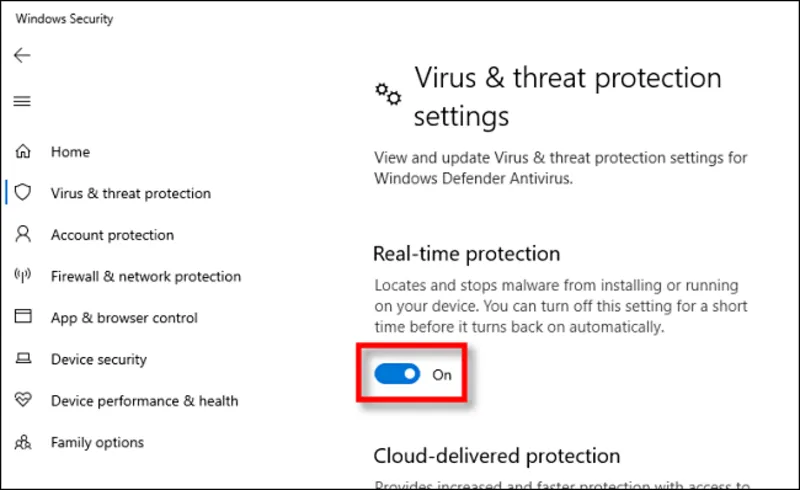
Phần mềm bảo vệ theo thời gian thực (Real Time Protection)
Đây là các chương trình hoạt động liên tục trong nền, có khả năng giám sát hệ thống và ngăn chặn phần mềm độc hại ngay khi phát hiện dấu hiệu bất thường.
Trình quét theo yêu cầu (On Demand Scanner)
Loại phần mềm này chỉ hoạt động khi người dùng chủ động khởi chạy. Công cụ sẽ tiến hành kiểm tra các tệp tin, thư mục hoặc toàn bộ hệ thống để tìm kiếm mã độc.
Để nâng cao hiệu quả bảo vệ, bạn nên kết hợp cả hai phương pháp nhằm hạn chế nguy cơ bỏ sót các mối đe dọa tiềm ẩn.
Một số phần mềm quét malware được nhiều người sử dụng hiện nay gồm: Malwarebytes, Bitdefender, Kaspersky, Avast và Microsoft Defender.
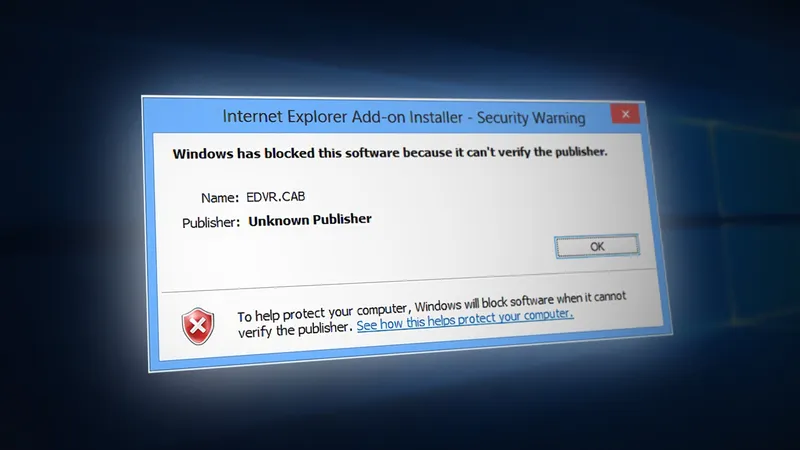
Hướng dẫn quét phần mềm độc hại bằng Malwarebytes
Malwarebytes là công cụ hỗ trợ phát hiện và loại bỏ malware được nhiều người dùng lựa chọn nhờ giao diện đơn giản và khả năng quét nhanh.
Nếu máy tính bị nhiễm mã độc nghiêm trọng và không thể truy cập Internet, bạn có thể tải Malwarebytes trên một thiết bị khác, sau đó sao chép bộ cài vào USB để cài đặt trên máy cần xử lý.
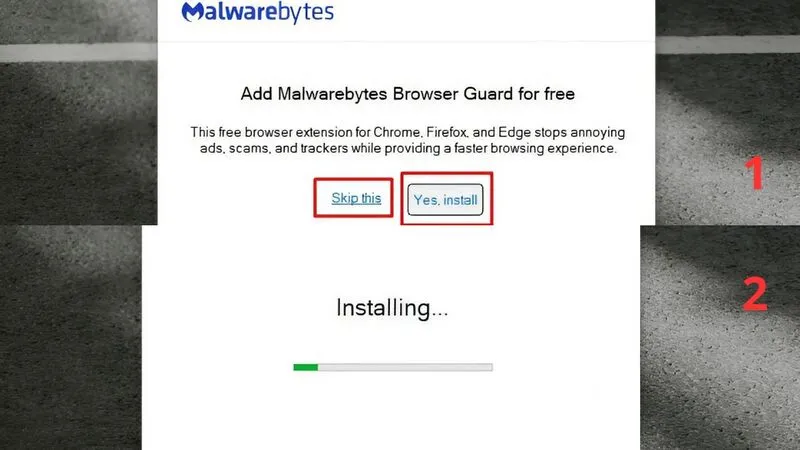
Các bước thực hiện như sau:
Bước 1: Trước hết hãy tải và cài đặt Malwarebytes.
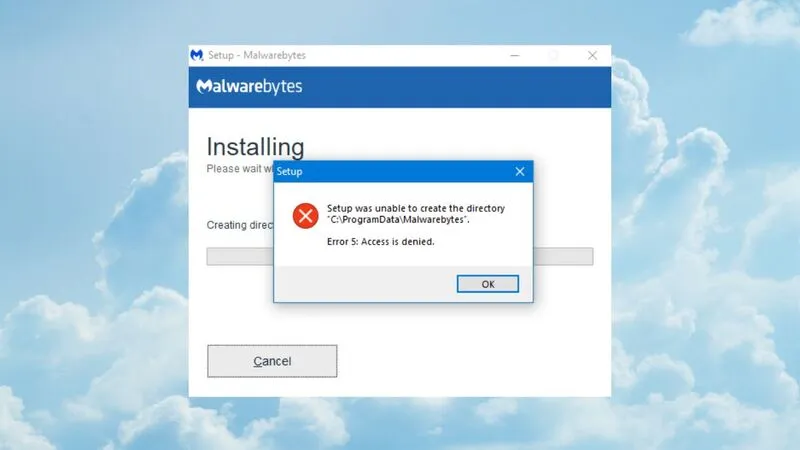
Bước 2: Mở phần mềm và cập nhật cơ sở dữ liệu nhận diện malware mới.
Bước 3: Tiếp theo hãy chọn mục Scan.
Bước 4: Giữ chế độ quét mặc định Threat Scan và nhấn Start Scan.
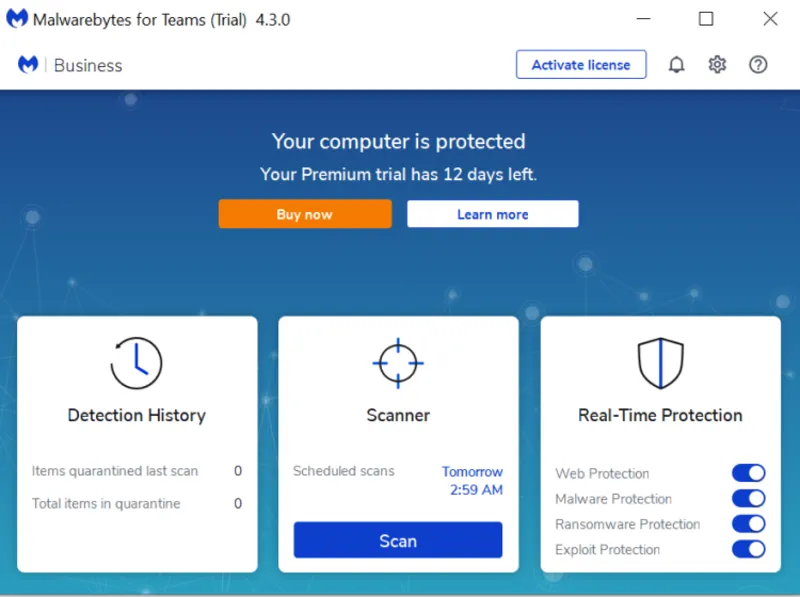
Bước 5: Sau đó chờ quá trình quét hoàn tất.
Bước 6: Nếu phát hiện mối đe dọa, chọn Remove Selected để xóa các phần mềm độc hại khỏi hệ thống.
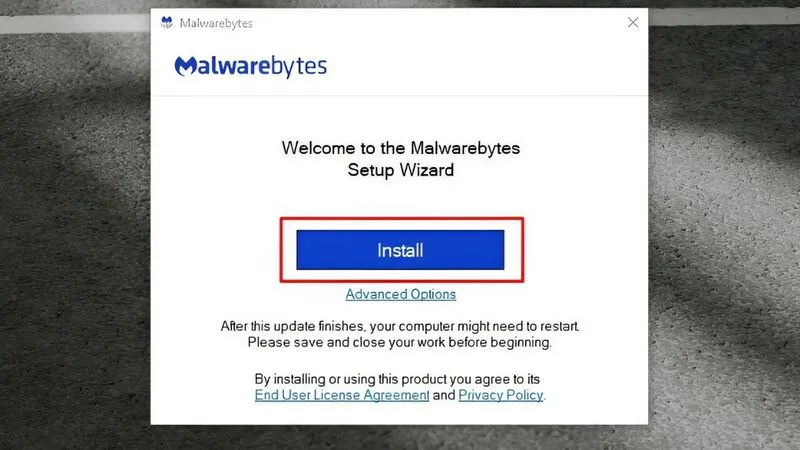
Bước 7: Cuối cùng hãy khởi động lại máy tính để hoàn tất quá trình xử lý.
Kiểm tra và khôi phục cài đặt trình duyệt
Nhiều loại malware thường can thiệp trực tiếp vào trình duyệt web bằng cách thay đổi trang chủ, cài đặt tiện ích lạ hoặc liên tục hiển thị quảng cáo.
Sau khi quét virus, bạn nên kiểm tra lại các cài đặt trình duyệt như:
- Trang chủ mặc định.
- Công cụ tìm kiếm mặc định.
- Các tiện ích mở rộng đang được cài đặt.
- Quyền gửi thông báo từ website.
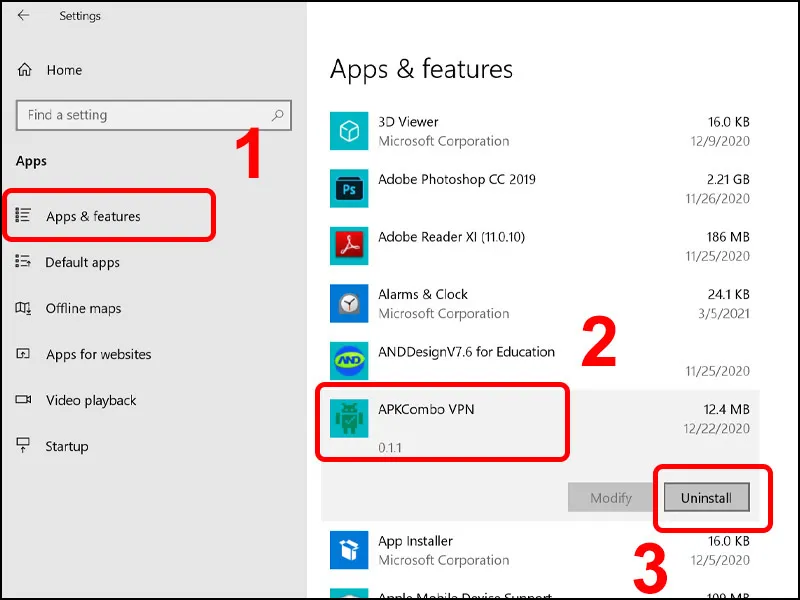
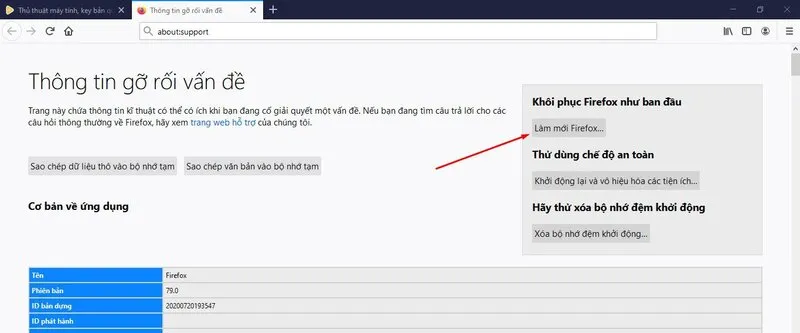
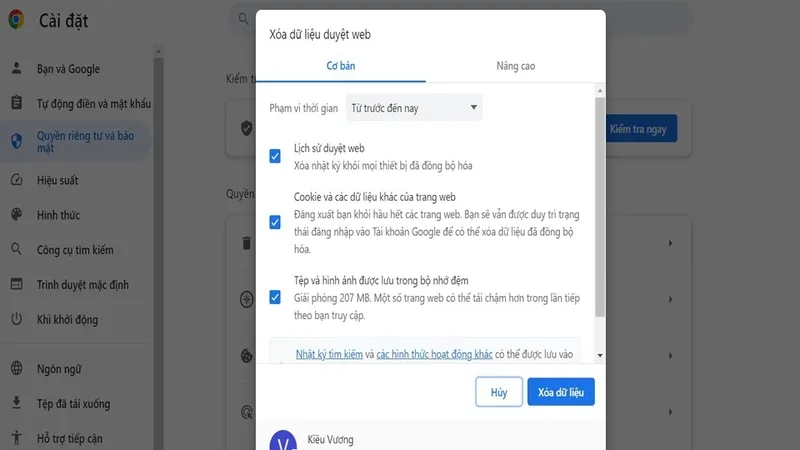
Đối với Chrome, Microsoft Edge hoặc Firefox, bạn chỉ cần truy cập phần Settings để kiểm tra và loại bỏ các thiết lập bất thường.
Tham khảo thêm: Phần mềm sửa lỗi pin laptop – Top 5 phần mềm không thể bỏ qua
Khôi phục các tệp hệ thống Windows bị hỏng
Trong trường hợp malware đã làm hỏng các thành phần hệ thống, Windows có thể xuất hiện lỗi, hoạt động không ổn định hoặc thường xuyên bị treo. Lúc này, bạn nên sao lưu dữ liệu quan trọng trước khi tiến hành khôi phục hệ thống.
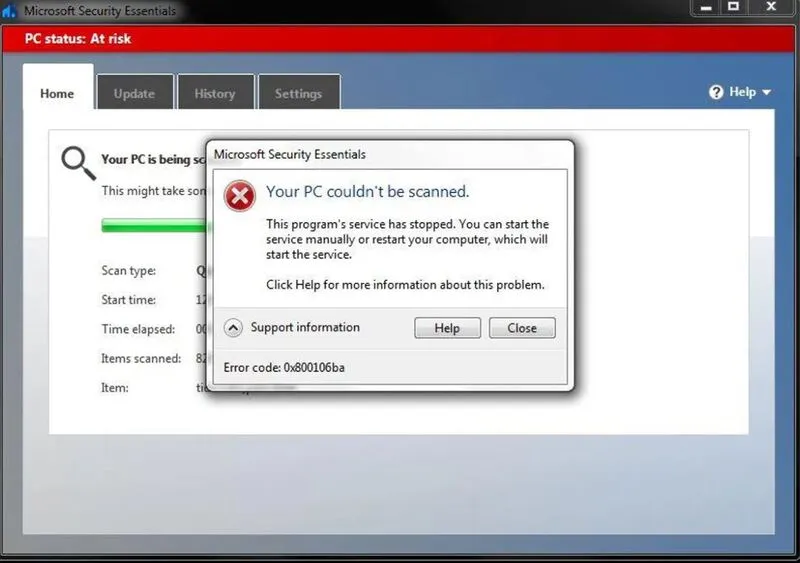
Một số giải pháp có thể áp dụng gồm:
- Chạy công cụ kiểm tra tệp hệ thống SFC.
- Sử dụng DISM để sửa lỗi Windows.
- Đặt lại Windows về trạng thái ban đầu.
- Cài đặt lại Windows nếu hệ thống bị lỗi nghiêm trọng.
Cách giữ máy tính luôn an toàn sau khi loại bỏ phần mềm độc hại
Sau khi thực hiện thành công cách gỡ bỏ phần mềm độc hại, người dùng cần áp dụng thêm các biện pháp bảo vệ để hạn chế nguy cơ tái nhiễm trong tương lai.
Sử dụng phần mềm bảo mật và cập nhật thường xuyên
Hãy duy trì một chương trình chống virus trên máy tính và đảm bảo cơ sở dữ liệu nhận diện mã độc luôn được cập nhật. Điều này giúp phát hiện sớm các mối đe dọa mới và tăng khả năng bảo vệ hệ thống.
Hạn chế truy cập các trang web không đáng tin cậy
Việc tải phần mềm từ nguồn không rõ ràng hoặc truy cập các website có dấu hiệu bất thường có thể làm tăng nguy cơ nhiễm malware. Nếu thường xuyên làm việc trên Internet, bạn nên sử dụng các công cụ bảo mật hỗ trợ lọc truy cập và cảnh báo website nguy hiểm.

Thường xuyên thay đổi mật khẩu tài khoản
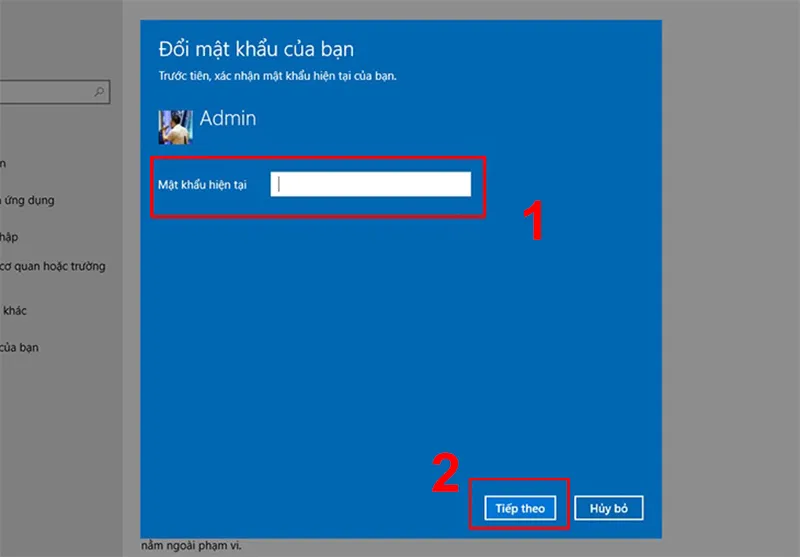
Để bảo vệ thông tin cá nhân, hãy định kỳ thay đổi mật khẩu email, mạng xã hội, tài khoản ngân hàng và các dịch vụ trực tuyến quan trọng. Đồng thời nên sử dụng mật khẩu mạnh kết hợp xác thực hai lớp khi có thể.
Sao lưu dữ liệu định kỳ
Sao lưu dữ liệu là giải pháp giúp giảm thiểu thiệt hại nếu máy tính gặp sự cố do virus hoặc ransomware. Bạn có thể lưu trữ dữ liệu trên ổ cứng ngoài hoặc các dịch vụ lưu trữ đám mây để tăng độ an toàn.
Luôn cập nhật Windows và phần mềm
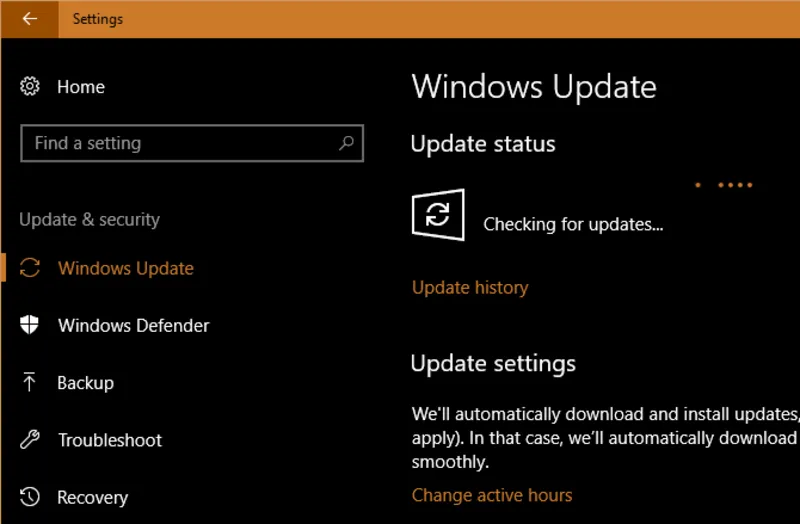
Các bản cập nhật từ Microsoft và nhà phát triển phần mềm thường đi kèm những bản vá bảo mật quan trọng. Vì vậy, hãy bật chế độ cập nhật tự động để giảm nguy cơ bị khai thác các lỗ hổng bảo mật trên hệ thống.
Câu hỏi thường gặp về cách gỡ bỏ phần mềm độc hại
Hỏi: Phần mềm độc hại có phải là virus không?
Trả lời: Virus là một dạng của phần mềm độc hại (Malware). Ngoài virus còn có nhiều loại khác như Trojan, Spyware, Adware, Worm và Ransomware. Mỗi loại sẽ có phương thức hoạt động và mức độ ảnh hưởng khác nhau đến máy tính.
Hỏi: Windows Defender có đủ để loại bỏ phần mềm độc hại không?
Trả lời: Windows Defender có khả năng bảo vệ khá tốt đối với nhu cầu sử dụng thông thường. Tuy nhiên, để tăng hiệu quả phát hiện malware, bạn có thể kết hợp thêm các công cụ quét chuyên dụng như Malwarebytes hoặc Bitdefender.
Hỏi: Có nên quét phần mềm độc hại trong Safe Mode không?
Trả lời: Có. Safe Mode chỉ khởi chạy những dịch vụ cần thiết của Windows, giúp hạn chế malware hoạt động và tăng khả năng phát hiện, loại bỏ mã độc khỏi hệ thống.
Hỏi: Sau khi xóa malware, máy tính vẫn chạy chậm phải làm sao?
Trả lời: Nguyên nhân có thể do malware đã làm hỏng tệp hệ thống, chiếm dụng tài nguyên hoặc ảnh hưởng đến phần cứng. Bạn nên kiểm tra ổ cứng, RAM, các chương trình khởi động cùng Windows hoặc sử dụng công cụ sửa lỗi hệ thống.
Hỏi: Bao lâu nên quét phần mềm độc hại một lần?
Trả lời: Đối với người dùng cá nhân, nên quét toàn bộ hệ thống từ 1 đến 2 lần mỗi tháng. Nếu thường xuyên tải phần mềm hoặc truy cập nhiều website khác nhau, bạn nên quét hàng tuần để đảm bảo an toàn.
Hỏi: Có cần cài lại Windows để gỡ bỏ phần mềm độc hại không?
Trả lời: Không phải trường hợp nào cũng cần cài lại Windows. Thông thường, việc quét và loại bỏ malware bằng phần mềm bảo mật là đủ. Chỉ nên cài lại hệ điều hành khi hệ thống bị lỗi nghiêm trọng hoặc không thể khắc phục bằng các biện pháp thông thường.
Trên đây là những hướng dẫn chi tiết và cụ thể giúp bạn biết cách gỡ bỏ phần mềm độc hại trên máy tính một cách an toàn. Trong trường hợp thiết bị của bạn bị nhiễm mã độc quá nặng, lỗi hệ thống sâu hoặc bạn gặp khó khăn trong quá trình thao tác, hãy liên hệ ngay với Laptop Minh Khoa. Tại đây, các kỹ thuật viên sẽ hỗ trợ kiểm tra, khôi phục tệp tin lỗi, giúp máy tính của bạn hoạt động mượt mà và an toàn.
Bài viết liên quan


