
Việc cài đặt lại hệ điều hành là giải pháp hữu hiệu giúp máy tính chạy mượt mà hơn sau một thời gian dài sử dụng. Tuy nhiên, vấn đề khiến nhiều người dùng lo lắng chính là liệu cài lại win có mất dữ liệu không. Để giúp bạn yên tâm hơn trước khi nâng cấp hoặc sửa lỗi phần mềm, chuyên gia tại Laptop Minh Khoa sẽ phân tích chi tiết các tình huống có thể xảy ra và cách bảo vệ dữ liệu an toàn ngay trong bài viết này.
Nội dung bài viết
- 1 Giải đáp chi tiết: Cài lại win có mất dữ liệu không?
- 2 Vì sao cài lại win dễ làm mất dữ liệu?
- 3 Những lưu ý quan trọng để cài win không mất dữ liệu
- 4 Hướng dẫn cách cài win không làm mất dữ liệu bằng đĩa Windows
- 5 Các tính năng khôi phục tích hợp sẵn trên Windows 10 và 11
- 6 Quy định và rủi ro về bản quyền hệ điều hành khi cài lại máy
- 7 Những câu hỏi thường gặp về việc cài lại Windows
Giải đáp chi tiết: Cài lại win có mất dữ liệu không?
Để trả lời chính xác cho thắc mắc của đại đa số người dùng laptop, chúng ta cần tìm hiểu rõ bản chất kỹ thuật của quá trình này. Khi hệ điều hành bị lỗi hoặc hoạt động chậm chạp, làm mới hệ thống là phương án tối ưu.
Theo tạp chí công nghệ PCWorld và các tài liệu kỹ thuật chính thức từ Microsoft, việc cài đặt lại hệ điều hành Windows thực chất là quá trình ghi đè các tệp tin hệ thống mới lên phân vùng cũ. Mức độ ảnh hưởng đến dữ liệu hoàn toàn phụ thuộc vào phương pháp thực hiện và kỹ thuật của người thao tác. – Trích dẫn tài liệu công nghệ chính thống
Vậy cài lại win có mất dữ liệu không?
Thực tế, dữ liệu trong ổ đĩa chứa hệ điều hành, thường là ổ C, sẽ bị xóa hoàn toàn khi bạn tiến hành cài mới. Điều này đồng nghĩa với việc các thư mục quan trọng như Desktop, Download, Documents hay Pictures đều nằm trong vùng nguy hiểm vì chúng đều thuộc phân vùng hệ thống.
Xem thêm: Xóa 1 Windows trên máy tính: Hướng dẫn chi tiết và an toàn cho laptop
Ngoài ra, tất cả phần mềm và ứng dụng đã cài trên hệ điều hành cũ cũng sẽ bị xóa khi tiến hành cài lại Windows. Tuy nhiên, tin vui là các phân vùng dữ liệu khác như ổ D hay ổ E thường sẽ không bị ảnh hưởng nếu bạn thao tác đúng kỹ thuật.
Để hiểu rõ hơn bản chất của vấn đề, bạn cần phân biệt các phương pháp cài đặt Windows hiện nay. Theo tài liệu từ Microsoft, người dùng có thể lựa chọn nhiều hình thức khác nhau khi cài lại hệ điều hành, mỗi cách sẽ ảnh hưởng đến dữ liệu theo mức độ khác nhau.
Các trường hợp cụ thể khi cài đặt lại hệ điều hành
Tùy vào lựa chọn của người dùng mà mức độ ảnh hưởng đến dữ liệu sẽ khác nhau. Dưới đây là ba trường hợp điển hình mà bạn cần lưu ý:
- Cài mới hoàn toàn (Clean Install): Hệ thống sẽ xóa sạch toàn bộ dữ liệu hiện có trong ổ C để tạo một không gian trống cho phiên bản Windows mới.
- Reset và giữ file (Keep my files): Đây là tính năng hiện đại giúp bạn chỉ mất các phần mềm đã cài đặt nhưng vẫn giữ lại được các tài liệu cá nhân quan trọng.
- Cài đè Windows: Trong một số trường hợp, dữ liệu cũ sẽ không biến mất ngay mà được hệ thống gom lại và lưu trữ vào một thư mục tạm thời mang tên Windows.old.

Bản chất của việc mất dữ liệu khi làm mới máy tính phần lớn xuất phát từ thói quen lưu trữ không khoa học của người dùng và việc format nhầm phân vùng. Nếu nắm vững nguyên lý hoạt động của các ổ đĩa, bạn hoàn toàn có thể chủ động kiểm soát sự an toàn cho tài sản số của mình.
Vì sao cài lại win dễ làm mất dữ liệu?
Việc hiểu rõ nguyên lý hoạt động của máy tính sẽ giúp bạn có cái nhìn thấu đáo hơn về vấn đề cài lại win có mất dữ liệu không. Khi một hệ điều hành mới được thiết lập, nó cần ghi đè các tệp tin hệ thống lên phân vùng cũ, dẫn đến các hệ quả sau:
-
Cấu trúc của hệ điều hành cũ bị phá hủy hoàn toàn để thay thế bằng mã nguồn mới.
-
Toàn bộ danh sách phần mềm và ứng dụng đã cài đặt trước đó sẽ biến mất do registry cũ bị xóa bỏ.
-
Các tệp tin nằm rải rác trong phân vùng hệ thống sẽ bị ghi đè, khiến việc khôi phục trở nên cực kỳ khó khăn.
Những lưu ý quan trọng để cài win không mất dữ liệu
Sự chuẩn bị kỹ lưỡng là yếu tố quyết định giúp quá trình tối ưu lại máy tính diễn ra suôn sẻ. Bạn nên áp dụng các nguyên tắc vàng dưới đây trước khi thực hiện bất kỳ thao tác cài đặt nào.
Sao lưu dữ liệu ra thiết bị ngoài hoặc đám mây
Đây là quy tắc vàng của mọi kỹ thuật viên máy tính. Trước khi bắt đầu, bạn nên chuyển tất cả dữ liệu từ ổ C và các thư mục cá nhân sang ổ đĩa khác hoặc các thiết bị lưu trữ di động như USB, ổ cứng ngoài. Việc sử dụng các dịch vụ lưu trữ đám mây như Google Drive hoặc OneDrive cũng là phương án an toàn.
Chuẩn bị bộ cài đặt chuẩn xác
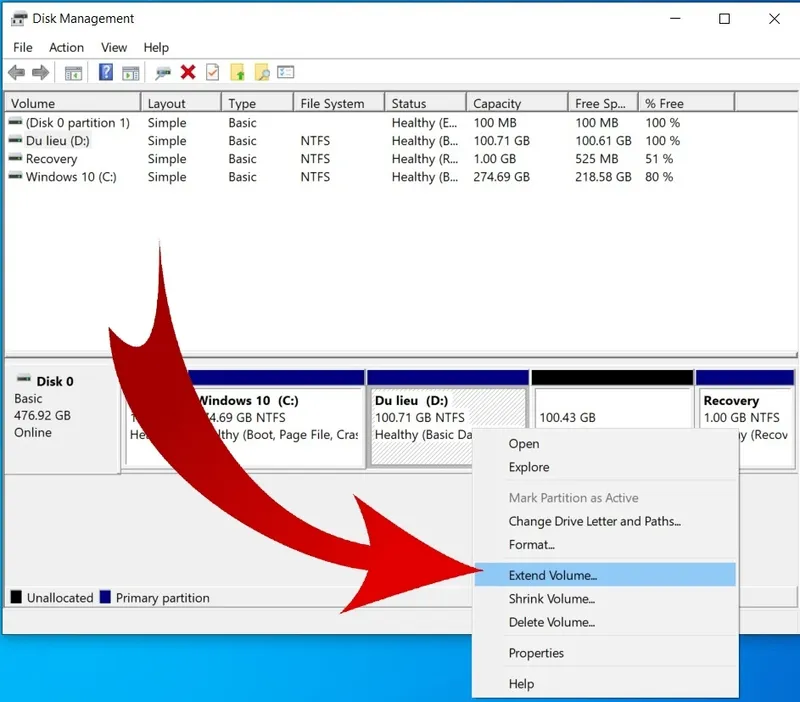
Nếu bạn sử dụng đĩa Windows, hãy đảm bảo đầu đọc của máy tính vẫn hoạt động tốt. Đối với phương pháp sử dụng USB, bạn cần chuẩn bị file ISO chính thức và các phần mềm giải nén như 7-zip hoặc Winrar để xử lý bộ cài. Lưu ý rằng khi cài hệ điều hành mới, hệ thống sẽ yêu cầu chọn phân vùng, hãy chắc chắn bạn chọn đúng ổ đĩa cần cài để tránh xóa nhầm dữ liệu ở các ổ đĩa khác.
Chọn đúng phân vùng cài đặt
Khi cài win, hãy đảm bảo:
- Chỉ format ổ C.
- Không xóa nhầm các ổ chứa dữ liệu.
Tham khảo bài viết: Hướng dẫn nâng cấp win 7 32bit lên 64bit
Hướng dẫn cách cài win không làm mất dữ liệu bằng đĩa Windows
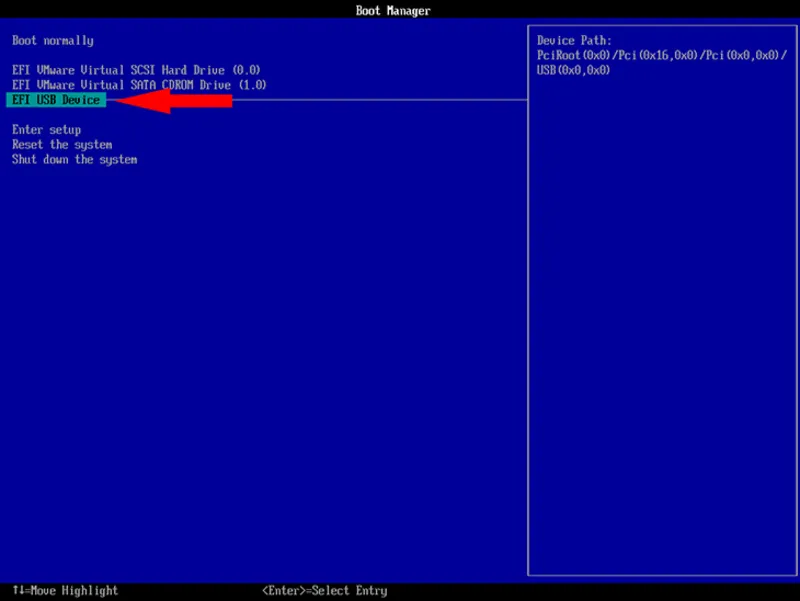
Phương pháp này áp dụng cơ chế di chuyển tài liệu cũ vào thư mục tạm thời để bảo vệ thông tin. Quy trình thực hiện chi tiết cho các dòng máy tính xách tay bao gồm các bước sau:
Bước 1: Khởi động bộ cài đặt từ đĩa
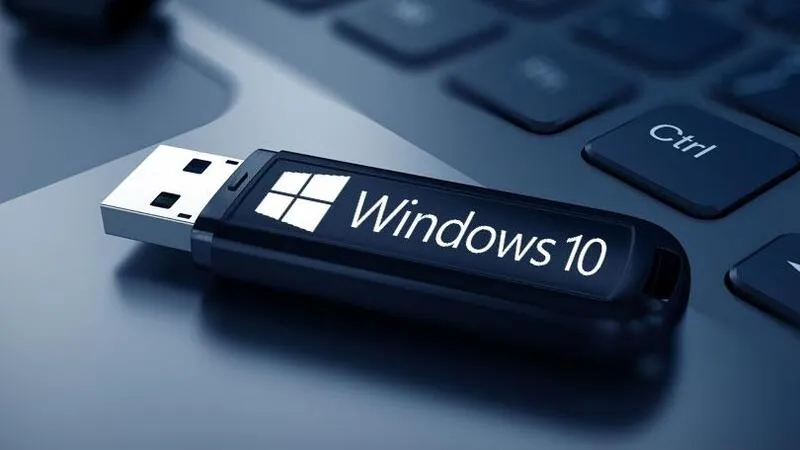
Đầu tiên, bạn cần cho đĩa cài đặt vào ổ đĩa quang của máy tính. Sau khi hệ thống nhận dạng được đĩa, một cửa sổ thông báo sẽ hiện ra, bạn hãy chọn mục Run setup.exe để bắt đầu kích hoạt trình cài đặt.
Bước 2: Thiết lập cấu hình cài đặt ban đầu
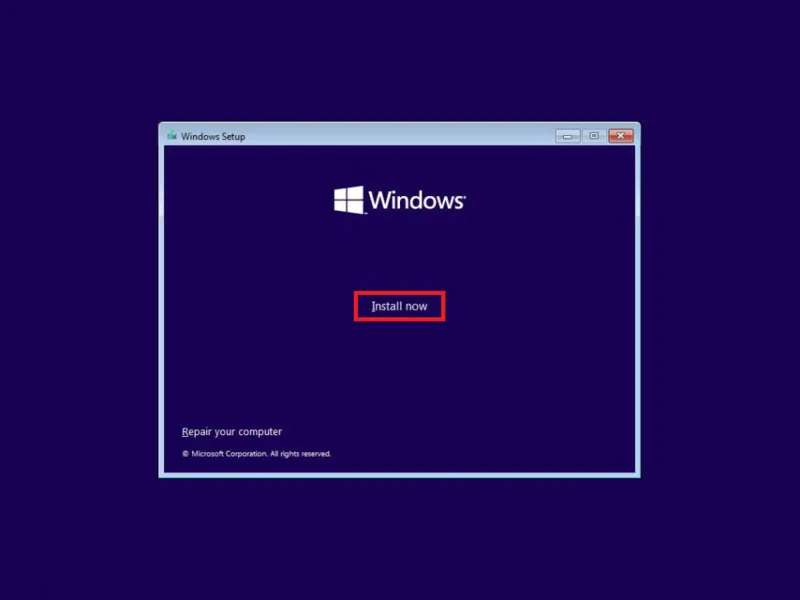
Tại giao diện chính của trình cài đặt, bạn nhấn vào nút Install Now. Để đảm bảo hệ thống hoạt động ổn định và bảo mật hơn, bạn nên chọn mục Go online to get the latest update nhằm cập nhật các bản vá lỗi mới nhất từ Microsoft trước khi tiến hành.
Bước 3: Xác nhận các điều khoản sử dụng
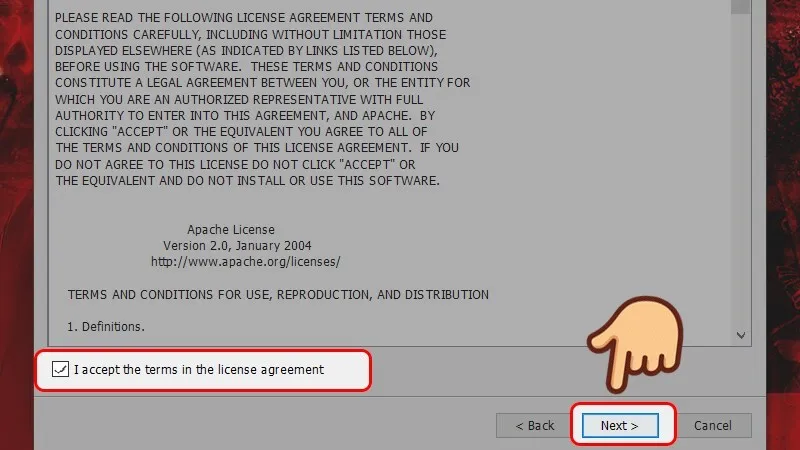
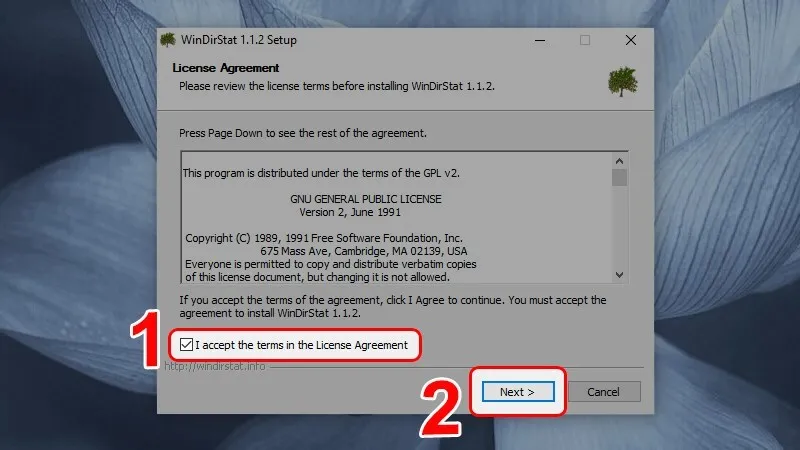
Màn hình sẽ hiển thị bảng điều khoản dịch vụ từ nhà phát hành. Bạn cần đánh dấu tích vào ô để xác nhận đồng ý, sau đó nhấn Next để chuyển sang bước tiếp theo.
Bước 4: Lựa chọn chế độ cài đặt nâng cao
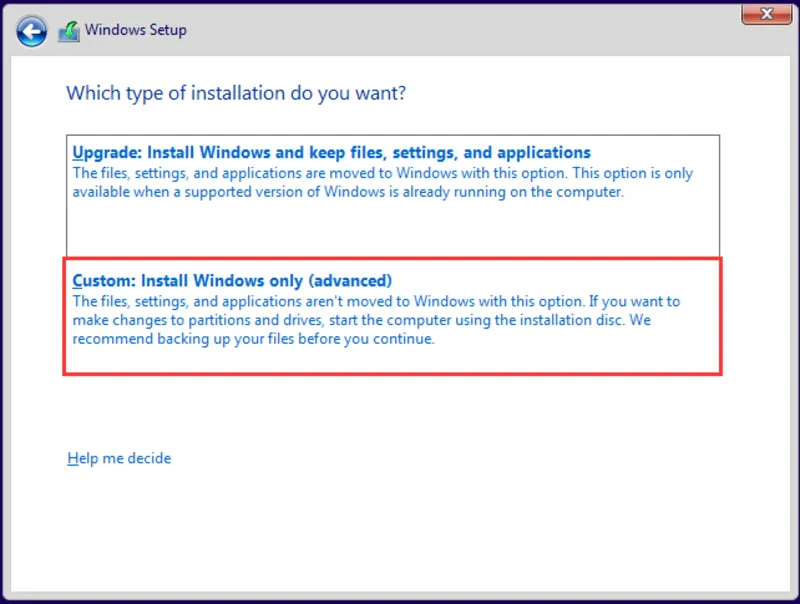
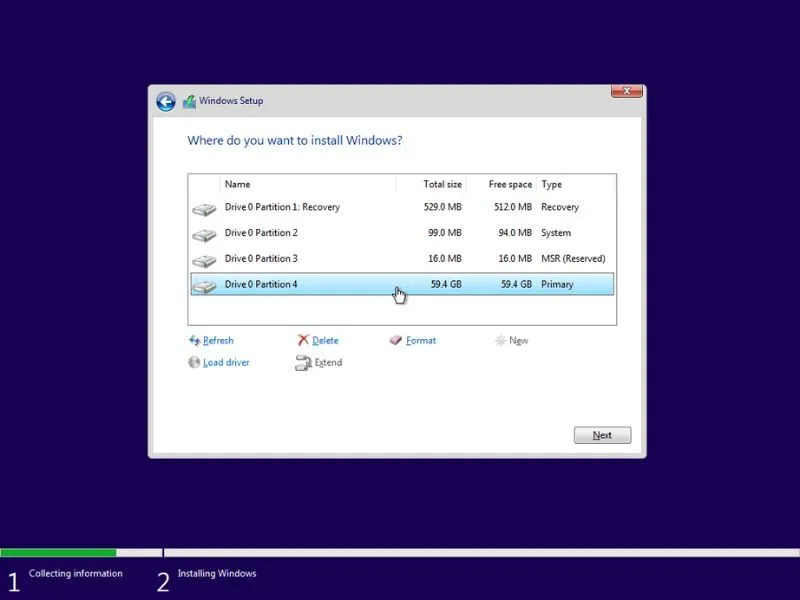
Đây là thao tác then chốt quyết định việc cài lại win có mất dữ liệu không. Bạn không chọn Upgrade mà phải chọn dòng Custom (advanced). Chế độ này cho phép bạn can thiệp sâu vào việc phân chia ổ đĩa và quản lý dữ liệu hiện có.
Bước 5: Chọn phân vùng và xác nhận lưu trữ Windows.old
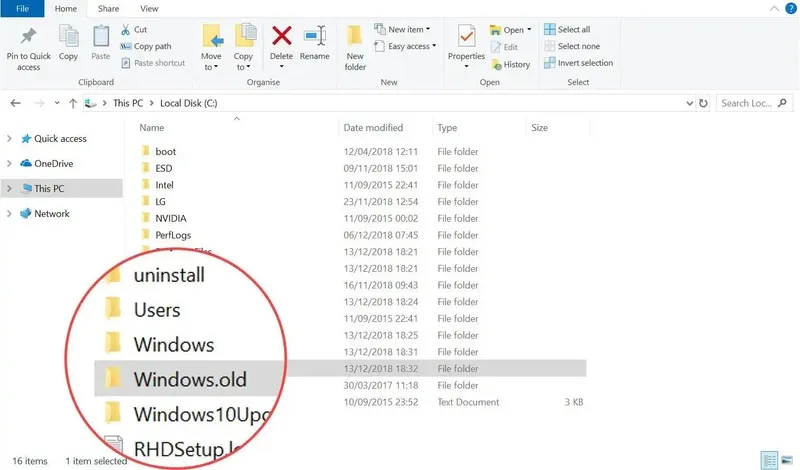
Bạn hãy chỉ định đúng phân vùng đang chứa hệ điều hành cũ (thông thường là ổ C). Lúc này, một thông báo quan trọng sẽ hiện lên với nội dung các tệp tin cũ sẽ được di chuyển vào thư mục có tên Windows.old. Bạn nhấn OK để hệ thống bắt đầu quá trình sao chép và cài đặt.
Các tính năng khôi phục tích hợp sẵn trên Windows 10 và 11
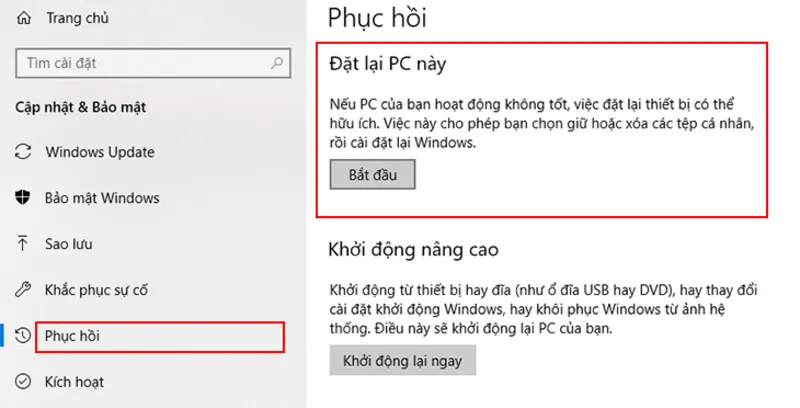
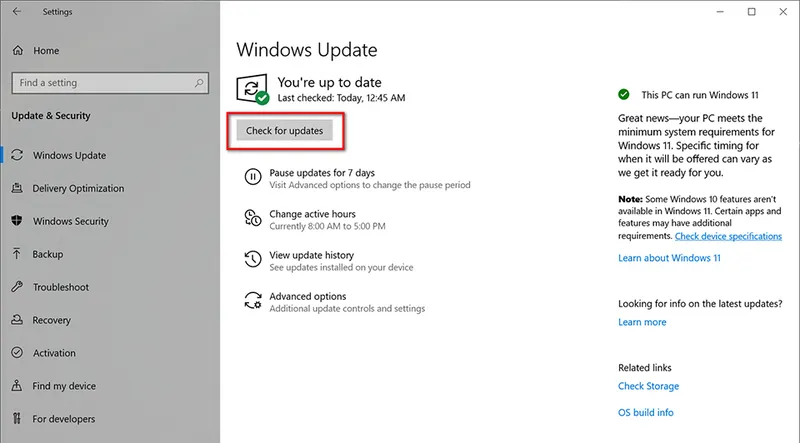
Hiện nay, Microsoft đã cung cấp các tùy chọn đặt lại hệ thống (Reset this PC) rất tiện lợi cho người dùng laptop, đặc biệt là các dòng máy hiện đại.
- Giữ lại các tệp cá nhân (Keep my files): Tùy chọn này sẽ cài đặt lại Windows nhưng vẫn giữ nguyên ảnh, nhạc, video và tài liệu của bạn. Nó chỉ xóa bỏ các ứng dụng và cài đặt bạn đã thiết lập.
- Xóa mọi thứ (Remove everything): Đây là lựa chọn xóa sạch hoàn toàn, đưa máy về trạng thái như mới xuất xưởng. Phù hợp khi bạn có ý định tặng hoặc bán lại máy tính.
Quy định và rủi ro về bản quyền hệ điều hành khi cài lại máy
Bên cạnh dữ liệu, sở hữu bản quyền phần mềm hợp pháp cũng là mối quan tâm lớn của người dùng laptop hiện nay. Việc cài đặt lại hệ điều hành cần tuân thủ nghiêm ngặt các quy định từ nhà sản xuất để đảm bảo quyền lợi và an toàn bảo mật.
Theo điều khoản cấp phép của Microsoft, bản quyền Windows hiện nay được quản lý rất chặt chẽ thông qua tài khoản cá nhân hoặc định danh phần cứng. Phần lớn các dòng máy tính xách tay thế hệ mới khi xuất xưởng đều được tích hợp sẵn bản quyền kỹ thuật số OEM gắn liền với bo mạch chủ.
Đối với trường hợp này, khi bạn tiến hành cài đặt lại đúng phiên bản ban đầu, hệ thống sẽ tự động nhận diện và kích hoạt lại quyền sử dụng ngay khi máy tính có kết nối internet mà không lo bị mất bản quyền.
Ngược lại, nếu máy tính của bạn sử dụng khóa kích hoạt rời mua ngoài, bạn cần lưu lại dãy ký tự này trước khi tiến hành xóa ổ đĩa. Chuyên gia khuyến cáo người dùng không sử dụng các công cụ bẻ khóa hoặc các bản Windows chỉnh sửa không rõ nguồn gốc trôi nổi trên mạng.
Việc vi phạm quy định bản quyền không chỉ khiến laptop từ chối nhận các bản vá bảo mật quan trọng, dễ bị hacker tấn công tống tiền, mà còn có thể làm lỗi hệ thống dẫn đến mất mát toàn bộ dữ liệu quan trọng trong quá trình sử dụng lâu dài.
Những câu hỏi thường gặp về việc cài lại Windows
Hỏi: Cài lại win có làm mất bản quyền không?
Trả lời: Thông thường, nếu máy tính của bạn sử dụng bản quyền kỹ thuật số đi kèm máy, hệ thống sẽ tự động kích hoạt lại sau khi cài đặt và có kết nối internet.
Hỏi: Thời gian thực hiện quá trình cài đặt lại hệ điều hành mất bao lâu?
Trả lời: Tốc độ xử lý phụ thuộc hoàn toàn vào cấu hình phần cứng của thiết bị. Đối với laptop sử dụng ổ cứng SSD tốc độ cao, quá trình này chỉ mất khoảng 30 phút. Đối với các dòng máy cũ sử dụng ổ cứng HDD, thời gian có thể kéo dài từ một đến vài giờ đồng hồ.
Hỏi: Thư mục Windows.old có tự xóa không?
Trả lời: Có, Windows sẽ tự động xóa thư mục này sau khoảng 10 đến 30 ngày để giải phóng dung lượng ổ cứng. Vì vậy, hãy tranh thủ lấy lại dữ liệu ngay sau khi cài xong.
Hỏi: Làm thế nào để hạn chế tối đa lỗi màn hình xanh sau khi cài đặt?
Trả lời: Bạn nên sử dụng bộ cài đặt nguyên bản, đồng thời cập nhật đầy đủ driver tương thích từ trang chủ của hãng sản xuất laptop để đảm bảo tính ổn định cho thiết bị.
Trên đây là những chia sẻ về cài lại win có mất dữ liệu không mà bạn có thể tham khảo và thực hiện theo. Đặc biệt, trong quá trình sử dụng laptop, sẽ không tránh khỏi những lỗi và sự cố liên quan đến Win mà bạn không thể tự khắc phục, lúc này việc của bạn là chọn một cơ sở uy tín để được sửa chữa và tư vấn. Mách nhỏ bạn một nơi sửa chữa uy tín tại đây đó chính là Công ty sửa chữa laptop Minh Khoa tại 155 Hàm Nghi, Đà Nẵng.
Bài viết liên quan


