
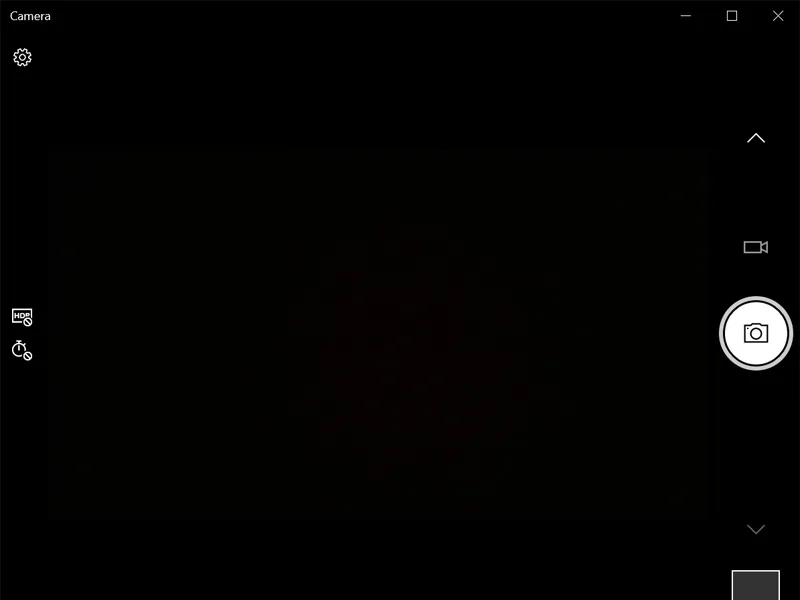
Webcam bị lỗi đen màn hình là tình trạng khiến nhiều người dùng laptop gặp khó khăn khi học online, họp trực tuyến hay gọi video. Sự cố này có thể xuất phát từ phần mềm, driver hoặc thậm chí là phần cứng. Trong bài viết dưới đây, Laptop Minh Khoa sẽ giúp bạn hiểu rõ nguyên nhân và hướng dẫn cách khắc phục webcam bị lỗi đen màn hình một cách hiệu quả, dễ thực hiện. Đừng bỏ qua các thông tin chi tiết này của chúng tôi bạn nhé!
Nội dung bài viết
Nguyên nhân khiến webcam bị lỗi đen màn hình
Việc camera vẫn mở nhưng chỉ hiển thị một màu đen xám có thể bắt nguồn từ nhiều yếu tố khác nhau. Dưới đây là những lý do phổ biến mà người dùng thường gặp phải:
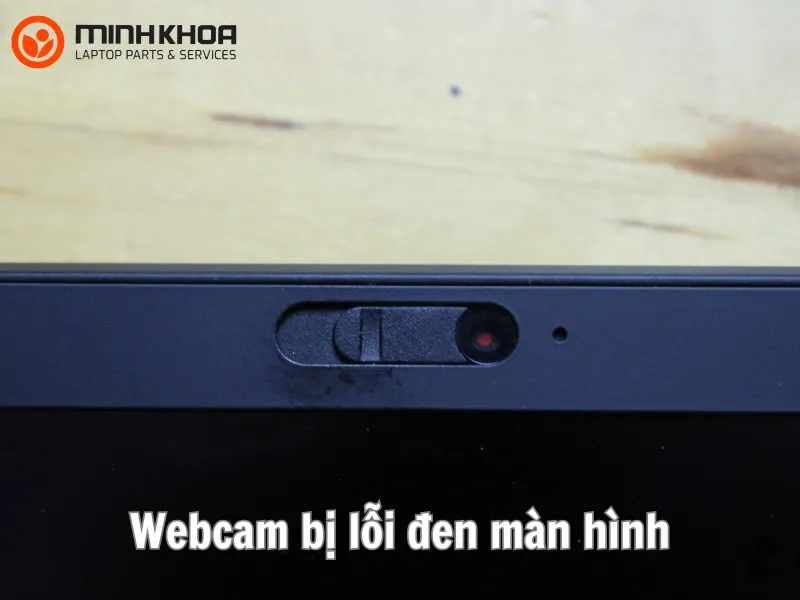
Vật cản vật lý: Đây là lỗi đơn giản nhưng rất dễ gặp. Webcam có thể bị che bởi bụi, băng keo hoặc nắp trượt bảo vệ. Với webcam rời, việc cắm lỏng cổng USB cũng khiến camera không hoạt động.
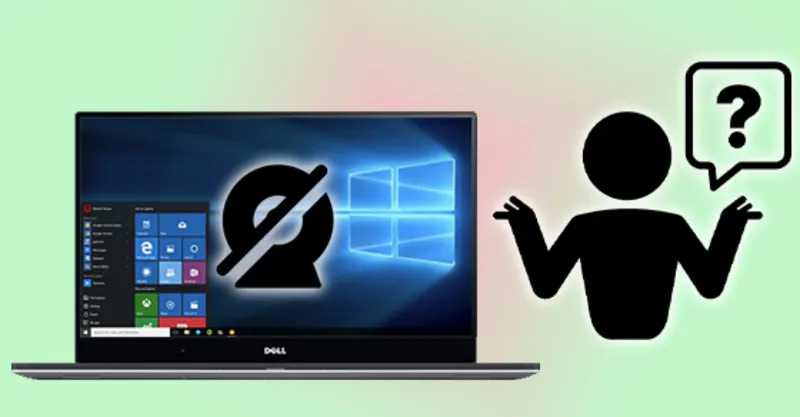
Xung đột phần mềm: Một số ứng dụng như Zoom hoặc trình duyệt web có thể đang chiếm quyền sử dụng camera, dẫn đến tình trạng webcam bị lỗi đen màn hình khi mở ở ứng dụng khác.
Tham khảo bài viết: Camera laptop bị ngược trái phải trên win 10
Lỗi trình điều khiển (Driver): Driver là cầu nối giữa phần cứng và hệ điều hành. Khi driver bị lỗi, thiếu hoặc không tương thích, webcam có thể không hoạt động đúng cách.
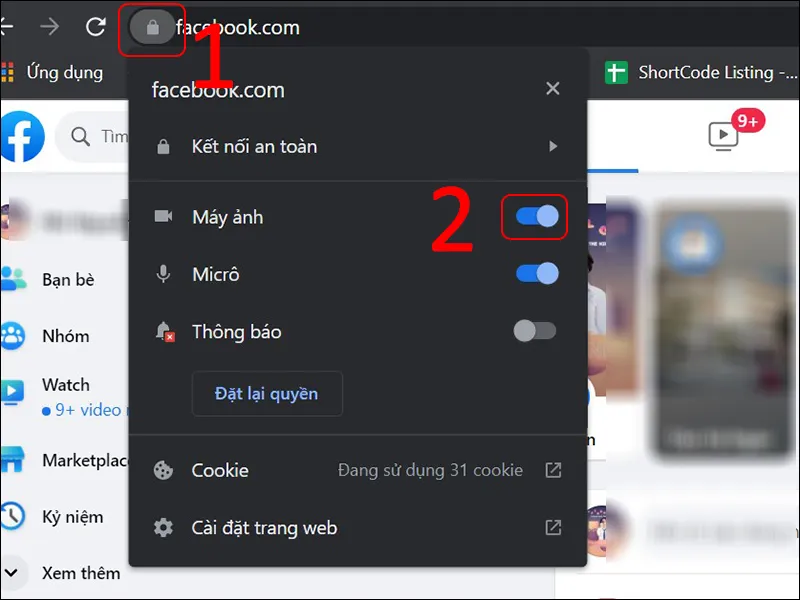
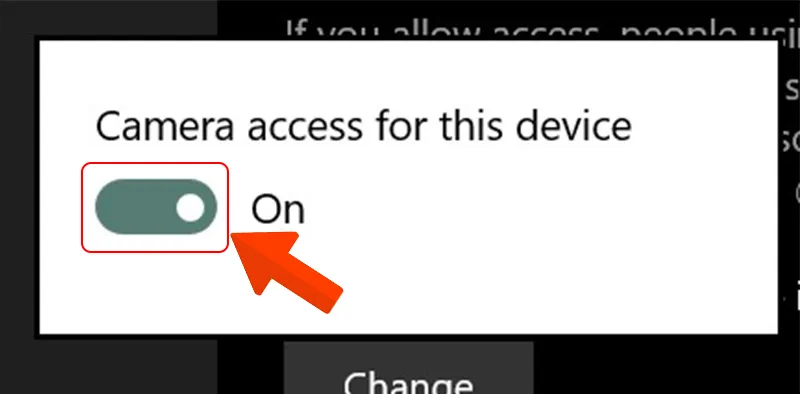
Cài đặt quyền riêng tư: Hệ điều hành Windows thường yêu cầu cấp quyền camera cho từng ứng dụng. Nếu chưa bật quyền, webcam sẽ không hiển thị hình ảnh.
Hư hỏng phần cứng: Cáp tín hiệu webcam bên trong laptop bị lỏng hoặc linh kiện mắt camera đã hỏng.
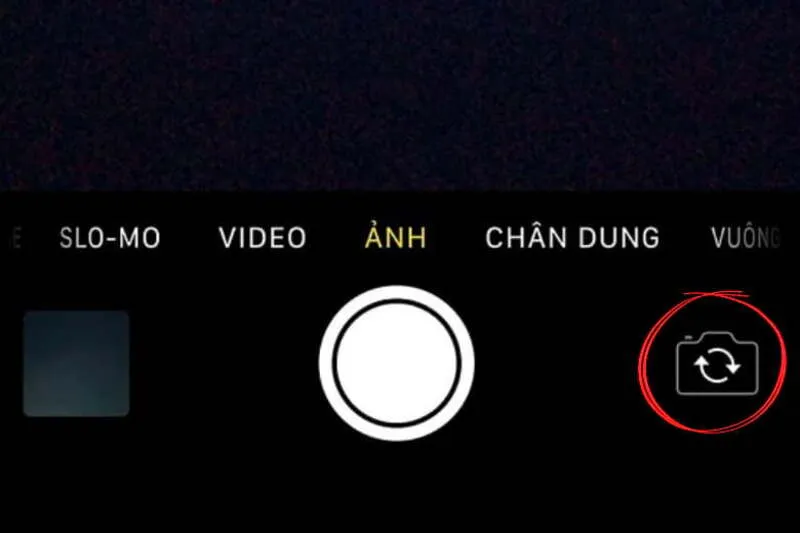
Hướng dẫn cách khắc phục webcam bị lỗi đen màn hình
Dựa trên kinh nghiệm từ các chuyên gia kỹ thuật, bạn có thể thực hiện theo các bước từ đơn giản đến phức tạp sau đây để đưa webcam hoạt động trở lại. Sau khi xác định nguyên nhân, người dùng có thể áp dụng lần lượt các cách dưới đây để xử lý lỗi webcam bị lỗi đen màn hình.

Kiểm tra vật cản và kết nối vật lý
Trước khi can thiệp vào phần mềm, hãy chắc chắn rằng thấu kính camera của bạn hoàn toàn thông thoáng.
-
Vệ sinh ống kính: Sử dụng vải mềm lau sạch bụi bẩn hoặc vết bẩn bám trên bề mặt.
-
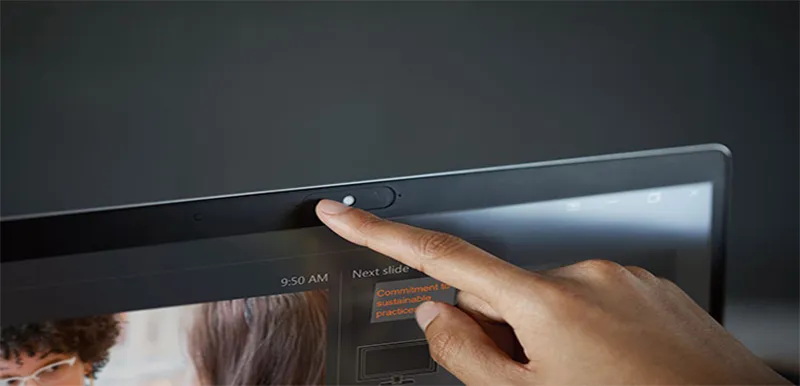
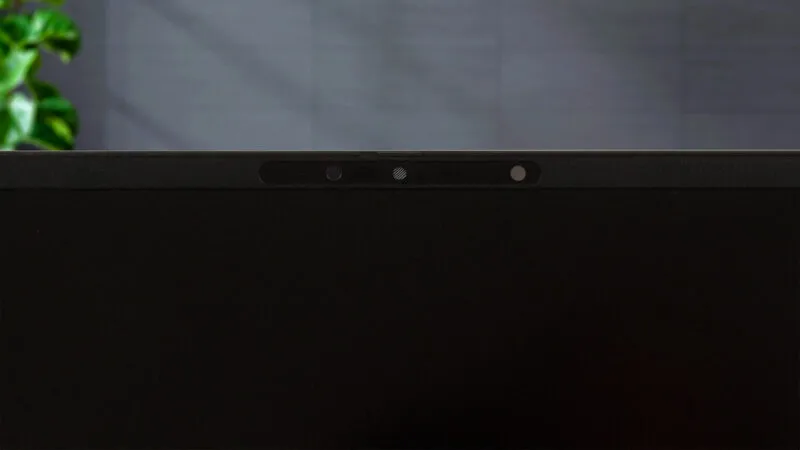
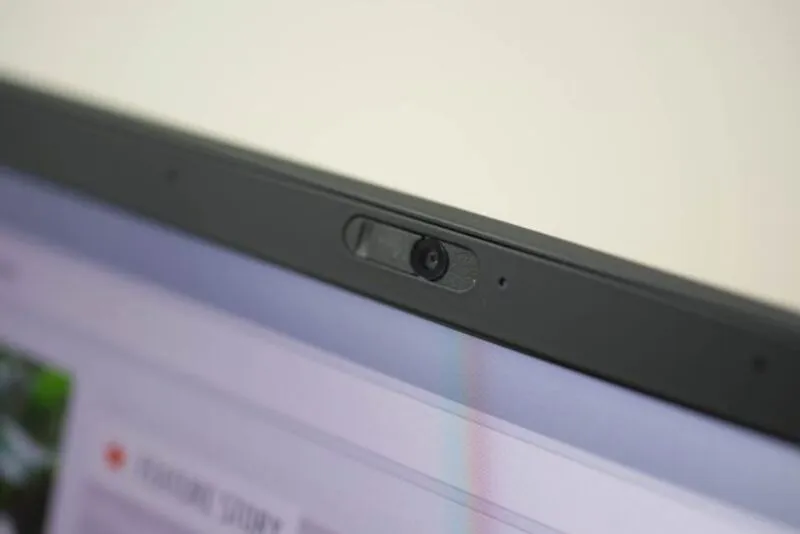
Mở cửa trập bảo vệ: Nhiều dòng laptop hiện đại có cần gạt vật lý để che camera. Hãy đảm bảo bạn đã gạt nó sang vị trí mở (thường sẽ thấy thấu kính trong suốt thay vì một chấm đỏ hoặc đen đặc).
-
Kiểm tra phím tắt: Một số máy tính có phím chức năng (ví dụ: F10, F11 hoặc tổ hợp Fn + phím camera) để bật/tắt nhanh thiết bị.
Tắt các ứng dụng chạy ngầm đang chiếm dụng webcam
Nếu một ứng dụng khác đang sử dụng camera, ứng dụng hiện tại sẽ bị đen màn hình. Nếu thấy đèn LED cạnh webcam sáng (thường màu xanh lục hoặc trắng), nghĩa là có phần mềm đang hoạt động.
Bước 1: Trước tiên hãy đóng tất cả các tab trình duyệt và phần mềm gọi video khác.

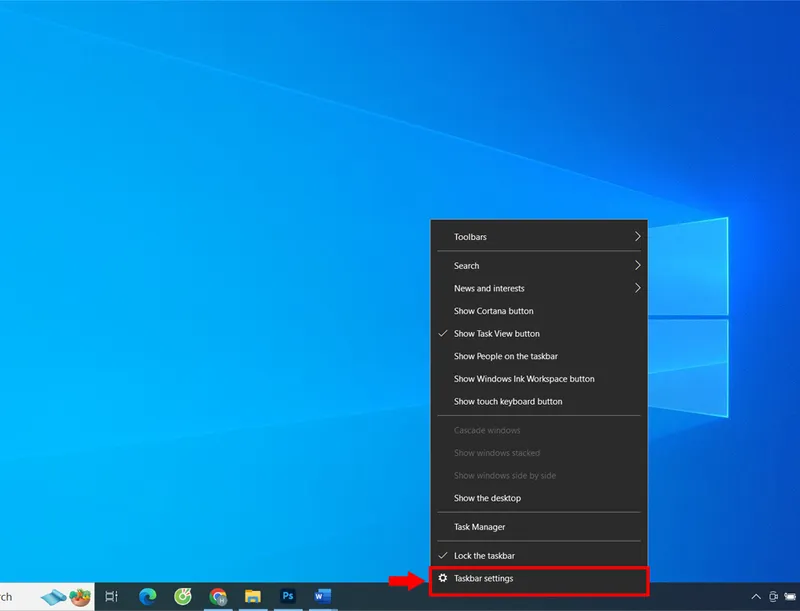
Bước 2: Nếu không xác định được, bạn hãy nhấn chuột phải vào thanh Taskbar và chọn Close window cho các ứng dụng nghi ngờ hoặc khởi động lại máy tính.
Điều chỉnh quyền truy cập Camera trong Windows
Nếu hệ điều hành chặn quyền truy cập, ứng dụng sẽ không thể lấy được hình ảnh từ thiết bị.
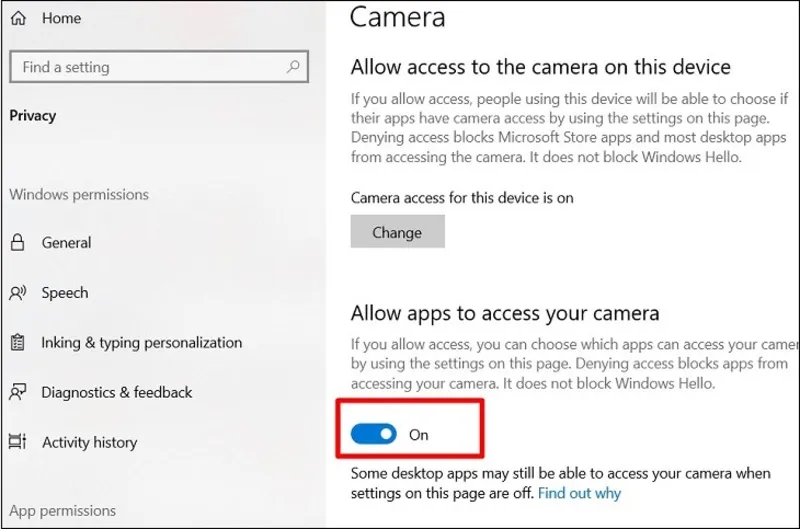
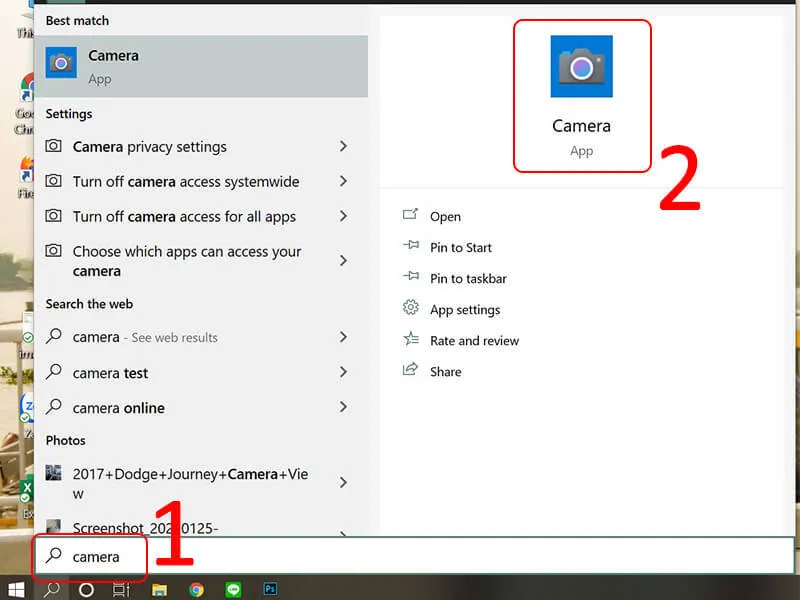
Bước 1: Đầu tiên bạn hãy nhấn phím Windows, nhập Privacy settings và chọn kết quả tương ứng.
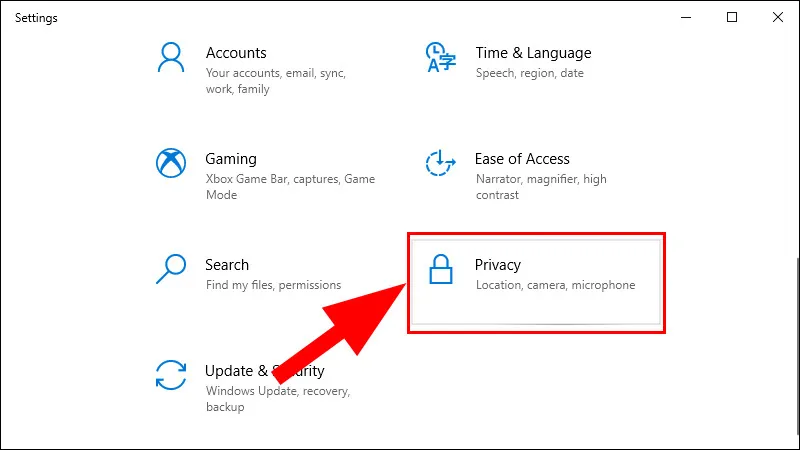
Bước 2: Tiếp theo tại cột bên trái, tìm đến mục Camera.
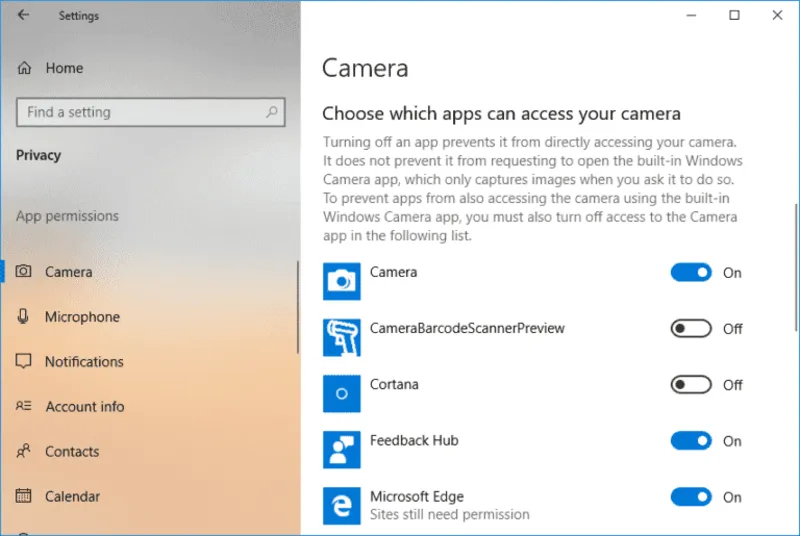
Bước 3: Đảm bảo tùy chọn Allow apps to access your camera đã được bật sang trạng thái On.
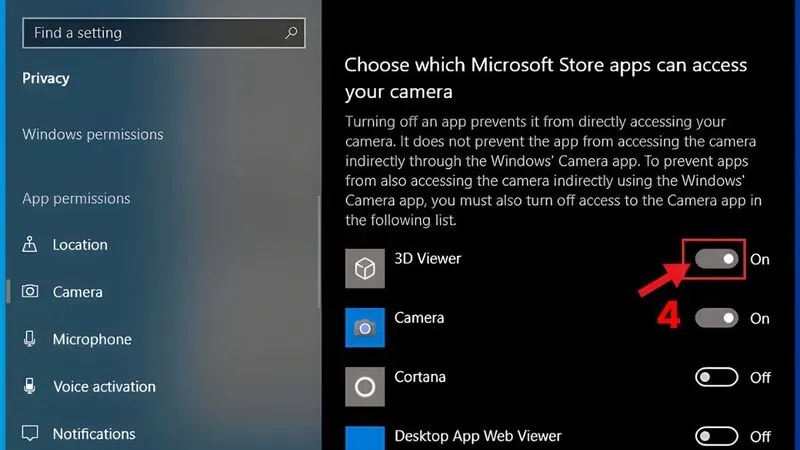
Bước 4: Cuối cùng bạn hãy kiểm tra danh sách ứng dụng bên dưới (như Zoom, Chrome, Skype) và cấp quyền cho ứng dụng bạn đang cần sử dụng.
Xem thêm: Thay camera laptop lấy liền, giá rẻ
Cập nhật hoặc cài đặt lại Driver cho Webcam
Driver là cầu nối giữa phần cứng và phần mềm. Khi cầu nối này hỏng, lỗi màn hình đen sẽ xuất hiện. Lúc này việc cập nhật hoặc cài đặt lại Driver cho Webcam là phương pháp cần tiến hành:
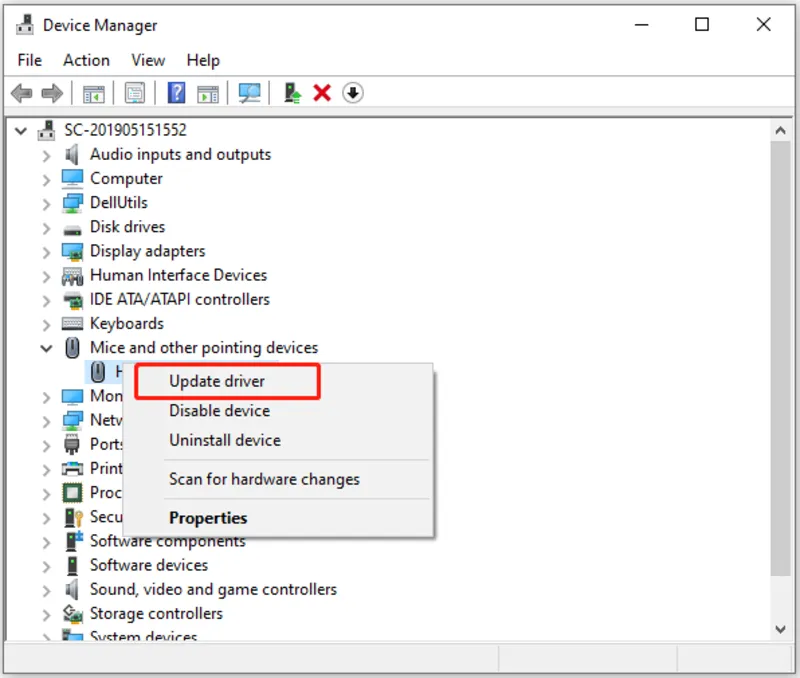
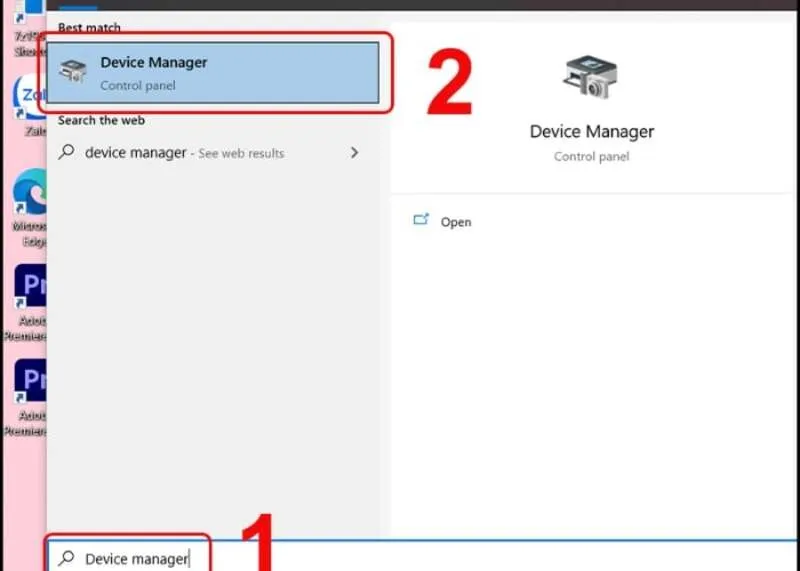
Bước 1: Nhấn chuột phải vào nút Start, chọn Device Manager là thao tác thứ nhất mà bạn không thể bỏ qua khi thực hiện cách sửa lỗi webcam bị lỗi đen màn hình thông qua cập nhật hoặc cài đặt lại Driver.
Bước 2: Tiếp theo tìm mục Cameras (hoặc Imaging devices).
Bước 3: Sau đó hãy nhấn chuột phải vào tên webcam và chọn Update driver. Chọn tiếp Search automatically for drivers để hệ thống tự tìm bản cập nhật.
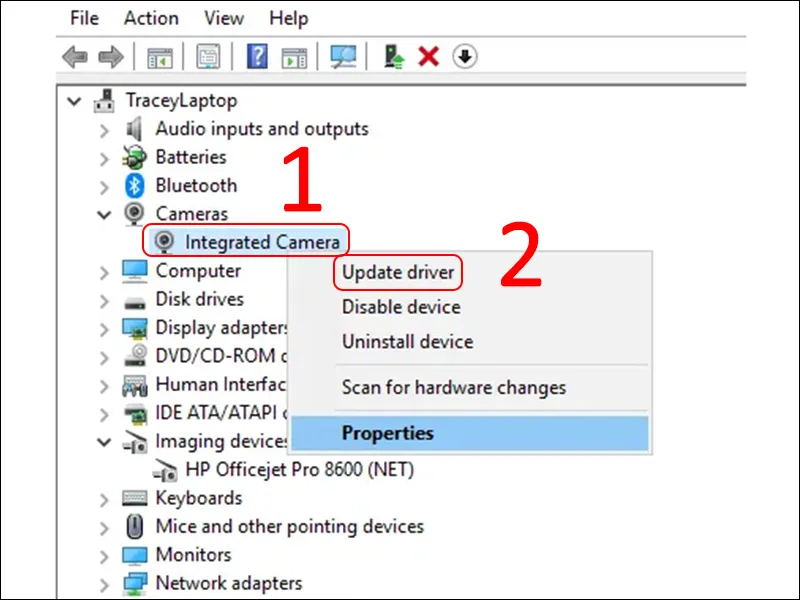
Bước 4: Nếu vẫn không được, chọn Uninstall device, sau đó khởi động lại máy. Windows sẽ tự động nhận diện và cài lại Driver mới 100% cho bạn.
Những câu hỏi thường gặp
Hỏi: Tại sao tôi đã bật camera nhưng màn hình vẫn đen thui dù đã lau sạch ống kính?
Trả lời: Rất có thể Driver của bạn không tương thích hoặc bạn đang để chế độ tắt camera bằng phím tắt trên bàn phím. Hãy thử kiểm tra hàng phím F trên cùng của laptop xem có biểu tượng máy ảnh bị gạch chéo không nhé.
Hỏi: Webcam rời (USB) bị đen màn hình thì xử lý thế nào?
Trả lời: Bạn nên thử rút ra và cắm vào một cổng USB khác trên máy tính. Đôi khi cổng USB hiện tại bị thiếu nguồn điện hoặc lỗi tiếp xúc.
Hỏi: Nếu đã thử mọi cách phần mềm mà vẫn không được thì sao?
Trả lời: Đây có thể là dấu hiệu của việc lỏng cáp màn hình (nơi chứa dây tín hiệu camera) hoặc mắt webcam đã hỏng hoàn toàn. Bạn nên mang máy đến các trung tâm sửa chữa uy tín để kiểm tra phần cứng.
Hỏi: Webcam bị đen màn hình có sửa được không?
Trả lời: Có thể sửa được trong hầu hết trường hợp. Nếu là lỗi phần mềm thì xử lý khá nhanh, còn lỗi phần cứng cần thay thế linh kiện.
Webcam bị lỗi đen màn hình là sự cố không hiếm gặp trên laptop nhưng hoàn toàn có thể khắc phục nếu bạn xác định đúng nguyên nhân. Từ việc kiểm tra vật cản, cấp quyền truy cập đến cập nhật driver, mỗi bước đều đóng vai trò quan trọng. Trong trường hợp lỗi phần cứng, đừng ngần ngại mang laptop đến ngay cửa hàng sửa chữa Laptop Minh Khoa tại 155 Hàm Nghi để được tư vấn, kiểm tra và hỗ trợ nhé!
Bài viết liên quan


