
Trong quá trình sử dụng laptop, không ít lần bạn gặp lỗi màn hình xanh, mất âm thanh, WiFi chập chờn hay máy chạy chậm bất thường. Đây là lúc tính năng Troubleshoot problems phát huy tác dụng. Được tích hợp sẵn trong hệ điều hành Windows do Microsoft phát triển, công cụ này giúp người dùng chẩn đoán và sửa lỗi nhanh chóng mà không cần cài thêm phần mềm bên ngoài. Bài viết dưới đây sẽ giúp bạn hiểu rõ cơ chế hoạt động, cách sử dụng và quy trình khắc phục sự cố bài bản, phù hợp cho máy tính xách tay.

Nội dung bài viết
Troubleshoot problems là gì?
Troubleshoot problems được hiểu là một hệ thống chẩn đoán và sửa chữa tự động được trang bị trên hệ điều hành Windows. Mục tiêu chính của tính năng này là tìm ra lý do tại sao một thành phần hệ thống không hoạt động như mong muốn và cung cấp các giải pháp khắc phục kịp thời.
Thay vì phải can thiệp thủ công vào các mã lệnh phức tạp, người dùng chỉ cần kích hoạt trình khởi chạy, hệ thống sẽ tự quét lỗi màn hình xanh, lỗi âm thanh, mạng hoặc cập nhật phần mềm.

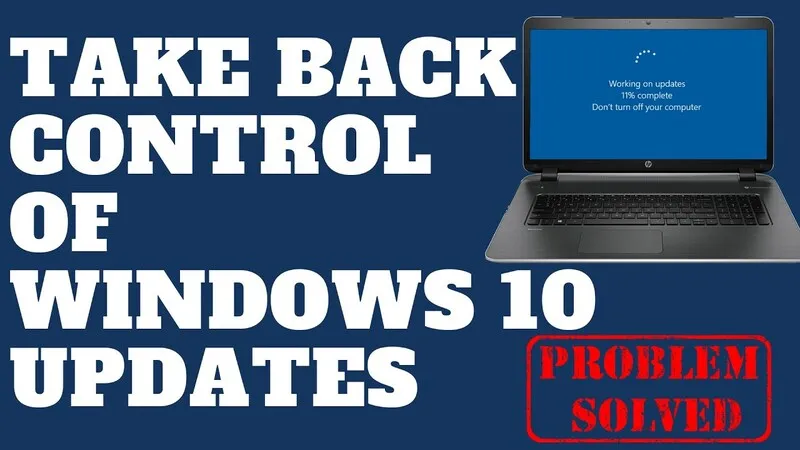
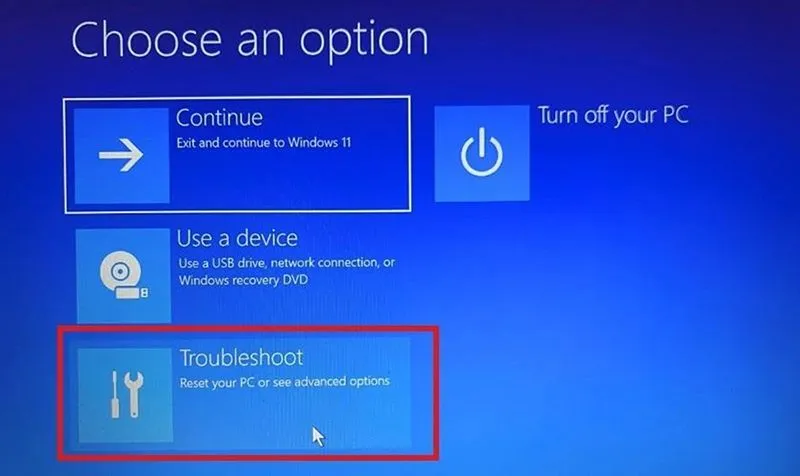
Troubleshoot problems là tính năng khắc phục sự cố được tích hợp trong hệ điều hành Windows. Công cụ này giúp tự động phát hiện và sửa các lỗi phổ biến như:
-
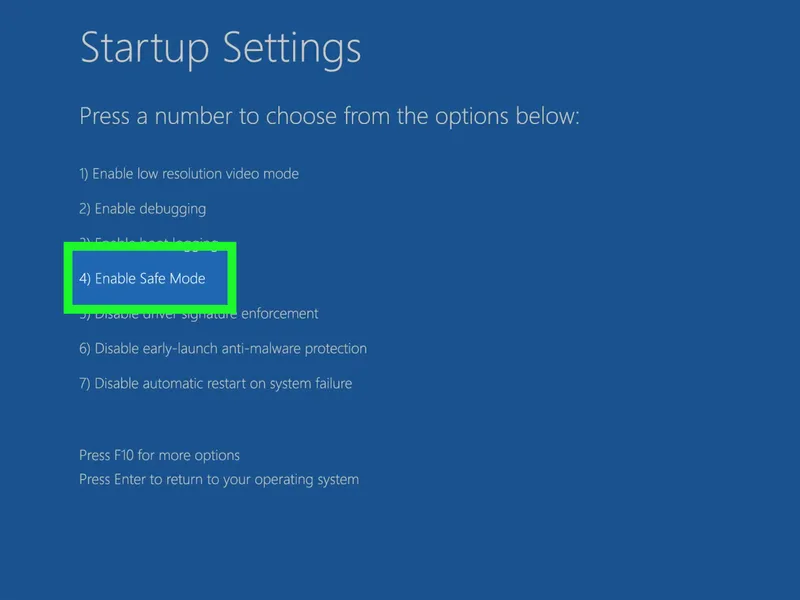
Lỗi màn hình xanh
-
Lỗi âm thanh
-
Lỗi kết nối Internet
-
Lỗi cập nhật Windows
-
Lỗi phần cứng và thiết bị
Theo tài liệu chính thức từ Microsoft, Troubleshoot là bộ công cụ chuẩn đoán được thiết kế nhằm “tự động xác định và khắc phục các sự cố phổ biến trong hệ thống”.
Xem thêm: TOP 8 cách sửa lỗi Windows error recovery đơn giản, hiệu quả
Vì sao khắc phục sự cố lại quan trọng với laptop?
Bất kỳ hệ thống công nghệ nào cũng có thể gặp lỗi. Với laptop, thời gian gián đoạn càng lâu càng ảnh hưởng đến công việc và học tập.
Khắc phục sự cố giúp:
-
Giảm thời gian ngừng hoạt động.
-
Ngăn lỗi lan rộng sang thành phần khác.
-
Tối ưu hiệu năng hệ thống.
-
Hạn chế chi phí sửa chữa.
Theo phân tích của chuyên trang công nghệ TechTarget, quy trình khắc phục sự cố có hệ thống giúp doanh nghiệp giảm đáng kể thời gian downtime và tăng tính ổn định cho hệ thống công nghệ thông tin.
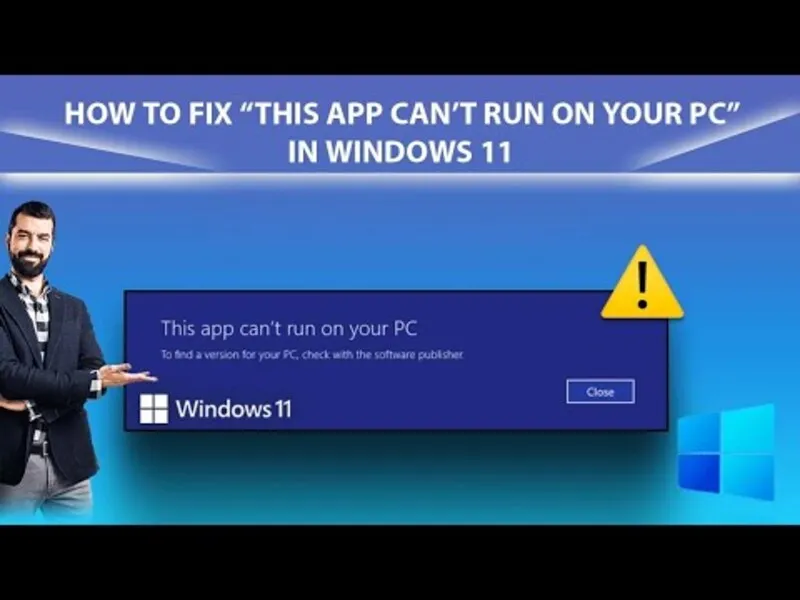
Cách mở Troubleshoot problems trên Windows 10
Để sử dụng tính năng này trên các dòng máy tính xách tay chạy Windows 7 hoặc Windows 10, bạn có thể thực hiện theo các bước dẫn hướng dưới đây:
Các bước thực hiện cơ bản
Bước 1: Nhấn phím biểu tượng Windows trên bàn phím.
Bước 2: Chọn biểu tượng bánh răng để vào phần Settings (Cài đặt).

Bước 3: Tìm và chọn mục Update & Security (Cập nhật và Bảo mật).

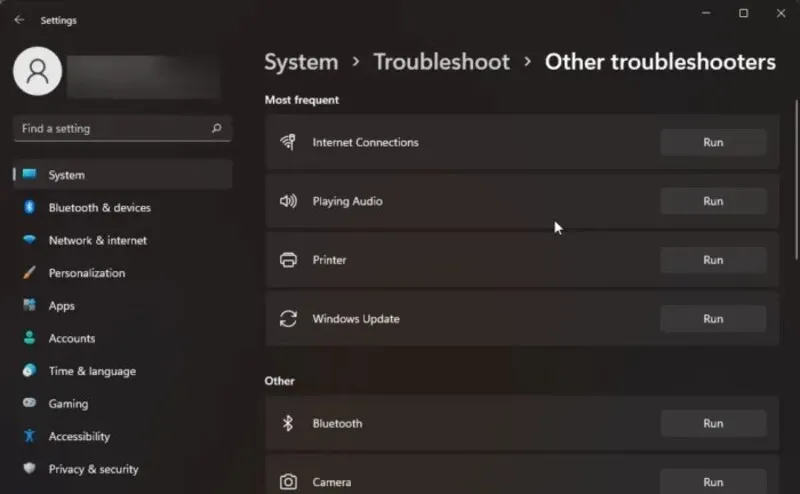
Bước 4: Tại menu bên trái, nhấn chọn Troubleshoot (Khắc phục sự cố).

Xử lý các lỗi cụ thể
Khi bạn vào được giao diện này, Windows sẽ cung cấp danh sách các công cụ dành riêng cho từng loại lỗi:
-
Internet Connections: Khắc phục lỗi Wi-Fi có dấu chấm than hoặc không thể truy cập mạng.
-
Playing Audio: Sửa các sự cố về loa và âm thanh.
-
Printer: Giải quyết lỗi máy in không phản hồi.
-
Windows Update: Xử lý các lỗi ngăn cản việc cập nhật hệ điều hành.
-
Blue Screen: Tìm nguyên nhân và sửa lỗi màn hình xanh chết chóc (BSOD).

Quy trình 7 bước khắc phục sự cố kỹ thuật chuyên nghiệp
Để giải quyết triệt để các vấn đề phức tạp hơn, các kỹ sư CNTT thường áp dụng một quy trình có hệ thống. Bạn cũng có thể áp dụng mô hình này cho chiếc laptop của mình:
Bước 1: Xác định vấn đề
Hãy đóng vai một thám tử để thu thập triệu chứng: Lỗi xảy ra khi nào? Bạn có thể tái tạo lại lỗi đó không? Vấn đề ảnh hưởng đến một ứng dụng hay toàn bộ hệ thống?

Bước 2: Thu thập thông tin và manh mối
Ghi lại chính xác mã lỗi hiển thị trên màn hình. Bạn có thể kiểm tra Event Viewer (Trình xem sự kiện) để thấy các cảnh báo hệ thống ngầm mà mắt thường không thấy được.
Bước 3: Nghiên cứu nguyên nhân gốc rễ
Sử dụng công cụ tìm kiếm hoặc tài liệu hướng dẫn từ nhà sản xuất. Một phương pháp phổ biến là khắc phục sự cố chia đôi: Loại bỏ dần các thành phần để cô lập nguồn gốc lỗi.

Bước 4: Lập kế hoạch và thử nghiệm giải pháp
Trước khi thay đổi cài đặt quan trọng, hãy chắc chắn rằng bạn đã sao lưu dữ liệu hoặc tạo điểm khôi phục (System Restore). Hãy thử nghiệm giải pháp trên một phạm vi nhỏ trước.
Bước 5: Thực hiện khắc phục
Sau khi thử nghiệm thành công, hãy áp dụng giải pháp lâu dài như cập nhật Firmware, sửa Registry hoặc thay thế phần cứng lỗi.
Bước 6: Phân tích kết quả sau sửa chữa
Đảm bảo rằng việc sửa lỗi này không gây ra “tác dụng phụ” cho các tính năng khác của máy tính.
Bước 7: Ghi lại quy trình
Việc ghi chép lại cách bạn đã xử lý sẽ giúp tiết kiệm hàng giờ đồng hồ nếu sự cố tương tự lặp lại trong tương lai.
Tham khảo bài viết: Bật mí 3 cách fix driver error in windows 10 & 11 hiệu quả
Giải đáp thắc mắc về Troubleshoot problems
Hỏi: Tại sao máy tính Windows 10 của tôi chạy chậm dù đã chạy Troubleshoot?
Đáp: Trình khắc phục sự cố chủ yếu xử lý lỗi phần mềm. Nếu máy chậm do RAM thiếu hoặc ổ cứng HDD cũ, bạn cần cân nhắc nâng cấp phần cứng hoặc dọn dẹp các chương trình khởi động cùng máy.
Hỏi: Tôi có cần kết nối Internet để sử dụng tính năng này không?
Đáp: Một số trình chẩn đoán cơ bản hoạt động ngoại tuyến. Tuy nhiên, để tải xuống các bản vá hoặc driver mới, bạn cần có kết nối mạng ổn định.
Hỏi: Việc sửa lỗi có làm mất dữ liệu của tôi không?
Đáp: Thông thường là không. Tuy nhiên, nếu trình khắc phục yêu cầu “Reset this PC”, hãy đọc kỹ các tùy chọn để giữ lại tệp tin cá nhân của bạn.

Khắc phục sự cố không phải là một công việc quá khó khăn nếu bạn nắm vững quy trình và biết cách tận dụng các công cụ sẵn có. Việc chủ động bảo trì và cập nhật hệ thống thường xuyên sẽ giúp laptop của bạn luôn trong trạng thái bền bỉ.
Nếu sau khi đã thử mọi cách mà vẫn không thể Troubleshoot problems thành công, hãy liên hệ với các trung tâm sửa chữa uy tín. Tại Đà Nẵng, Laptop Minh Khoa là địa chỉ tin cậy với đội ngũ kỹ thuật viên giàu kinh nghiệm, sẵn sàng hỗ trợ bạn xử lý mọi lỗi phần cứng và phần mềm một cách nhanh chóng.
Bài viết liên quan


