
Bạn có đang lo lắng khi chiếc laptop bỗng dưng đình công, chạy chậm như rùa bò hay thường xuyên treo máy vô cớ? Rất có thể ổ cứng của bạn đang kêu cứu vì lỗi Bad Sector. Đừng để đến khi toàn bộ dữ liệu quan trọng không cánh mà bay mới cuống cuồng tìm cách cứu vãn. Việc chủ động check bad ổ cứng ngay hôm nay chính là liều thuốc duy nhất giúp bạn bắt bệnh chính xác và bảo vệ an toàn cho bộ nhớ máy tính của mình. Hãy cùng khám phá các thủ thuật kiểm tra chuyên sâu ngay dưới đây!
Nội dung bài viết
Check bad ổ cứng là gì?
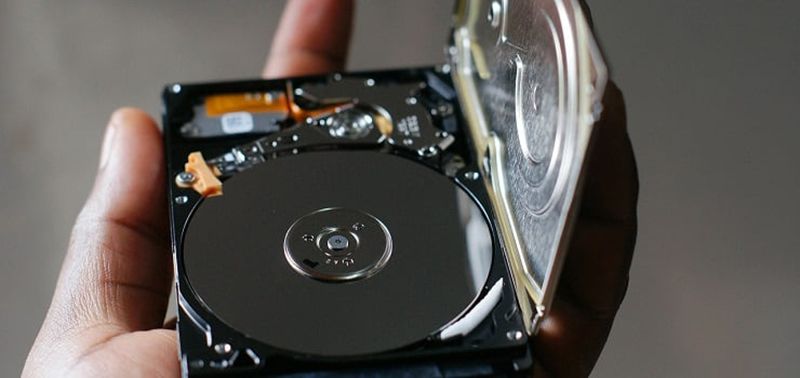
Bad Sector được hiểu đơn giản là những khoảng trống trên bề mặt đĩa cứng không còn khả năng duy trì tính toàn vẹn của dữ liệu. Khi rơi vào tình trạng này, hệ điều hành sẽ không thể thực hiện các thao tác đọc hoặc ghi dữ liệu lên vùng nhớ bị tổn thương, dẫn đến hiệu suất máy giảm sâu và dung lượng lưu trữ thực tế bị thu hẹp.
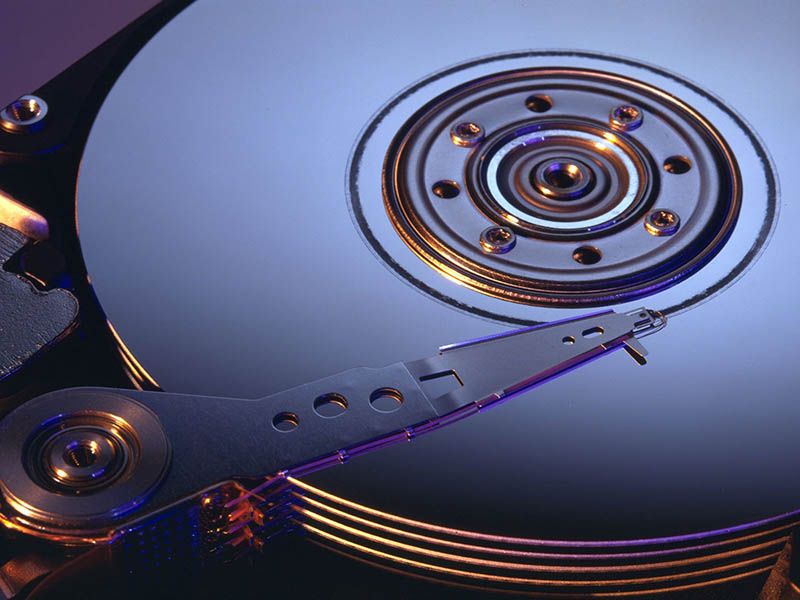
Theo các chuyên gia kỹ thuật của Seagate Technology, bad sector có thể xuất hiện do lỗi vật lý hoặc lỗi logic và nếu không kiểm tra định kỳ, nguy cơ mất dữ liệu sẽ tăng cao theo thời gian.
Vì vậy, việc check bad ổ cứng thường xuyên là bước quan trọng giúp bảo vệ dữ liệu và duy trì hiệu năng laptop.
Nguyên nhân và dấu hiệu nhận biết ổ cứng bị Bad Sector
Theo cảnh báo từ chuyên trang công nghệ PCMag, việc tắt máy đột ngột trong khi ổ cứng đang hoạt động là nguyên nhân phổ biến gây lỗi sector trên laptop.
Để có phương án xử lý tốt, bạn cần hiểu rõ tại sao ổ cứng lại gặp sự cố và các biểu hiện đặc trưng trên máy tính xách tay.
Những nguyên nhân phổ biến gây lỗi ổ cứng
Nguyên nhân gây lỗi rất đa dạng, từ lỗi quy trình sản xuất đến tác động vật lý trong quá trình sử dụng:
-
Lỗi sản xuất: Các lỗ hổng (hole) hình thành do lỗi phủ lớp từ tính trên bề mặt platter.
-
Tác động cơ học: Laptop bị va đập, rơi rớt khiến đầu đọc (head) va chạm mạnh vào bề mặt đĩa.
-
Môi trường: Nhiệt độ quá cao khiến chất bôi trơn trong motor bay hơi, ngưng tụ thành hạt bụi phá hủy bề mặt đĩa.
-
Sự cố điện: Ngắt nguồn đột ngột hoặc reset máy không đúng cách trong lúc ổ cứng đang đọc/ghi dữ liệu.
Dấu hiệu cảnh báo bạn cần check bad ổ cứng ngay
Nếu laptop của bạn xuất hiện các triệu chứng sau, hãy tiến hành kiểm tra ngay lập tức:
-
Máy thường xuyên bị treo, đứng hình trong khi đèn tín hiệu ổ cứng vẫn sáng liên tục.
-
Xuất hiện lỗi Error reading data on driver C:, hoặc báo lỗi Bad Track 0 – Disk Unusable khi định dạng đĩa.
-
Laptop tự động reset hoặc shutdown bất ngờ; không thể ghost hay cài đặt Windows (bị treo không báo lỗi).
-
Ổ cứng phát ra tiếng động lạ (cọc cạch) và tỏa nhiệt rất cao khi hoạt động.
Cách phòng tránh và hạn chế Check bad ổ cứng
Để giảm nguy cơ phải xử lý lỗi bad sector, bạn nên:
- Giữ máy ở môi trường thoáng mát: Laptop nên đặt ở nơi thông thoáng, tránh bít khe tản nhiệt. Có thể sử dụng thêm đế tản nhiệt để giảm nhiệt độ ổ cứng.
- Đảm bảo nguồn điện ổn định: Không tháo pin khi đang sử dụng laptop. Với máy bàn nên trang bị bộ lưu điện. Nguồn điện ổn định giúp giảm lỗi ghi dữ liệu.
- Vệ sinh và sao lưu dữ liệu định kỳ: Vệ sinh máy giúp giảm nhiệt và bụi bẩn. Trước khi check bad ổ cứng, hãy sao lưu toàn bộ dữ liệu quan trọng để tránh rủi ro.
Cách check bad ổ cứng hiệu quả, nhanh chóng
Hiện nay có nhiều phương pháp để kiểm tra sức khỏe ổ cứng từ cơ bản đến chuyên sâu. Dưới đây là các cách phổ biến dành cho người dùng laptop:
Sử dụng HDD Regenerator trong Hiren’s Boot (Dành cho kỹ thuật)
Bước 1: Đầu tiên bạn cần chuẩn bị 1 đĩa Hiren’s Boot hoặc có thể tạo usb boot bằng Hiren’t Boot rồi chọn chế độ khởi động ưu tiên là USB hoặc CD.
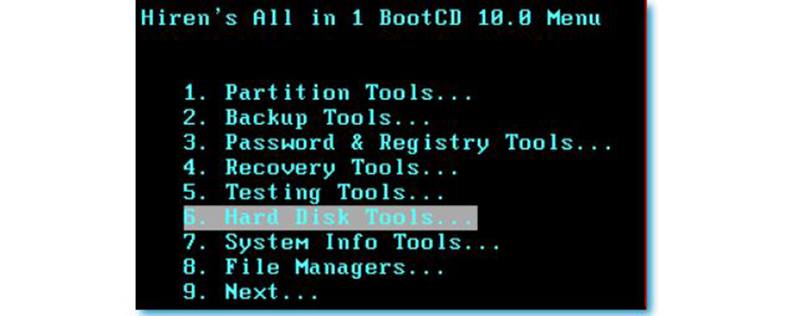
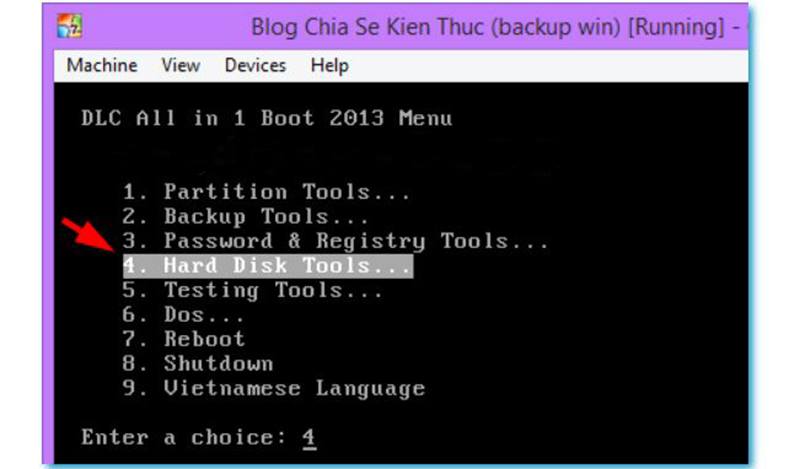
Bước 2: Sau khi vào menu chính rồi chọn dòng Hard Disk Tools.
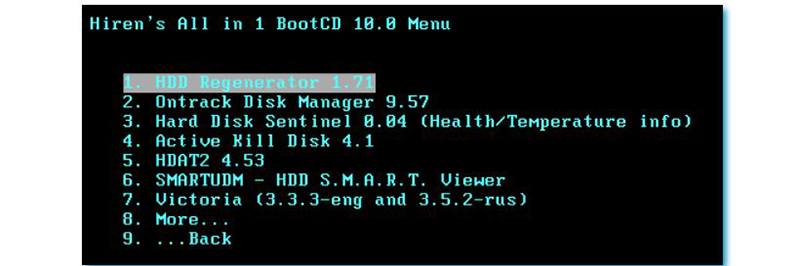
Bước 3: Chọn tiếp HDD Regenerator và nhấn Enter rồi cứ để cho chương trình tự động chạy nhé.
Bước 4: Sau khi chạy xong sẽ xuất hiện ổ cứng cho bạn lựa chọn. Nếu bạn đang sử dụng 2 ổ cứng thì nhập vào số (1) hoặc (2) và nhấn Enter.
Nếu như bạn chỉ có 1 ổ cứng thì nhấn 1 phím bất kỳ để tiếp tục hoặc nhấn Esc để thoát.
Bước 5: Bạn sẽ có 3 lựa chọn:
- Scan and repair để quét toàn bộ ổ cứng và tự sửa chữa lỗi bad sector.
- Scan but not repair để quét đĩa cứng và hiển thị vị trí lỗi nhưng không sửa lỗi.
- Regenerate all sector in a range để phục hồi tất cả lỗi trong vùng được chọn phục hồi ngay cả khi không có lỗi.
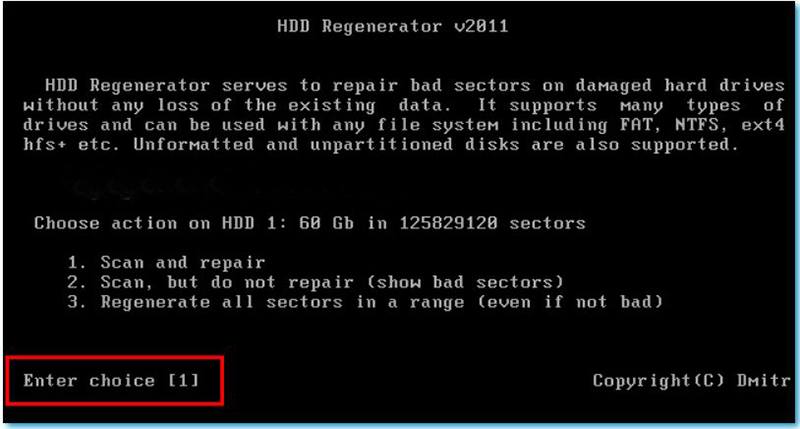
Lúc này nếu bạn nhập (1) thì sẽ tiến hành quét toàn bộ và tự động sửa lỗi rồi nhấn Enter. Sau đó cứ mặc định giá trị là 0 rồi nhấn Enter để chương trình Scan từ những Sector đầu tiên của ổ cứng.
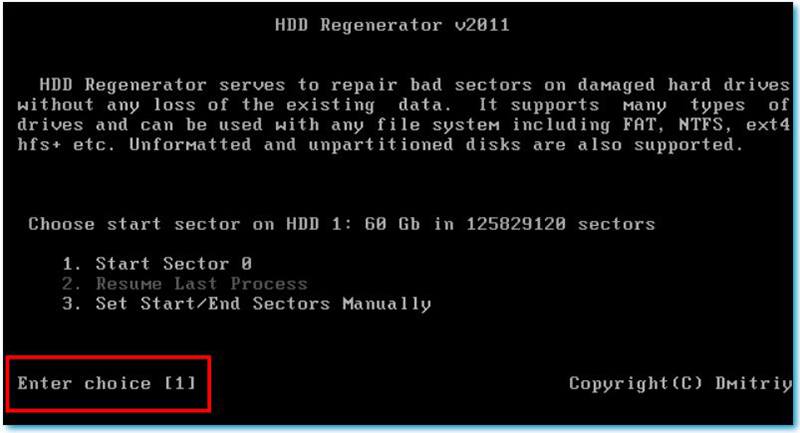
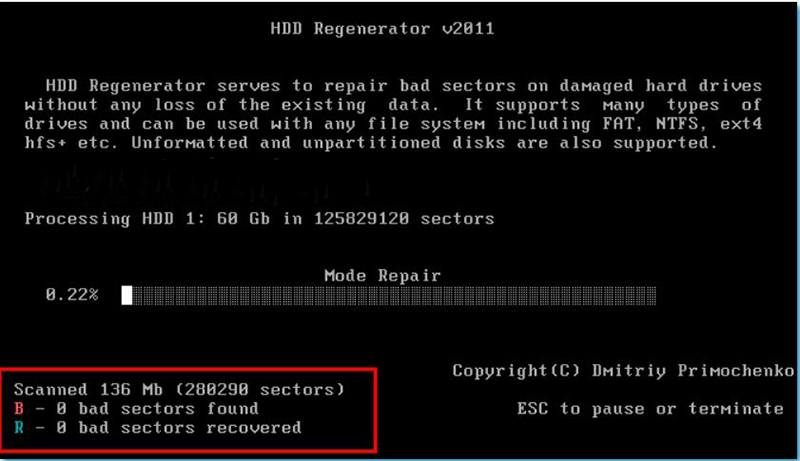
Lưu ý: Trong quá trình sửa lỗ, nếu bạn muốn dừng việc kiểm tra lại thì có thể nhấn tổ hợp phím Ctrl + C hoặc Ctrl + Pause/Break để kết thúc và những lỗi chương trình đã sửa vẫn có hiệu lực.
Nếu bạn thấy chương trình HDD Regenerator để kiểm tra chậm và liên tục hiển thị nhiều chữ B thì là do ổ cứng của bạn bị lỗi quá nhiều. Trong quá trình quét lỗi mà chương trình xử lý quá lâu hoặc bị treo thì bạn có thể tắt máy hoặc nhấn Reset để khởi động.
Check bad ổ cứng bằng công cụ DLC BOOT
Cách này vô cùng dễ vì phần mềm HDD Regenerator cũng đã được tích hợp sẵn vào bộ công cụ máy tính. Nhưng ở đây là công cụ DLC BOOT thì bạn hãy boot vào USB BOOT và chọn Dos Program như phía dưới.
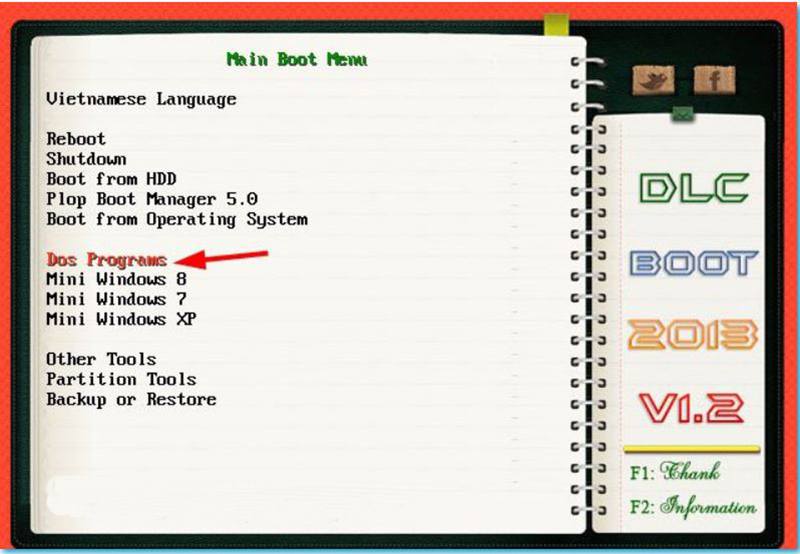
Sau đó chọn Hard Disk Tools… và làm như phía trên là đã hoàn thành check bad ổ cứng rồi đấy.
Check bad ổ cứng ngay trên Windows
Nếu như máy tính của bạn vẫn có thể truy cập vào Windows thì bạn có thể vào Windows để thực hiện một cách dễ dàng hơn.
Bước 1: Tải công cụ HDD Regenerator về và tiến hành giải nén.
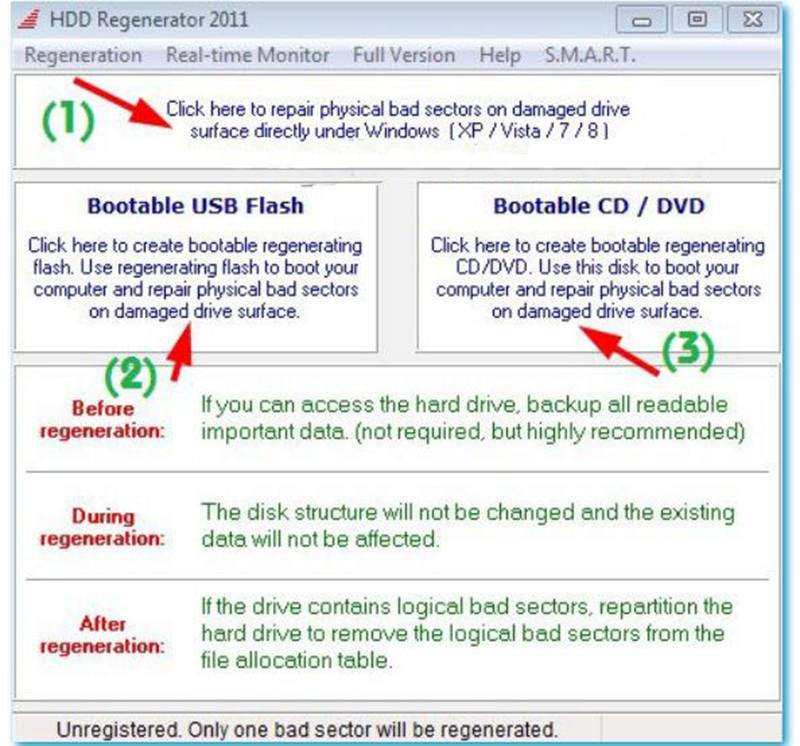
Bước 2: Mở phần mềm lên bạn sẽ thấy có 3 lựa chọn:
- Click here to repair physical bad sectors… quét và sửa lỗi Bad Sectors ngay trên Windows.
- Bootable USB Flash hỗ trợ tạo Usb boot sửa lỗi Bad Sectors.
- Bootable Cd/ DVD hỗ trợ tạo đĩa boot sửa lỗi Bad Sectors.
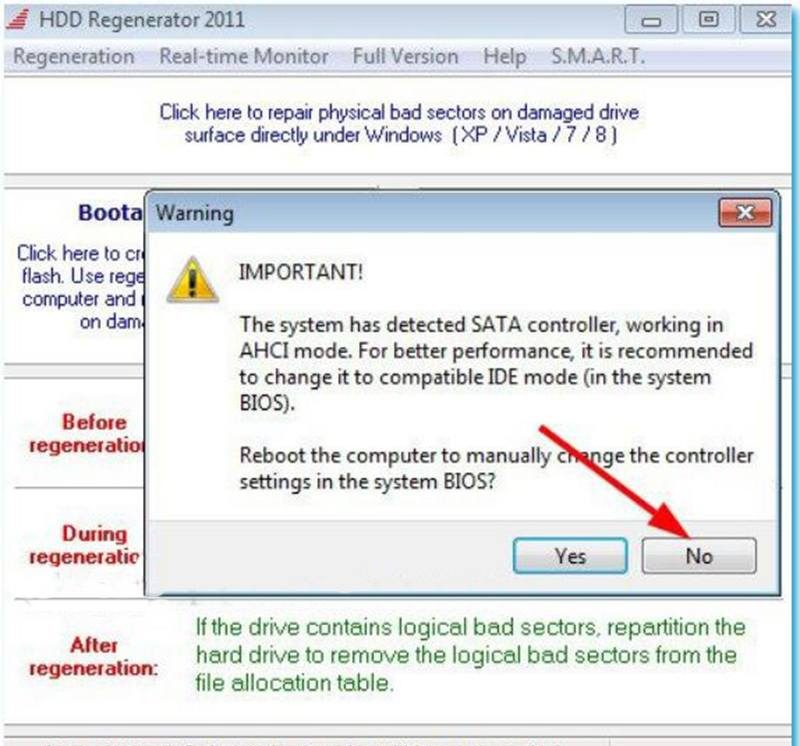
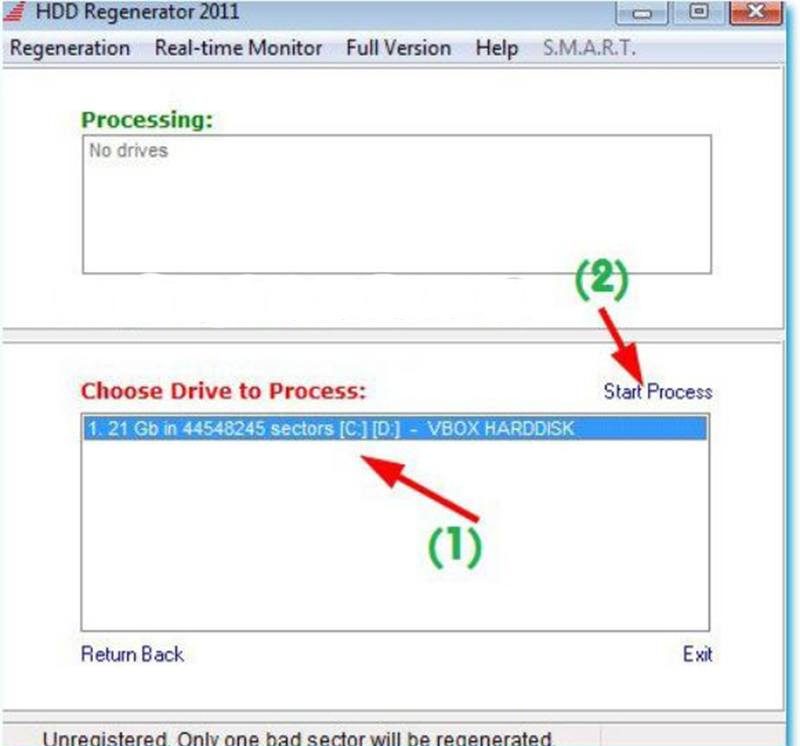
Lúc này chọn số (1) để chạy trực tiếp trên Windows sau đó một thông báo hiện ra thì hãy nhấn No để tiếp tục. Tiếp sau đó hãy chọn ổ cứng càn quét rồi nhấn Start Process để bắt đầu.
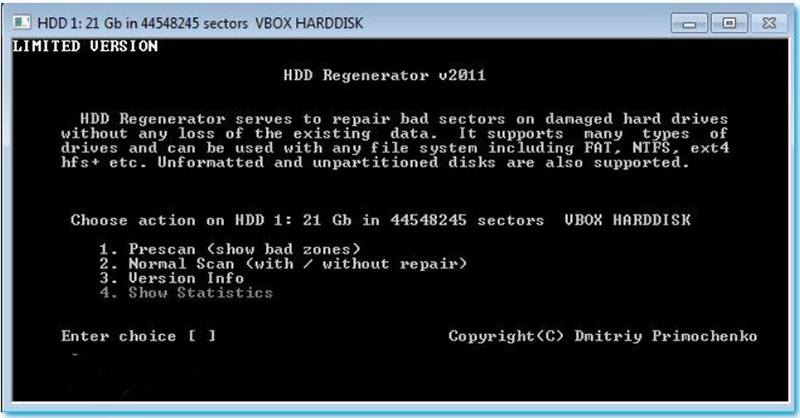
Một cửa sổ quen thuộc sẽ hiện ra và có 4 lựa chọn cho bạn. Lúc này bạn nhập 1 rồi Enter sau đó tiếp tục ấn 1 rồi nhấn Enter lần nữa để chương trình bắt đầu thực hiện quét và sửa lỗi.
Các phần mềm check bad ổ cứng miễn phí, hiệu quả
Bên cạnh các công cụ chạy trong môi trường Boot, bạn có thể sử dụng các phần mềm chuyên sâu được nhiều kỹ thuật viên, người dùng chuyên nghiệp đánh giá cao. Một số cái tên được đề cập đến như:
Tham khảo bài viết: Giải đáp thắc mắc: “Hư ổ cứng laptop có bị mất dữ liệu không?”
Phần mềm CrystalDiskInfo
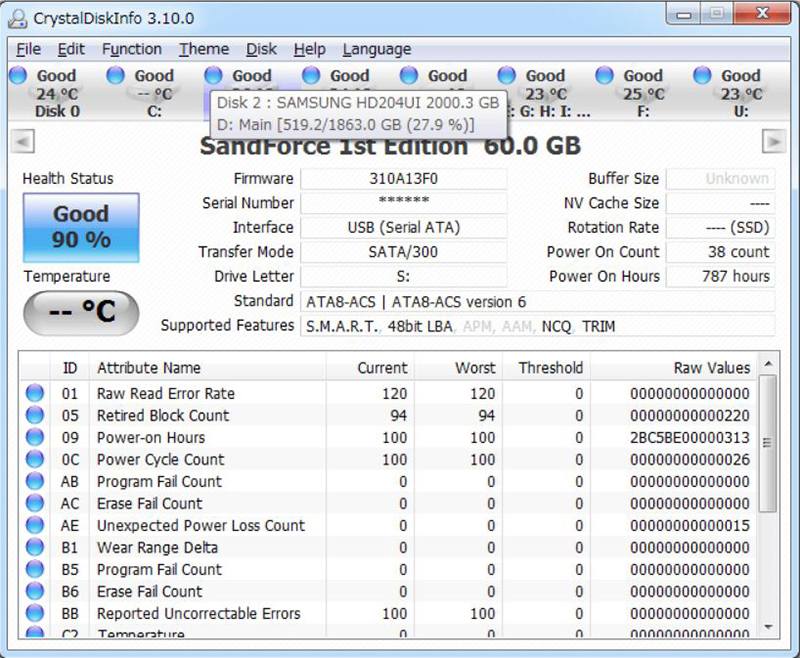
Đây là phần mềm check bad ổ cứng miễn phí, hỗ trợ người dùng kiểm tra thông tin, nhiệt độ, tình trạng ổ cứng máy tính và dễ dàng đánh giá tình trạng sức khỏe của ổ cứng bằng màu sắc.
- Màu đỏ: có thể đọc, motor bị mòn, bề mặt đĩa bị trầy xước, dung lượng còn lại ít.
- Màu xanh: Ổ cứng hoạt động tốt, dung lượng còn trống nhiều.
- Màu vàng: Ổ cứng có vấn đề cần khắc phục.
- Màu xám: Không xác định được tình trạng của ổ cứng.
Công cụ Windows HDD Check
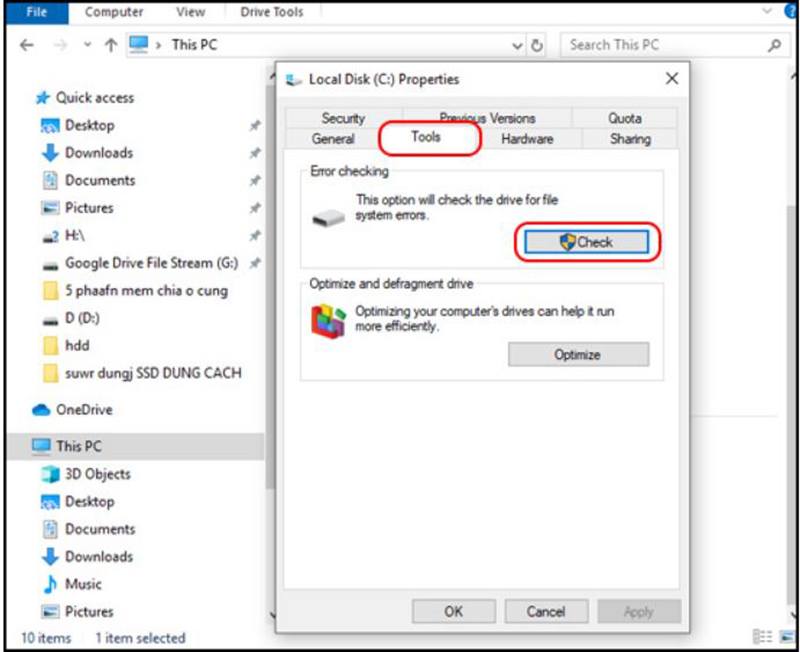
Windows HDD Check là phần mềm kiểm tra ổ cứng có sẵn trên hệ điều hành Windows giúp bạn theo dõi, check bad ổ cứng để biết ổ cứng máy tính của bạn có đang ở tình trạng nào một cách nhanh chóng.
Cách làm: Nhấn chuột vào ổ đĩa mà bạn muốn kiểm tra rồi chọn Properties rồi chọn thẻ Tools. Ở mục Error Checking nhấn Check rồi nhấn Scan driver để thực hiện quá trình check bad ổ cứng.
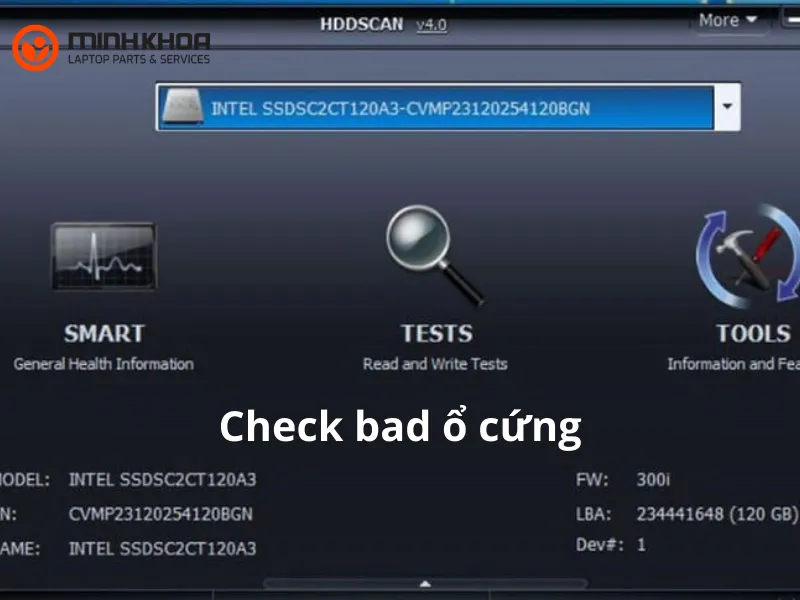
HDD Scan
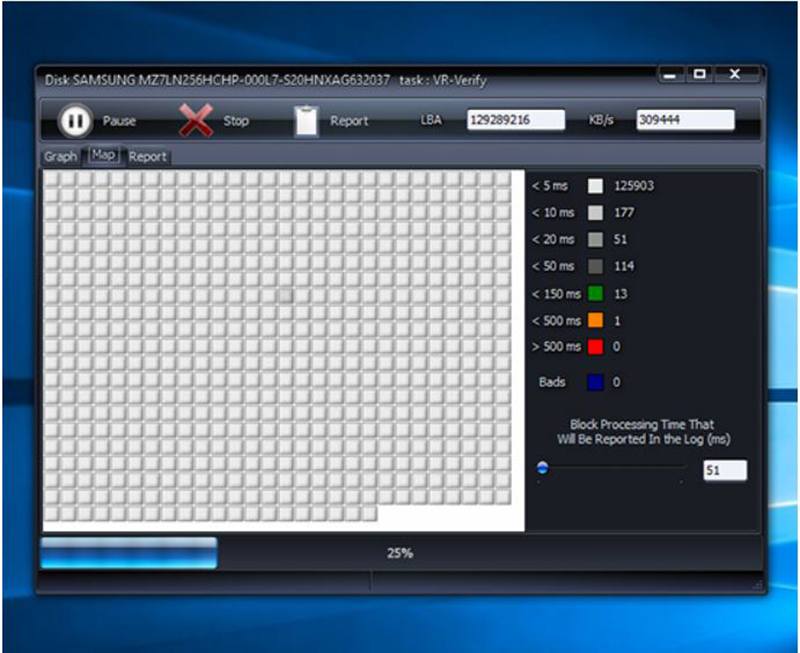
Đây là phần mềm check bad ổ cứng miễn phí hỗ trợ người dùng kiểm tra ổ cứng, đo nhiệt độ, hiển thị các thông số khác trên ổ cứng máy tính một cách nhanh chóng, chuẩn xác.
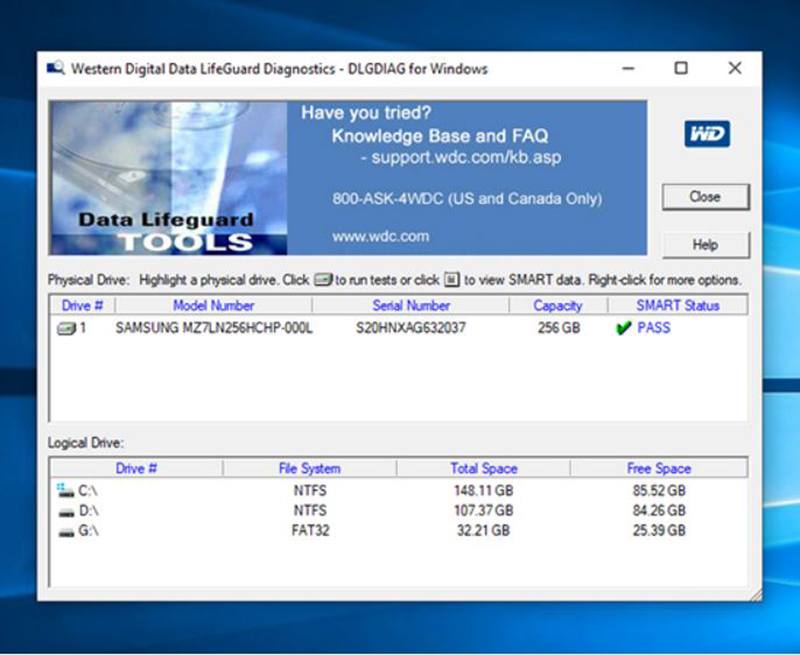
Western Data Lifeguard Diagnostic
Western date Lifeguard Diagnostic là phần mềm check bad ổ cứng miễn phí giúp người dungg theo dõi, kiểm tra tình trạng ổ cứng, sửa lỗi Bad Sector ổ cứng, khôi phục lại các định dạng dữ liệu trên các đĩa cứng bị lỗi… để bạn biết được ổ cứng máy tính có bị lỗi, hỏng hay không.
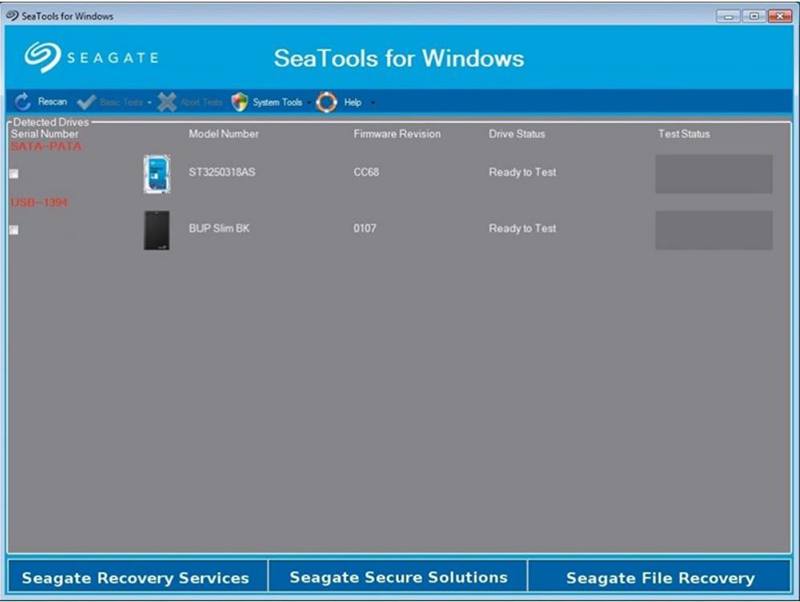
Phần mềm chính chủ từ Seagate – SeaTools
SeaTools là phần mềm check bad ổ cứng giúp kiểm tra tình trạng ổ cứng máy tính một cách nhanh chóng. Phần mềm này sẽ tự động phát hiện và kịp thời xử lý các vấn đề gặp phải trên ổ cứng cố định cũng như các ổ cứng gắn ngoài.
Cách phòng tránh và bảo vệ ổ cứng laptop bền bỉ
Phòng bệnh hơn chữa bệnh, để tránh phải thường xuyên check bad ổ cứng, bạn nên lưu ý các thói quen sử dụng sau:
-
Tản nhiệt: Luôn sử dụng laptop ở nơi thoáng mát, tránh đặt lên nệm hay gối, nên có đế tản nhiệt đi kèm.
-
Nguồn điện: Tuyệt đối không tháo pin khi đang cắm sạc để tránh tình trạng mất điện đột ngột gây sốc điện ổ cứng.
-
Vệ sinh: Bảo dưỡng định kỳ 6-12 tháng/lần để tránh bụi bẩn gây nóng máy và ảnh hưởng đến linh kiện.
-
Sao lưu: Luôn có bản dự phòng dữ liệu trên Cloud hoặc ổ cứng di động trước khi thực hiện các thao tác sửa lỗi chuyên sâu.
Những câu hỏi thường gặp
Hỏi: Check bad ổ cứng có làm mất dữ liệu không?
Trả lời: Thông thường, quá trình Scan (quét) không làm mất dữ liệu. Tuy nhiên, nếu bạn chọn Repair (sửa lỗi) trên các sector đã hỏng nặng, dữ liệu tại vị trí đó có thể không cứu vãn được. Hãy luôn sao lưu trước khi thực hiện.
Hỏi: Ổ cứng bị Bad Sector có sửa được hoàn toàn không?
Trả lời: Nếu là lỗi phần mềm (Logical Bad), có thể sửa được bằng các công cụ như HDD Regenerator. Nếu là lỗi vật lý (Physical Bad) do xước mặt đĩa, các phần mềm chỉ giúp đánh dấu để máy bỏ qua vùng đó, không thể phục hồi trạng thái như mới.
Hỏi: Nên dùng SSD hay HDD để hạn chế bị Bad?
Trả lời: SSD không có cơ cấu chuyển động cơ học nên không bị lỗi Bad Sector như HDD truyền thống. Đây là lựa chọn tối ưu cho người dùng laptop hay di chuyển nhiều.
Bad sector là lỗi nguy hiểm có thể khiến laptop mất dữ liệu nghiêm trọng nếu không xử lý kịp thời. Việc kiểm tra định kỳ bằng các công cụ chuyên dụng sẽ giúp bạn phát hiện sớm và bảo vệ ổ cứng tốt hơn. Hy vọng những hướng dẫn trên sẽ giúp bạn hiểu rõ nguyên nhân, dấu hiệu và cách xử lý hiệu quả. Đừng quên sao lưu dữ liệu và thực hiện check bad ổ cứng thường xuyên để đảm bảo laptop luôn hoạt động ổn định và an toàn.
Bài viết liên quan


