
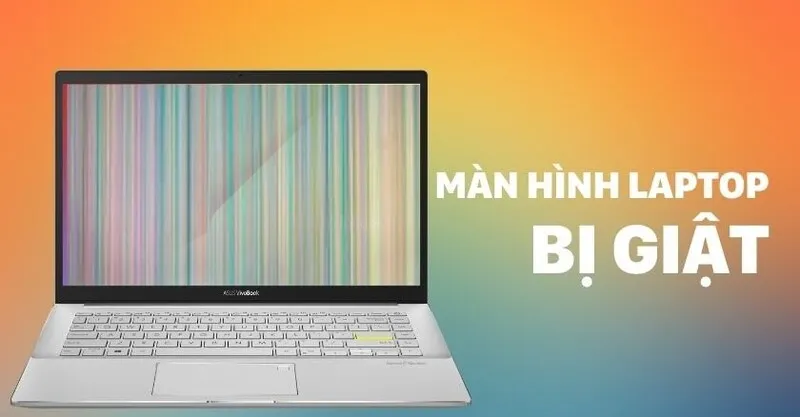
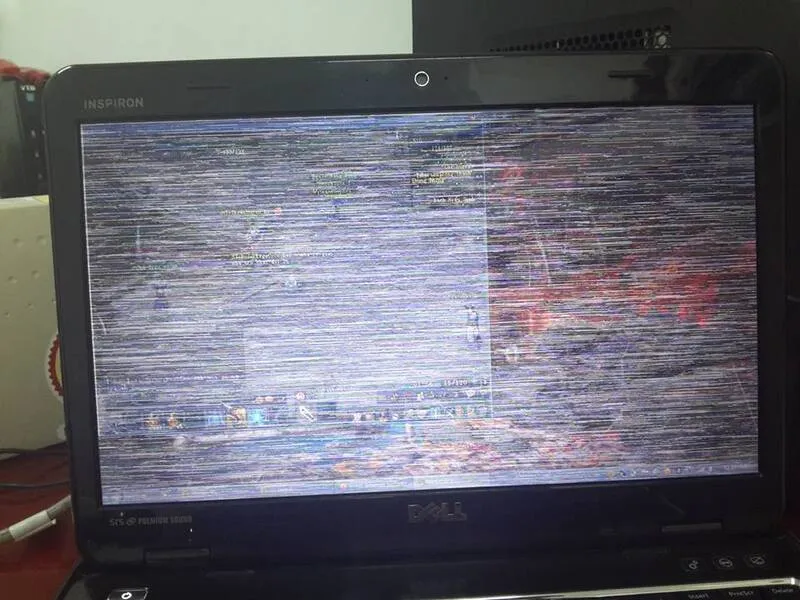
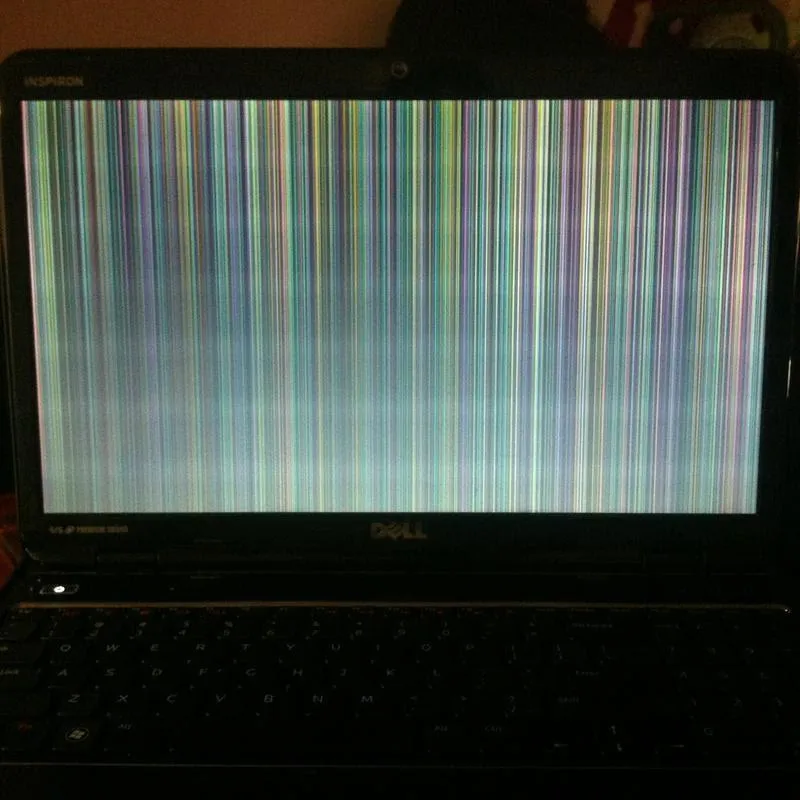
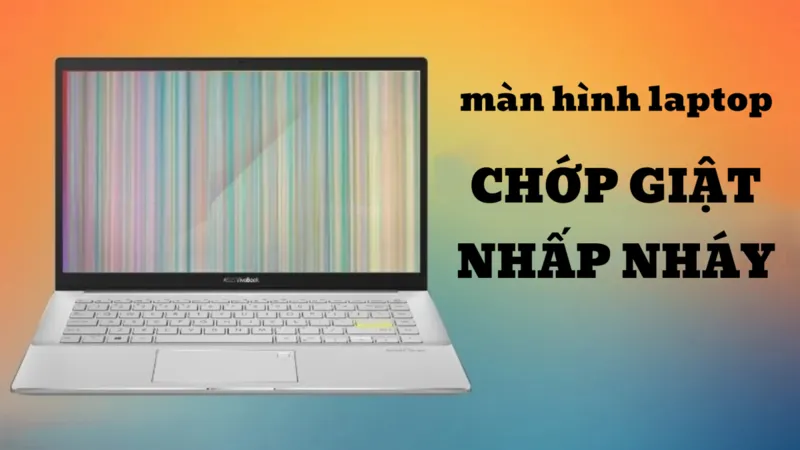
Màn hình laptop bị giật hoặc nhấp nháy liên tục là sự cố phổ biến gây không ít phiền toái cho người dùng máy tính xách tay. Tình trạng này không chỉ làm gián đoạn luồng công việc mà còn gây mỏi mắt, khó chịu nếu tiếp xúc trong thời gian dài. Thực tế, lỗi này có thể bắt nguồn từ những xung đột phần mềm đơn giản hoặc báo hiệu hư hỏng nghiêm trọng về linh kiện phần cứng.
Trong bài viết này, Laptop Minh Khoa sẽ cùng bạn phân tích chi tiết nguyên nhân và hướng dẫn các bước xử lý lỗi màn hình laptop bị giật hiệu quả, giúp máy hoạt động ổn định hơn. Theo dõi và áp dụng ngay bạn nhé!
Nội dung bài viết
- 1 Chẩn đoán nhanh lỗi màn hình laptop bị giật qua Task Manager
- 2 Điều chỉnh tần số quét để sửa lỗi màn hình laptop bị giật
- 3 Khắc phục lỗi màn hình laptop bị giật do Driver đồ họa
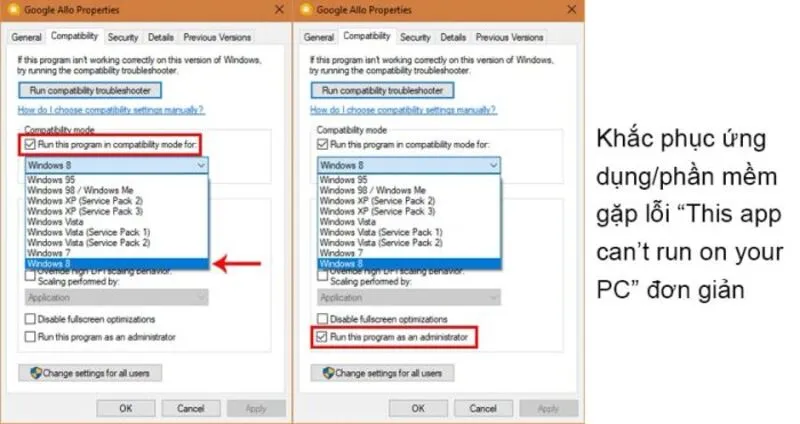
- 4 Kiểm tra các ứng dụng không tương thích
- 5 Cảnh báo lỗi màn hình laptop bị giật do VGA và cáp kết nối
- 6 Thay thế tấm nền khi màn hình LCD bị hỏng
- 7 Câu hỏi thường gặp về lỗi màn hình laptop
Chẩn đoán nhanh lỗi màn hình laptop bị giật qua Task Manager
Trước khi bắt tay vào sửa chữa, bạn cần xác định xem đây là lỗi do phần mềm hay phần cứng. Một mẹo nhỏ từ các kỹ thuật viên dày dặn kinh nghiệm là sử dụng trình quản lý tác vụ Task Manager.
Để thực hiện, bạn hãy mở Task Manager bằng cách nhấn tổ hợp phím Ctrl + Shift + Esc hoặc nhấp chuột phải vào thanh tác vụ (Taskbar) và chọn Task Manager.
Hãy quan sát diễn biến trên màn hình:
- Trường hợp phần cứng/ Driver: Nếu cửa sổ Task Manager cũng bị giật, nhấp nháy cùng với toàn bộ màn hình, khả năng cao Driver màn hình đã lỗi hoặc phần cứng máy tính gặp vấn đề.
- Trường hợp phần mềm: Nếu mọi thứ trên màn hình đều nháy nhưng riêng cửa sổ Task Manager vẫn hiển thị ổn định, sự cố thường do một ứng dụng không tương thích gây ra.
Xem thêm: Màn hình tím trên laptop (Khái niệm, Nguyên nhân, Tác động & Cách xử lý)
Điều chỉnh tần số quét để sửa lỗi màn hình laptop bị giật
Tần số quét (Refresh Rate) là số lần hình ảnh được cập nhật trên màn hình trong một giây. Nếu thiết lập thông số này không phù hợp với thông số kỹ thuật của nhà sản xuất, màn hình sẽ xuất hiện hiện tượng rung, giật.
Đối với hệ điều hành Windows 7
Bước 1: Tại màn hình chính Desktop, bạn nhấp chuột phải vào khoảng trống và chọn Screen Resolution.
Bước 2: Tiếp theo, chọn Advanced Settings, chuyển sang tab Monitor.
Bước 3: Tại đây, bạn hãy điều chỉnh tần số quét về mức chuẩn 60Hz. Nếu máy đang ở 60Hz mà vẫn bị giật, bạn có thể thử thay đổi lên 75Hz hoặc giảm nhẹ để kiểm tra độ ổn định.
Lưu ý: Windows 7 hiện nay đã không còn được Microsoft hỗ trợ chính thức và đang dần bị thay thế bởi các phiên bản Windows mới hơn.
Đối với hệ điều hành Windows 10 và 11
Bước 1: Bạn nhấn phím Windows + I để mở Settings, chọn System và đi đến mục Advanced display settings.
Bước 2: Tại phần Refresh rate, hãy chọn tốc độ làm mới phù hợp theo khuyến nghị của máy.
Theo lời khuyên từ các chuyên gia trên tạp chí công nghệ CNET: “Việc ép xung tần số quét quá cao so với giới hạn của tấm nền LCD là nguyên nhân dẫn đến hiện tượng nhiễu ảnh và giảm tuổi thọ màn hình”.
Khắc phục lỗi màn hình laptop bị giật do Driver đồ họa
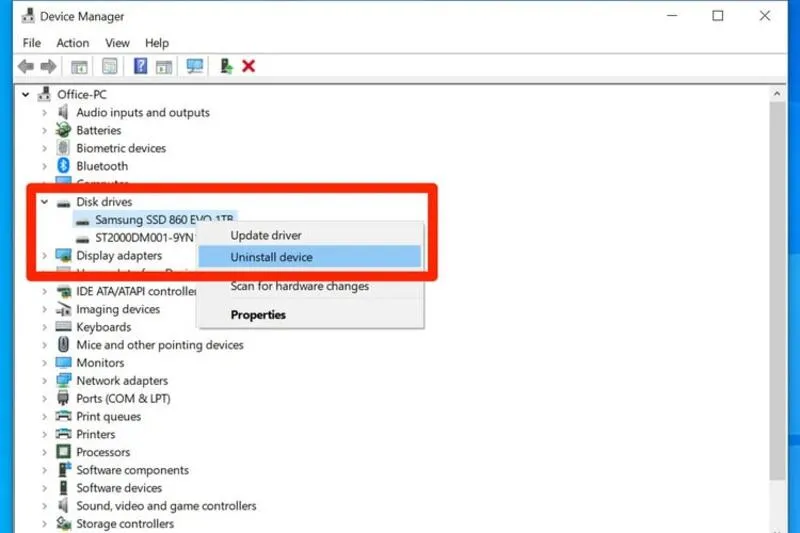
Trình điều khiển màn hình (Driver) đóng vai trò cầu nối giữa phần cứng và phần mềm. Khi Driver quá cũ hoặc bị xung đột sau khi cập nhật Windows, màn hình laptop bị giật là điều khó tránh khỏi.
Nếu bạn vừa mới cập nhật Driver và thấy lỗi xảy ra, hãy thực hiện Roll Back Driver để quay về phiên bản ổn định trước đó. Ngược lại, nếu Driver đã quá lâu chưa được làm mới, hãy truy cập vào trang chủ của hãng (Dell, HP, Asus,…) để tải về bản cập nhật mới nhất phù hợp với dòng máy bạn đang sử dụng.
Kiểm tra các ứng dụng không tương thích
Một số phần mềm diệt virus, ứng dụng của bên thứ ba hoặc các bản cập nhật ứng dụng gần đây có thể gây xung đột hệ thống. Nếu bạn nhận thấy màn hình bắt đầu có dấu hiệu bất thường ngay sau khi cài đặt một phần mềm nào đó, hãy thử gỡ bỏ nó hoàn toàn. Sau khi gỡ cài đặt, hãy khởi động lại máy tính xách tay để kiểm tra xem tình trạng nhấp nháy đã được khắc phục hay chưa.
Tham khảo bài viết: Giải đáp 3+ vấn đề khi thay tấm nền màn hình máy tính
Cảnh báo lỗi màn hình laptop bị giật do VGA và cáp kết nối
Khi các phương pháp xử lý phần mềm không mang lại hiệu quả, chúng ta cần xem xét đến các yếu tố vật lý bên trong máy.
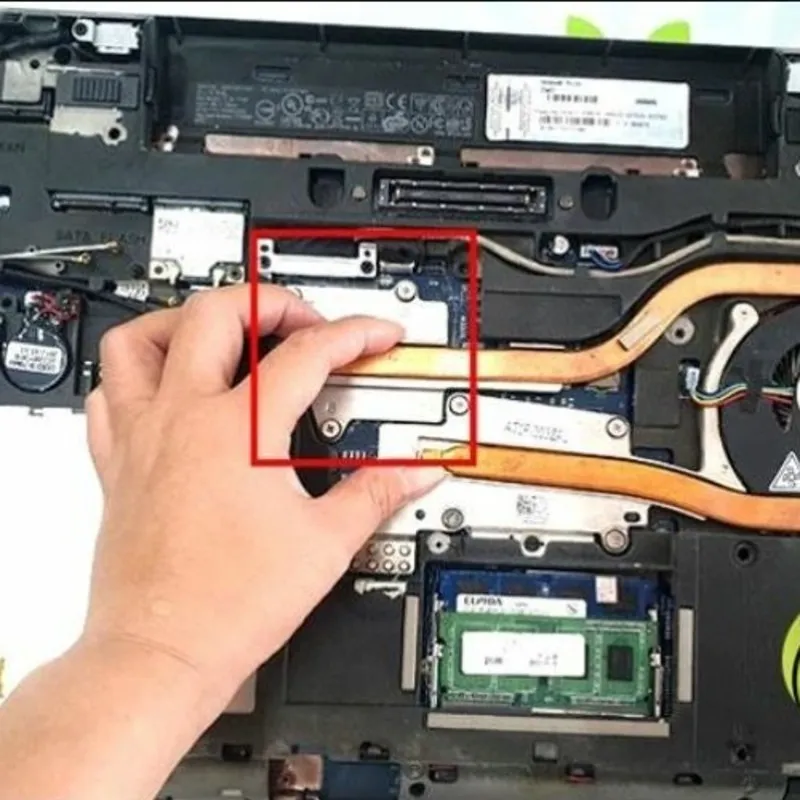
Lỗi Card đồ họa (VGA): VGA chịu trách nhiệm xử lý hình ảnh. Việc ép xung VGA quá đà để chơi game nặng hoặc hệ thống tản nhiệt hoạt động kém hiệu quả khiến chip xử lý bị quá nhiệt, gây ra lỗi xuất hình. Thông thường, card đồ họa có tuổi thọ từ 3 – 4 năm, sau thời gian này các linh kiện có thể xuống cấp.
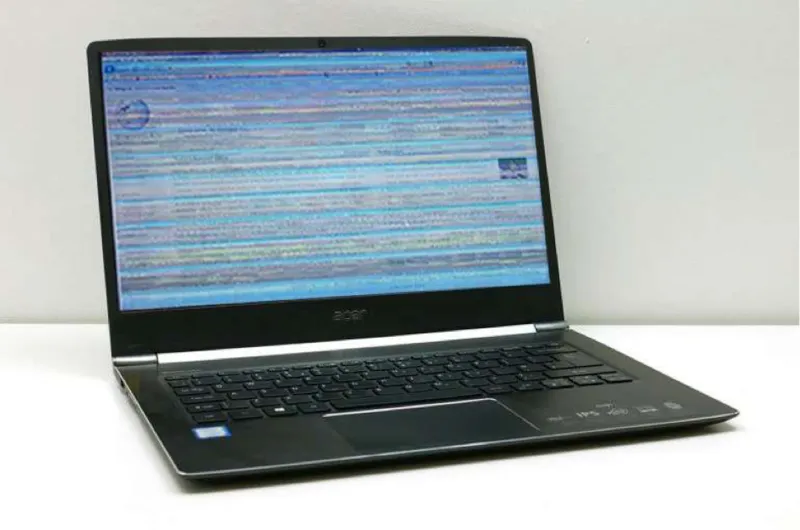
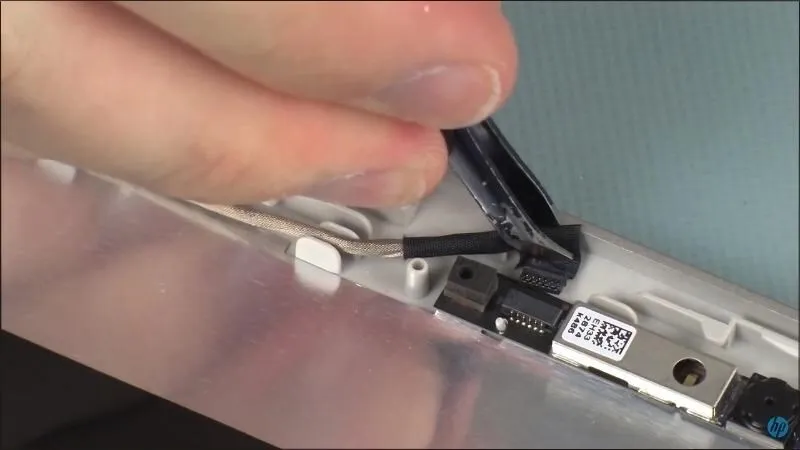
Lỏng hoặc hỏng cáp màn hình: Thói quen gập mở máy thường xuyên hoặc va chạm mạnh có thể làm cáp tín hiệu bị mòn, lỏng khỏi cổng kết nối. Đây là lý do phổ biến khiến hình ảnh lúc có lúc không hoặc giật liên tục khi bạn thay đổi góc mở màn hình.
Thay thế tấm nền khi màn hình LCD bị hỏng
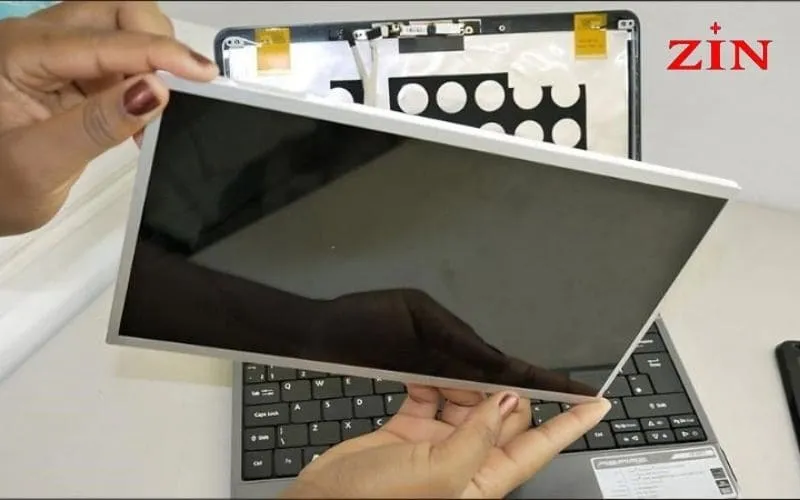
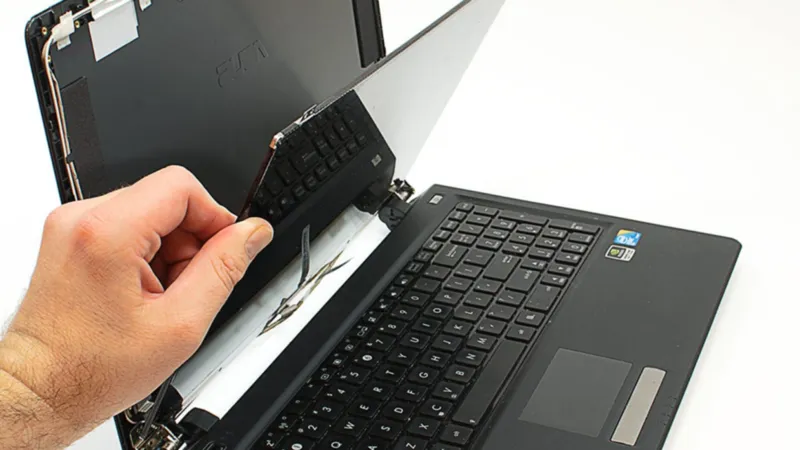
Phương pháp cuối cùng để chẩn đoán chuẩn xác là kết nối laptop với một màn hình rời thông qua cổng HDMI hoặc DisplayPort. Nếu màn hình rời hiển thị ổn định trong khi màn hình laptop vẫn bị giật, điều này khẳng định tấm nền LCD của bạn đã bị hỏng hoặc lỗi mạch điều khiển phía sau. Trong tình huống này, giải pháp tối ưu và bền bỉ là thay màn hình mới tại các trung tâm bảo hành uy tín.
Câu hỏi thường gặp về lỗi màn hình laptop
Hỏi: Màn hình laptop bị giật có ảnh hưởng lâu dài không?
Trả lời: Có. Nếu để tình trạng này kéo dài, không chỉ gây hại cho thị lực (nhức mỏi mắt) mà còn có nguy cơ gây hỏng nặng thêm các linh kiện liên quan như GPU do chập mạch.
Hỏi: Tôi nên mang laptop đi sửa khi nào?
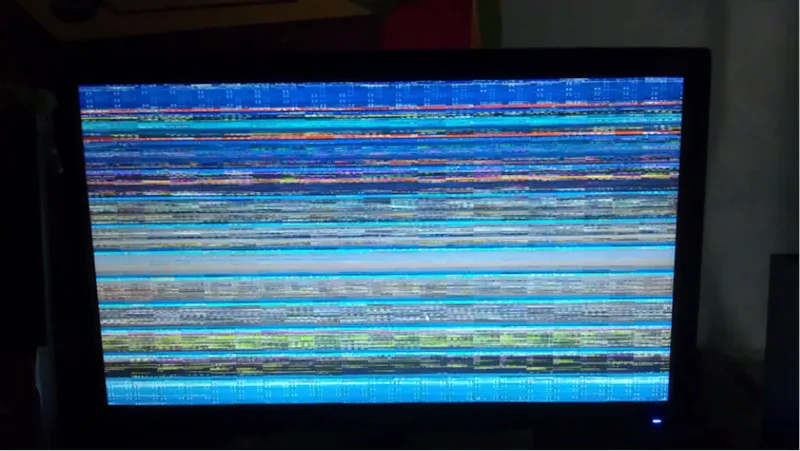
Trả lời: Khi bạn đã thử các biện pháp cài đặt phần mềm nhưng không hiệu quả, hoặc khi thấy máy có dấu hiệu nóng bất thường và màn hình bị nhòe màu kèm theo giật hình.
Hỏi: Chi phí sửa lỗi này có đắt không?
Trả lời: Tùy vào nguyên nhân. Nếu chỉ lỗi phần mềm hay Driver, bạn hoàn toàn có thể tự sửa miễn phí. Nếu phải thay cáp hoặc thay màn hình, mức giá sẽ dao động tùy theo model máy cụ thể.
Lỗi nhấp nháy màn hình tuy phiền phức nhưng hoàn toàn có thể xử lý nếu chúng ta hiểu rõ gốc rễ vấn đề. Từ việc kiểm tra nhanh qua Task Manager đến việc điều chỉnh tần số quét hay cập nhật Driver, mỗi bước đều giúp bạn bảo vệ chiếc máy tính xách tay của mình tốt hơn.
Nếu bạn đang gặp khó khăn và cần hỗ trợ xử lý lỗi màn hình laptop bị giật tại Đà Nẵng, hãy liên hệ ngay với Laptop Minh Khoa. Chúng tôi cung cấp dịch vụ kiểm tra lỗi miễn phí và cam kết đưa ra giải pháp khắc phục tối ưu cho tình trạng màn hình laptop bị giật mà bạn đang gặp phải.
Bài viết liên quan


