Trong quá trình sử dụng máy tính xách tay để xem phim, nghe nhạc hay chơi game, nhiều người lựa chọn kết nối loa ngoài để có trải nghiệm âm thanh sống động hơn. Tuy nhiên, không ít trường hợp gặp phải tình trạng cắm loa vào máy tính không nghe được, gây gián đoạn và khó chịu khi sử dụng. Vậy nguyên nhân do đâu và đâu là cách xử lý hiệu quả? Bài viết dưới đây sẽ giúp bạn hiểu rõ vấn đề và khắc phục từng bước một cách dễ hiểu. Đừng bỏ lỡ các thông tin của chúng tôi ngay bây giờ bạn nhé!
Nội dung bài viết
- 1 Nguyên nhân tại sao cắm loa vào máy tính không nghe được
- 2 Cách khắc phục tình trạng cắm loa vào máy tính không nghe được hiệu quả
- 2.1 Kiểm tra kết nối vật lý và vệ sinh đầu cắm
- 2.2 Khởi động lại máy tính
- 2.3 Trường hợp cắm loa vào máy tính không nghe được nhưng tai nghe vẫn có
- 2.4 Kiểm tra đầu kết nối từ máy tính đến loa
- 2.5 Cài đặt lại driver âm thanh
- 2.6 Chỉ nên mở loa công suất thấp để bảo vệ loa
- 2.7 Kiểm tra Volume của Windows
- 2.8 Quét virus và cài lại phần mềm diệt virus
- 2.9 Thay thế Card Sound
- 3 Những câu hỏi thường gặp khi cắm loa vào máy tính không nghe được
Nguyên nhân tại sao cắm loa vào máy tính không nghe được
Có rất nhiều lý do khiến hệ thống âm thanh biểu tình, từ những sơ suất nhỏ trong cài đặt đến các hư hỏng vật lý nghiêm trọng. Việc xác định đúng nguyên nhân sẽ giúp bạn tiết kiệm thời gian sửa chữa.
Màng loa bị rách hoặc hỏng hóc vật lý
Một trong những lý do đầu tiên khiến cắm loa vào máy tính nhưng không nghe được chính là chất lượng của thiết bị ngoại vi. Nếu loa của bạn đã cũ hoặc là hàng kém chất lượng, màng loa có thể bị rách. Điều này dẫn đến tình trạng âm thanh phát ra bị rè, nhỏ hoặc thậm chí là im lặng hoàn toàn dù máy tính vẫn báo đang nhận thiết bị.
Tham khảo bài viết: Sửa loa laptop bị rè bao nhiêu tiền & 5 cách xử lý hiệu quả cao
Xung đột driver hoặc cài sai trình điều khiển âm thanh
Đây là thủ phạm phổ biến khiến người dùng đau đầu. Mỗi dòng laptop đều yêu cầu một phiên bản driver tương thích riêng biệt. Việc cài đặt sai driver không chỉ khiến máy không nhận loa mà còn có thể gây ra lỗi hệ thống âm thanh bên trong, khiến âm thanh bị méo tiếng hoặc không xuất được tín hiệu ra cổng 3.5mm.
Lỗi xung đột phần mềm trên hệ điều hành
Trong quá trình sử dụng, việc cài đặt quá nhiều ứng dụng có cùng chức năng điều khiển âm thanh hoặc máy tính bị nhiễm virus có thể gây ra hiện tượng xung đột. Điều này làm cho hệ điều hành Windows bị “lỗi nhịp”, dẫn đến câu hỏi vì sao cắm loa vào máy tính không nghe được dù trước đó vẫn hoạt động bình thường.
Máy tính chưa kích hoạt đúng thiết bị đầu ra (Playback Devices)
Đôi khi trong quá trình thao tác chuột, bạn vô tình tắt đi thiết bị phát (Disable) mà không hề hay biết. Nếu mục Playback Devices chưa được kích hoạt hoặc chọn sai thiết bị ưu tiên, âm thanh sẽ không bao giờ truyền đến loa ngoài của bạn.
Cách khắc phục tình trạng cắm loa vào máy tính không nghe được hiệu quả
Sau khi đã chẩn đoán được bệnh, bạn có thể áp dụng các liệu pháp dưới đây để đưa âm thanh trở lại với chiếc máy tính xách tay của mình.
Kiểm tra kết nối vật lý và vệ sinh đầu cắm
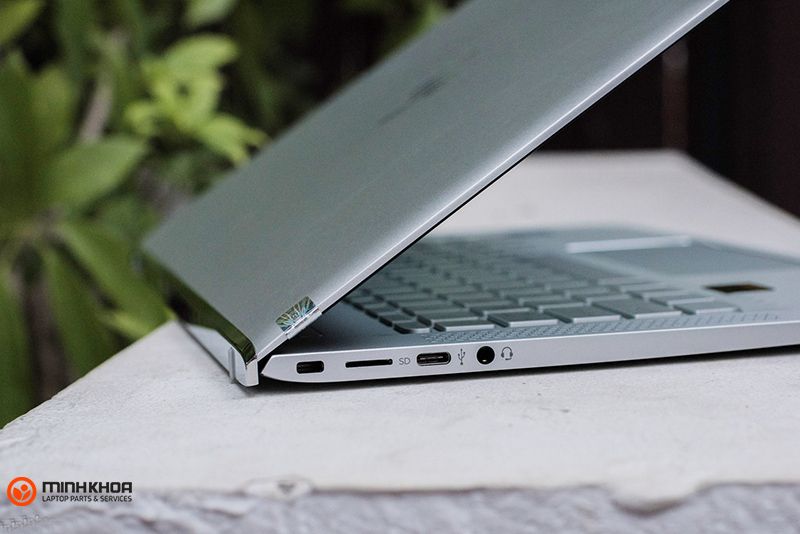
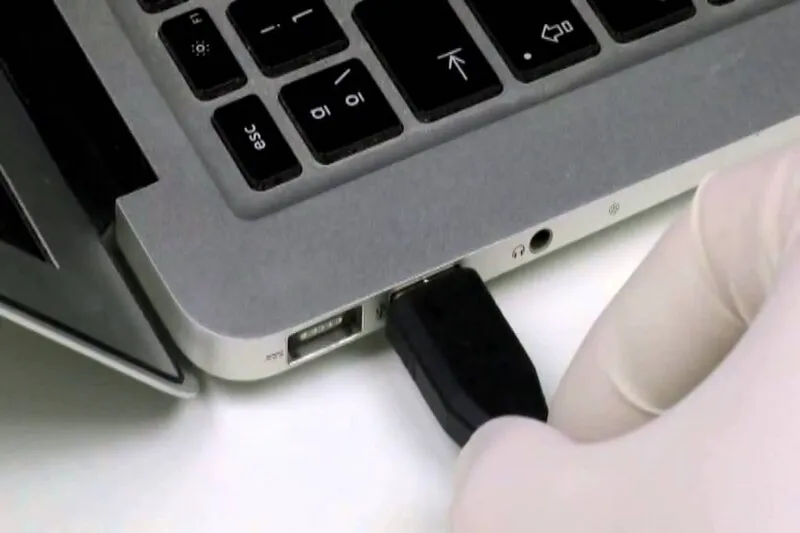
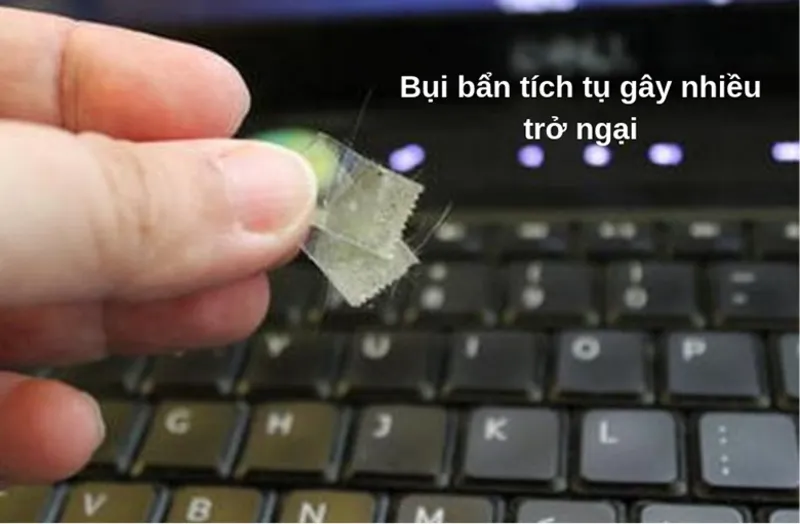
Lỗi mất âm thanh thường xuất phát từ việc jack cắm bị lỏng hoặc bám bụi bẩn sau thời gian dài không sử dụng. Bạn nên vệ sinh sạch sẽ chân tiếp xúc của dây loa và cổng cắm trên laptop. Hãy đảm bảo rằng jack cắm đã được đẩy vào hết cỡ để đường truyền tín hiệu đạt trạng thái tốt.
Khởi động lại máy tính
Đừng coi thường phương pháp tắt đi bật lại. Khởi động lại giúp hệ điều hành làm mới toàn bộ tiến trình, khắc phục nhanh các lỗi xung đột phần mềm tạm thời. Đồng thời, bạn nên kiểm tra lại mức âm lượng Windows để đảm bảo không ở chế độ tắt tiếng.
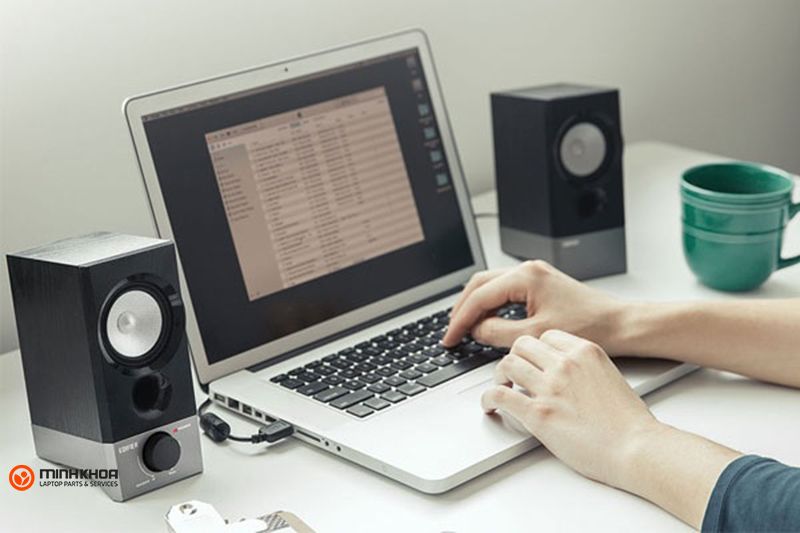
Trường hợp cắm loa vào máy tính không nghe được nhưng tai nghe vẫn có
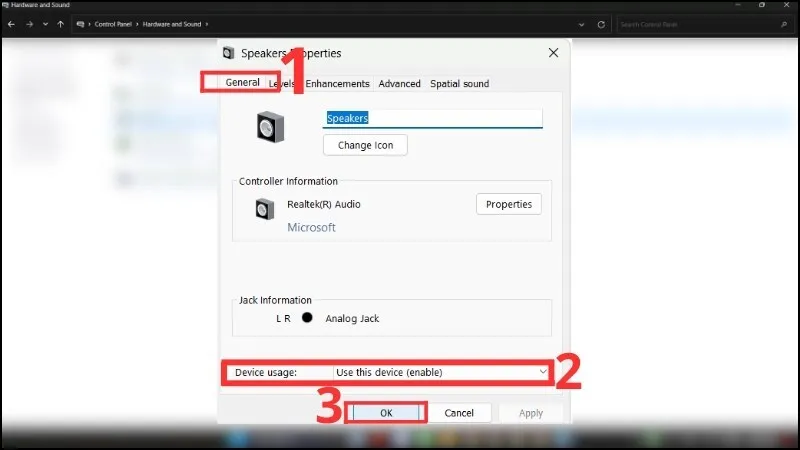
Đối với tình trạng lao chỉ nghe được khi sử dụng tai nghe mà cắm loa vào máy tính không nghe được thì có thể là chế độ âm thanh loa ngoài đã bị khóa. Để mở khóa thì thực hiện lần lượt các bước sau:
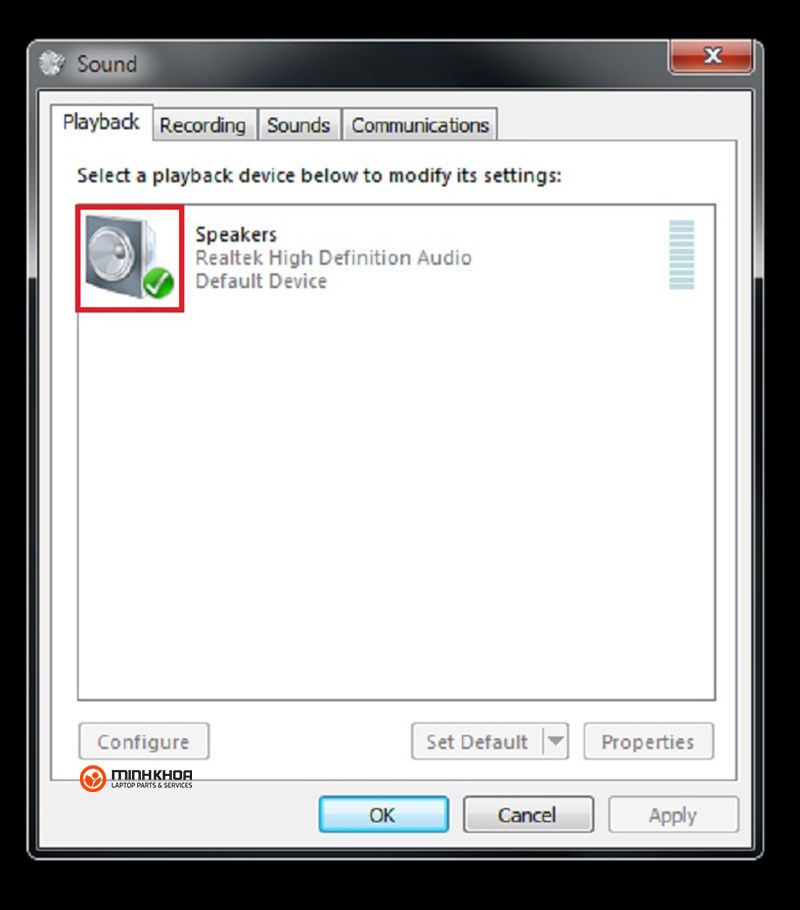
Bước 1: Đưa chuột tới biểu tượng Volume trên thanh Taskbar rồi bấm chuột phải và chọn Playback devices.
Bước 2: Nhấn chọn Speakers/ Properties. Tại mục Devices Usage chọn Use this device (Enable).
Kiểm tra đầu kết nối từ máy tính đến loa
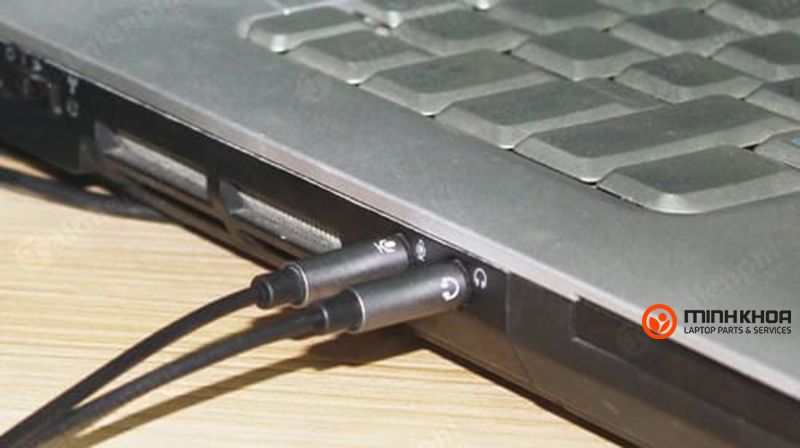
Lỗi mất âm thanh nhiều khi cũng do kết nối giữa laptop và loa cũng được xem là hiện tượng thường xuyên gặp phải. Dây cắm lỏng, bụi bẩn hoặc oxi hóa tại cổng âm thanh cũng có thể khiến loa không nhận tín hiệu. Bạn nên vệ sinh nhẹ nhàng đầu jack và cổng cắm trước khi kết nối lại.
Hãy nhớ vệ sinh sạch sẽ các chân tiếp xúc giữa dây cắm loa và tai nghe để tránh tình trạng cắm loa vào máy tính nhưng không nghe được nhé!
Cài đặt lại driver âm thanh
Bạn có thể tiến hành các bước đơn giản như sau:
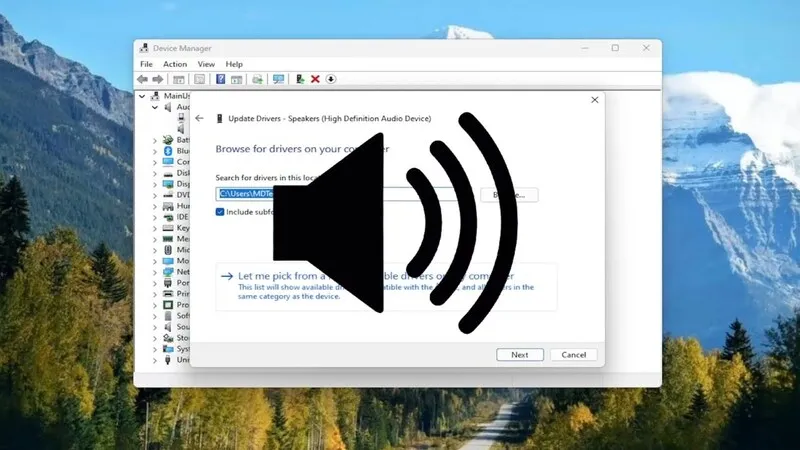
Bước 1: Trên thanh công cụ vào mục Start rồi lựa chọn Device Manager. Lúc này, mà hình sẽ hiện lên một cửa sổ Device tương ứng.
Bước 2: Mở Sound, video and game controllers trong phần mở rộng của Device Manager.
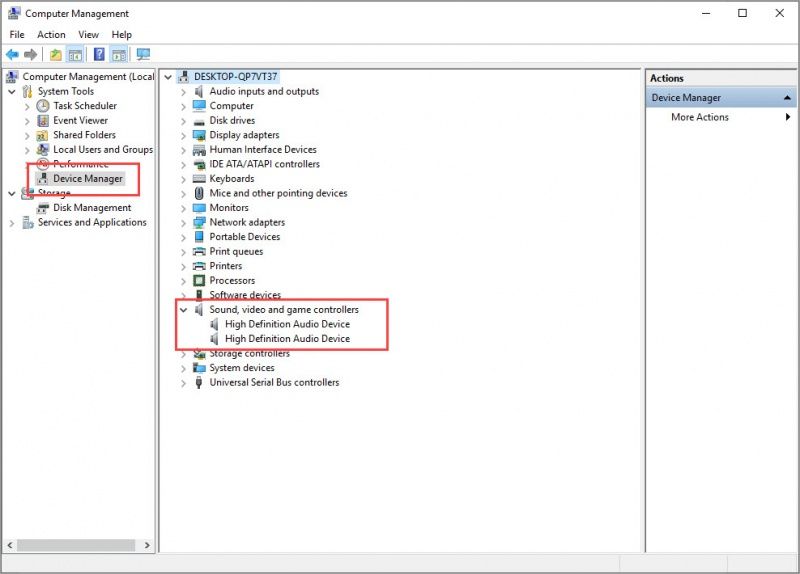
Bước 3: Hãy nhấn vào phần gỡ cài đặt và xóa driver âm thanh của máy, thường là Realtek High Definition Audio Trong mục sound, video and game controllers.
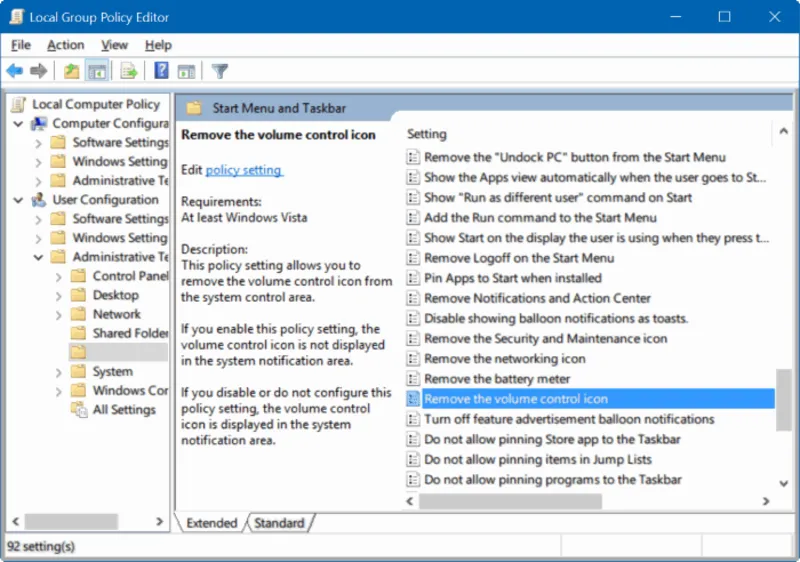
Bước 4: Tiến hành tải driver âm thanh mới phù hợp hơn rồi nhấn Install để hoàn tất cài đặt và sử dụng.
Theo khuyến nghị của Microsoft Việt Nam: “Việc sử dụng driver chính hãng giúp đảm bảo khả năng tương thích và ổn định lâu dài cho hệ thống âm thanh. Nếu đã xác định được nguyên nhân cắm loa vào máy tính không nghe được là do driver máy tính của mình thì tiến hành cài đặt lại thôi.”
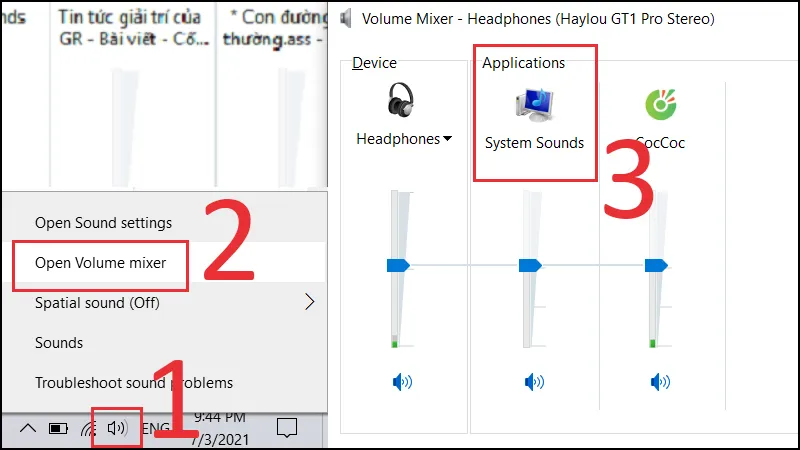
Chỉ nên mở loa công suất thấp để bảo vệ loa
Mức âm lượng lý tưởng là từ 50 đến 70 phần trăm. Điều này giúp đảm bảo chất lượng âm thanh và kéo dài tuổi thọ cho loa cũng như card sound bên trong laptop.
Kiểm tra Volume của Windows
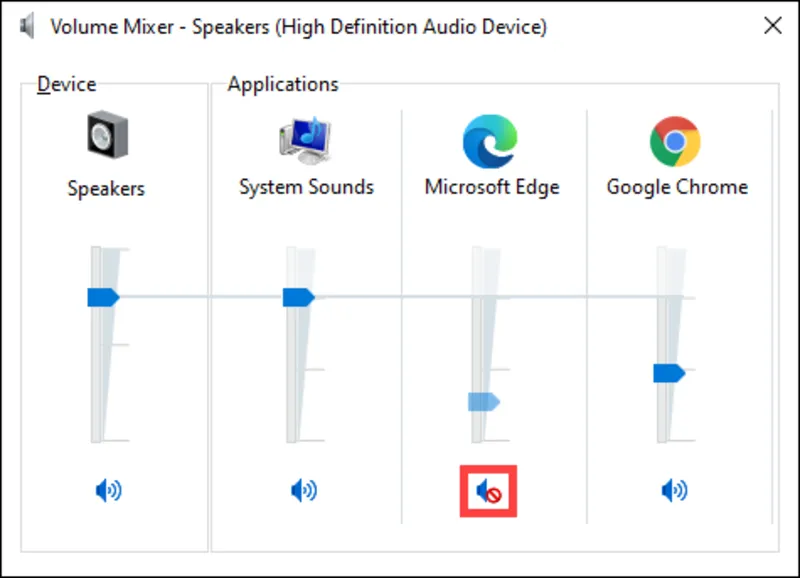
Nếu như đã thử hết tất cả những cách trên nhưng vẫn không hiệu quả thì khả năng cao nó bị lỗi ở Windows. Để kiểm tra, bạn chỉ cần di chuột vào phần volume của Windows để kiểm tra xem mức âm lượng có ở chế độ Mute hay không.
Lúc này nếu mức âm thanh ở nhỏ nhất bạn có thể đẩy âm thanh lên cao. Sau đó bật thử một bản nhạc để kiểm tra xem đã được chưa, nếu chưa thì hãy kéo chuột vào biểu tượng loa của khay hệ thống chọn Volume Mixer rồi bỏ dấu tick chọn ở ô Mute.
Quét virus và cài lại phần mềm diệt virus
Một số loại mã độc có thể can thiệp vào hệ thống âm thanh. Việc quét virus toàn bộ máy và khởi động lại có thể giúp khôi phục âm thanh đã mất.

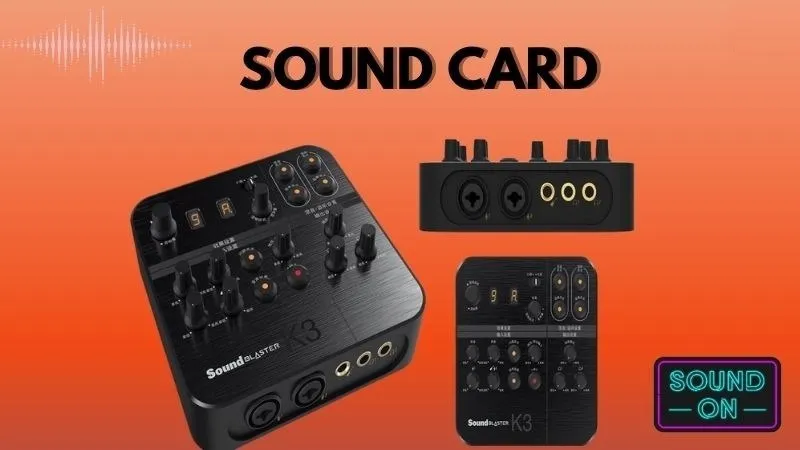
Thay thế Card Sound
Với những máy tính bị lỗi phần cứng, bạn chỉ có cách duy nhất là sửa chữa hoặc thay mới. Trong trường hợp khí hậu nóng ẩm quanh năm, những bo mạch trong máy dễ bị hỏng hóc thì nên tiến hành thay thế.
Những câu hỏi thường gặp khi cắm loa vào máy tính không nghe được
Hỏi: Tại sao tôi cắm loa vào laptop thì máy bị treo?
Trả lời: Đây thường là dấu hiệu của việc xung đột driver nghiêm trọng hoặc lỗi card âm thanh trên mainboard. Bạn nên gỡ driver cũ và cài lại trong chế độ Safe Mode.
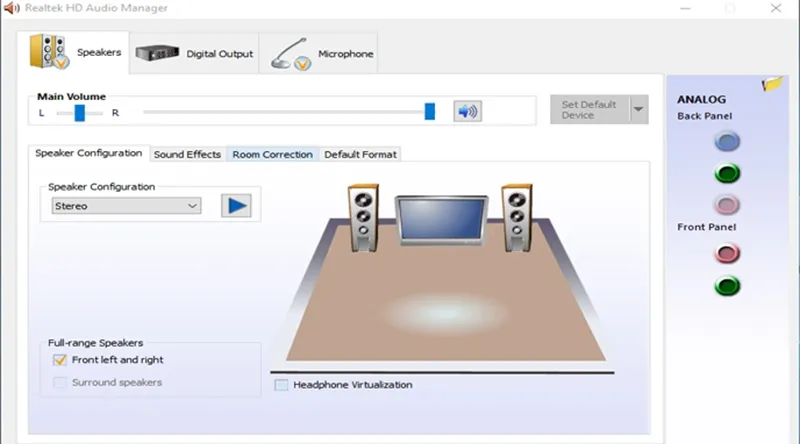
Hỏi: Tôi đã cắm jack nhưng máy vẫn phát loa ngoài của laptop?
Trả lời: Trường hợp này do máy tính chưa chuyển đổi thiết bị ưu tiên. Bạn vào phần Playback Devices và chọn “Set Default” cho thiết bị loa ngoài vừa cắm vào.
Hỏi: Có phải cứ cắm loa vào máy tính không nghe được là do hỏng loa?
Trả lời: Không hẳn. Có đến 60% trường hợp lỗi nằm ở cài đặt phần mềm và driver trên máy tính, 20% do dây kết nối và chỉ 20% còn lại mới do hỏng phần cứng loa.