
Sử dụng máy tính trong thời gian dài, người dùng khó tránh khỏi những sự cố kỹ thuật ngoài ý muốn. Trong số đó, lỗi màn hình máy tính màu hồng là một hiện tượng khá phổ biến, gây không ít phiền toái và lo lắng cho cả người dùng laptop lẫn PC. Khi gặp tình trạng này, trải nghiệm thị giác bị giảm sút nghiêm trọng, thậm chí có thể khiến bạn phải tạm dừng công việc.
Bài viết dưới đây sẽ cung cấp cái nhìn chi tiết từ góc độ kỹ thuật về nguyên nhân, dấu hiệu và các giải pháp tối ưu để xử lý tình trạng màn hình bị ám hồng một cách hiệu quả.

Màn hình máy tính màu hồng là gì?
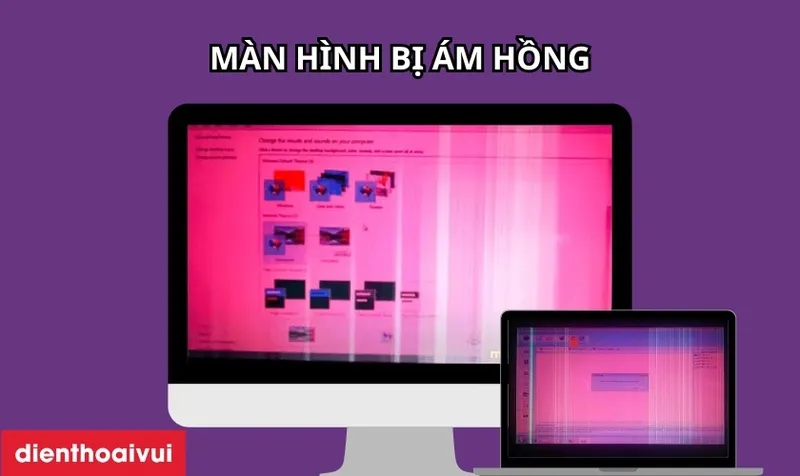
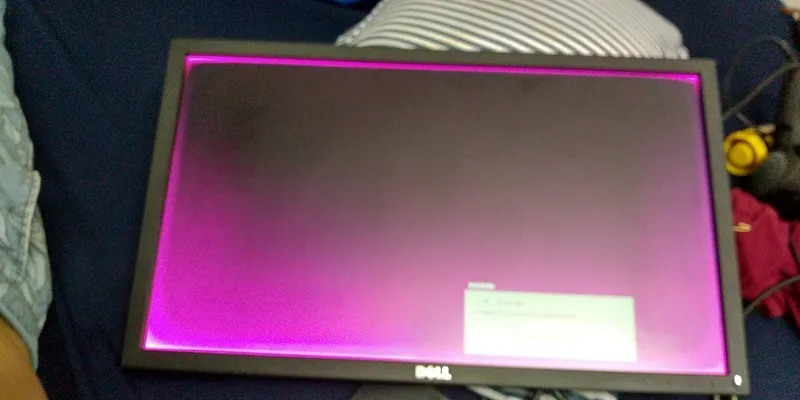
Màn hình máy tính màu hồng là sự cố đổi màu của màn hình, trong đó có thể nhìn thấy các mảng màu hồng hoặc vệt màu hồng. Đôi khi, toàn bộ màn hình máy tính bị chuyển sang màu hồng. Màn hình màu hồng này có thể xảy ra với cả màn hình máy tính xách tay và màn hình máy tính bàn (PC), ở cả màn hình bóng và mờ.
Nhìn chung, hầu hết màn hình máy tính đều sử dụng bảng màu RGB – viết tắt của Red, Green và Blue (Đỏ, Xanh lục và Xanh lam) để mang lại tất cả các màu sắc mà chúng ta cảm nhận được bằng cách thay đổi tỷ lệ của chúng. Hệ màu RGB được ra đời từ những năm 1953, được sử dụng để làm tiêu chuẩn cho tivi màu cũng như các màn hình Internet, trong đó có cả máy tính.
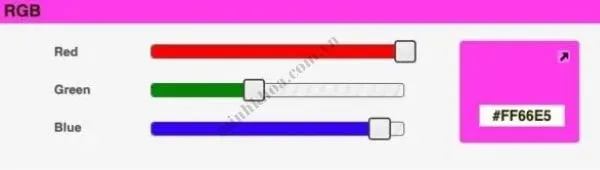
Theo tài liệu kỹ thuật hiển thị của IEEE, sai lệch tín hiệu RGB là nguyên nhân phổ biến gây ra hiện tượng sai màu trên màn hình số. Không chỉ vậy, theo các chuyên gia kỹ thuật hiển thị: “Màn hình sẽ chuyển sang sắc hồng khi cường độ màu Đỏ (Red) ở mức cao, màu Xanh lam (Blue) gần đạt đỉnh, trong khi màu Xanh lục (Green) lại ở mức trung bình hoặc thấp. Sự mất cân bằng tỷ lệ này dẫn đến việc sai lệch màu sắc nghiêm trọng.”
Màn hình máy tính sẽ bị màu hồng khi màu Đỏ trong bảng màu RGB ở mức cao nhất, màu xanh lam gần đạt đến điểm cực đại và màu xanh lục ở mức trung bình.
Tỷ lệ Đỏ, Xanh lam và Xanh lục cho Màn hình Hồng được hiển thị trong bảng màu RGB như sau:
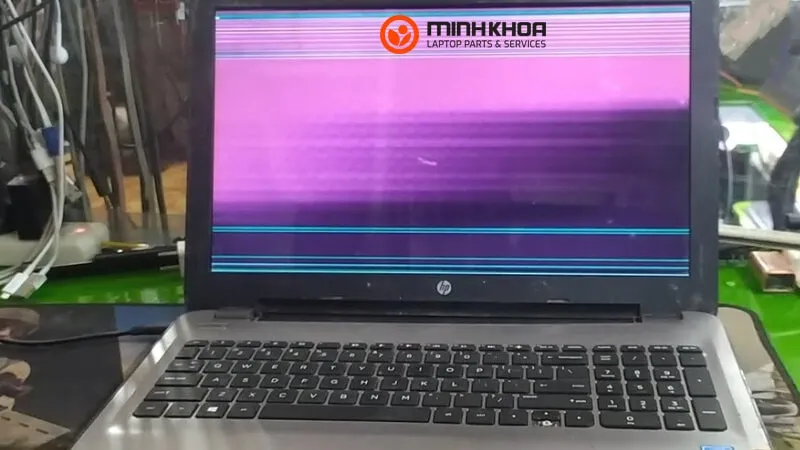
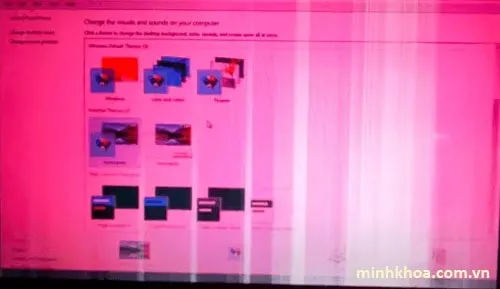
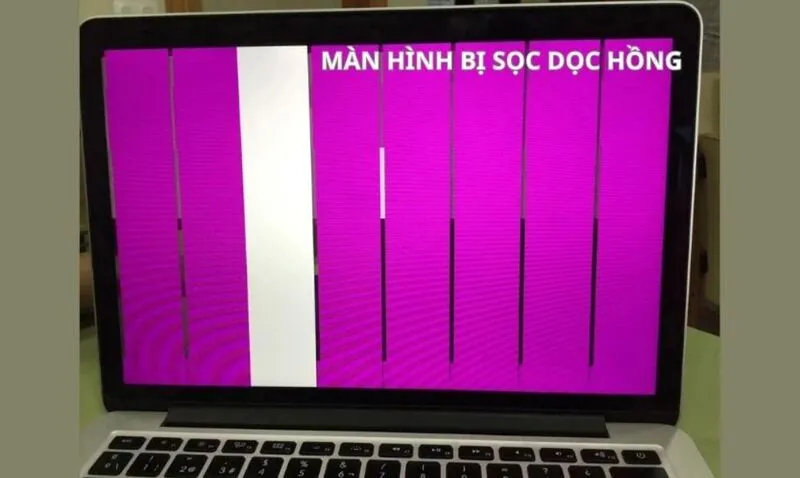
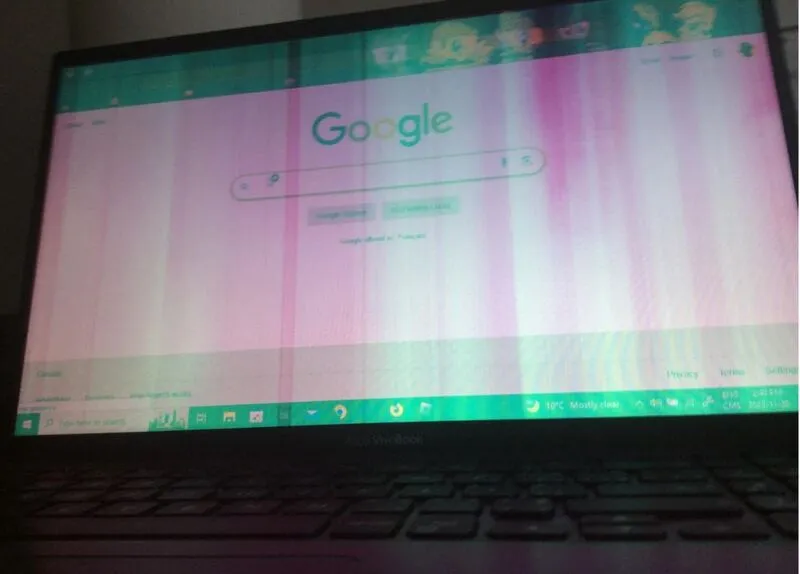
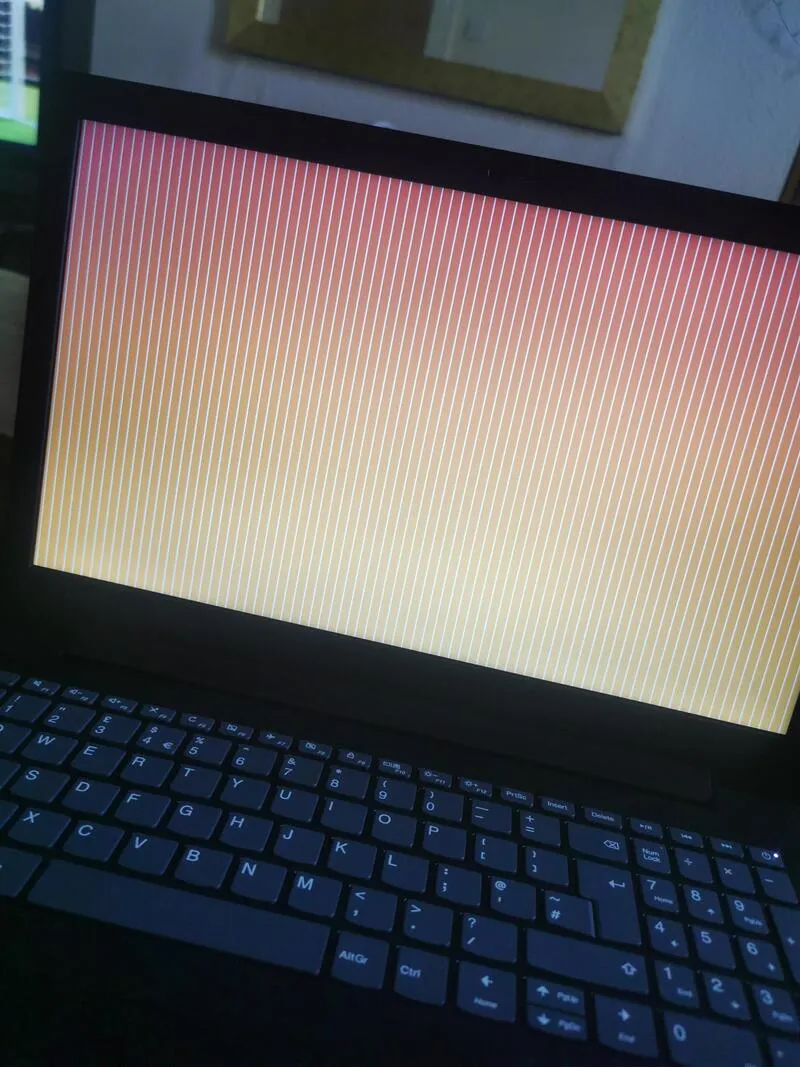
Như đã nói ở trên, không phải lúc nào nó cũng bao phủ toàn bộ màn hình, đôi khi nó nằm ở một số pixel của màn hình, đôi khi chúng xuất hiện dưới dạng các đường sọc chạy xuyên suốt màn hình. Dưới đây là hình ảnh minh hoạ cho từng loại để người dùng tham khảo rõ hơn:
-
Màn hình máy tính bị sọc dọc màu hồng
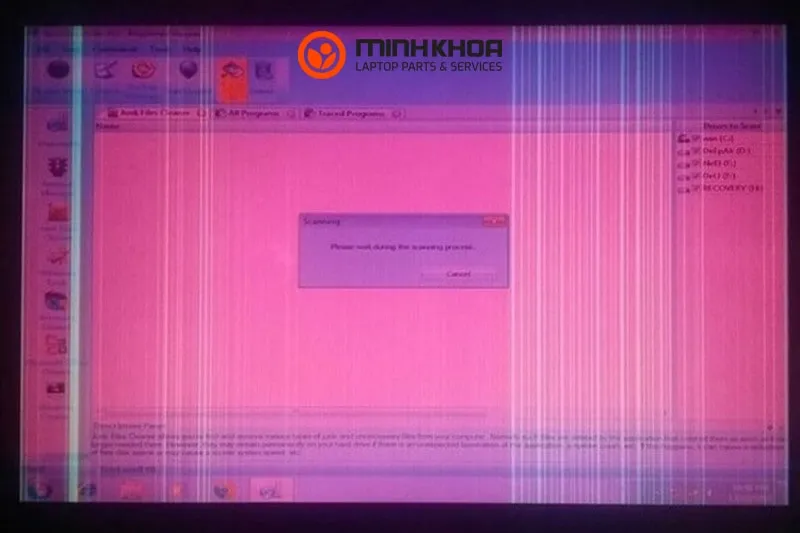
- Màn hình laptop bị nhiễu hồng
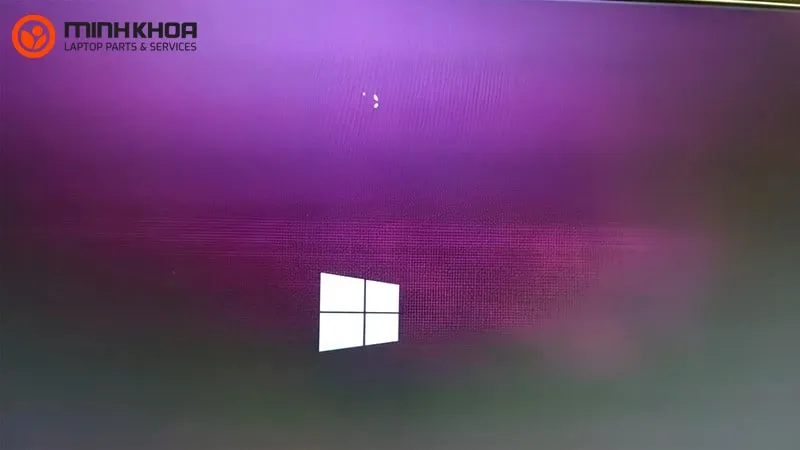
-
Màn hình máy tính chuyển sang màu hồng hoàn toàn
Nội dung bài viết
- 1 Nguyên nhân và triệu chứng khi máy xảy ra lỗi màn hình màu hồng
- 2 Tổng hợp các giải pháp khắc phục lỗi màn hình máy tính màu hồng hiệu quả
- 2.1 Tắt tất cả các thiết bị ngoại vi
- 2.2 Khởi động lại máy tính xách tay của bạn
- 2.3 Cài đặt lại hệ điều hành
- 2.4 Cập nhật trình điều khiển card đồ hoạ
- 2.5 Khôi phục phiên bản trình điều khiển card đồ hoạ cũ
- 2.6 Kiểm soát nhiệt độ GPU và vệ sinh hệ thống tản nhiệt
- 2.7 Kiểm tra các chương trình, phần mềm đã cài đặt gần đây
- 2.8 Thay cáp màn hình, thay màn hình cho máy tính
- 3 Câu hỏi thường gặp về lỗi màn hình máy tính màu hồng
- 4 Địa chỉ sửa lỗi màn hình máy tính màu hồng uy tín tại Đà Nẵng
Nguyên nhân và triệu chứng khi máy xảy ra lỗi màn hình màu hồng
Xác định đúng nguyên nhân là chìa khóa để tiết kiệm chi phí sửa chữa. Thông thường, lỗi này được chia thành hai nhóm chính: phần cứng và phần mềm. Không chỉ vậy, trước khi mang máy đến trung tâm sửa chữa, bạn có thể thực hiện một bài kiểm tra đơn giản để xác định “bệnh” của máy.
Nguyên nhân khiến màn hình máy tính bị chuyển sang màu hồng?
Sự cố màn hình màu hồng trên màn hình máy tính xách tay hoặc PC của bạn thuộc hai nhóm chính: Sự cố phần cứng và sự cố phần mềm. Dù là phần cứng hay phần mềm thì lỗi màn hình máy tính màu hồng xảy ra có thể do lỗi của nhiều linh kiện.
Các vấn đề liên quan đến phần cứng có thể là lý do đằng sau màn hình màu hồng là:
- Màn hình bị lỗi
- Vỉ cao áp LCD Iventer / đèn cao áp bị lỗi, hỏng
- Ổ đĩa bị lỗi, trục trặc
- Dây cáp màn hình bị lỏng, đứt, gãy
- Nhiệt độ của GPU quá cao, quá nhiệt GPU
Các vấn đề liên quan đến phần phần mềm có thể gây ra lỗi màn hình máy tính màu hồng là
- Trình điều khiển đồ họa lỗi thời
- Phần mềm được cài đặt từ các nguồn trái phép, bất hợp pháp
- Máy tính bị Virus xâm nhập
Mẹo nhỏ: Bạn có thể kết nối máy tính với một màn hình rời qua cổng HDMI. Nếu màn hình ngoài hiển thị bình thường, lỗi nằm ở phần cứng màn hình laptop. Nếu màn hình ngoài vẫn bị hồng, lỗi chắc chắn nằm ở phần mềm hoặc GPU.
Tham khảo bài viết: Màn hình máy tính bị giật rung trên win 7, win 10
Dấu hiệu nhận biết lỗi màn hình máy tính màu hồng
Không phải lúc nào màn hình cũng hồng toàn bộ, người dùng có thể nhận biết qua nhiều biểu hiện khác nhau:
-
Màn hình xuất hiện sọc dọc màu hồng.
-
Màn hình bị nhiễu hồng từng vùng.
-
Một phần màn hình bị ám hồng.
-
Toàn bộ màn hình chuyển sang màu hồng.
Những dấu hiệu này có thể xuất hiện liên tục hoặc theo từng thời điểm, đặc biệt khi máy nóng hoặc chạy tác vụ nặng.
Bạn có thể dễ dàng phát hiện ra màn hình máy tính của mình có vấn đề về phần cứng hay phần mềm hay không bằng cách làm theo các bước sau:
Bước 1: Đầu tiên, các bạn hãy kết nối máy tính của bạn với Màn hình bên ngoài khác bằng cáp HDMI
Bước 2: Tiếp theo bật máy tính của bạn lên
-
Nếu màn hình ngoài cũng bị màu hồng, nguyên nhân nằm ở phần mềm
-
Nếu màn hình ngoài hiển thị bình thường, lỗi nằm ở phần cứng màn hình hoặc cáp
Cách kiểm tra này được khuyến nghị trong nhiều tài liệu hướng dẫn sửa chữa của Microsoft và Intel.
Tổng hợp các giải pháp khắc phục lỗi màn hình máy tính màu hồng hiệu quả
Khi gặp phải tình trạng này, chắc hẳn người dùng sẽ cảm thấy khó chịu và nhanh chóng đi tìm cách khắc phục. Tuy nhiên, nếu không có được một cái nhìn khách quan cũng như những hiểu biết liên quan thì khó có thể có được phương pháp tốt. Hiểu được điều đó, Laptop Minh Khoa xin chia sẻ đến bạn một số cách khắc phục màn hình máy tính bị màu hồng như sau.

Tắt tất cả các thiết bị ngoại vi
Đôi khi các thiết bị ngoại vi được kết nối với máy tính xách tay của bạn có thể gây ra lỗi màn hình màu hồng. Vì vậy, việc ngắt kết nối tất cả các thiết bị ngoại vi có thể giải quyết vấn đề khó chịu này một cách dễ dàng. Trước khi tắt các thiết bị ngoại vi, bạn cần tắt máy tính của mình và kiểm tra kỹ xem chỉ có màn hình và chuột được kết nối hay không.
Khởi động lại máy tính xách tay của bạn
Đôi khi nếu máy tính xách tay hoặc máy tính để bàn của bạn đã hoạt động trong một thời gian dài mà không được nghỉ ngơi thì màn hình màu hồng có thể xảy ra do tải trọng cao trên màn hình máy tính.
Nó cũng có thể xảy ra nếu bạn chạy một chương trình hoặc ứng dụng có lỗi. Trong trường hợp này, chỉ cần tắt máy tính xách tay của bạn và bật lại hoặc chỉ cần khởi động lại máy tính xách tay là có thể khắc phục được sự cố này. Nếu điều này không hiệu quả thì bạn nên chuyển sang bản sửa lỗi tiếp theo.
Cài đặt lại hệ điều hành
Nếu màn hình máy tính xách tay hoặc màn hình của bạn bị ám hồng do sự cố phần mềm thì chỉ cần cài đặt lại Hệ điều hành là có thể khắc phục được sự cố. Thông thường, lỗi xuất phát từ các tệp tin hệ thống bị hỏng hoặc virus, việc cài lại Windows hoặc macOS là giải pháp triệt để.
Lưu ý: Trước khi thực hiện, hãy đảm bảo bạn đã sao lưu dữ liệu quan trọng sang ổ đĩa khác (như ổ D hoặc E) hoặc thiết bị lưu trữ ngoài để tránh mất mát dữ liệu.
Nếu điều này không khắc phục được sự cố thì có một lỗi phần cứng. Bạn có thể thử các bản sửa lỗi khác được đề cập bên dưới.
Cập nhật trình điều khiển card đồ hoạ
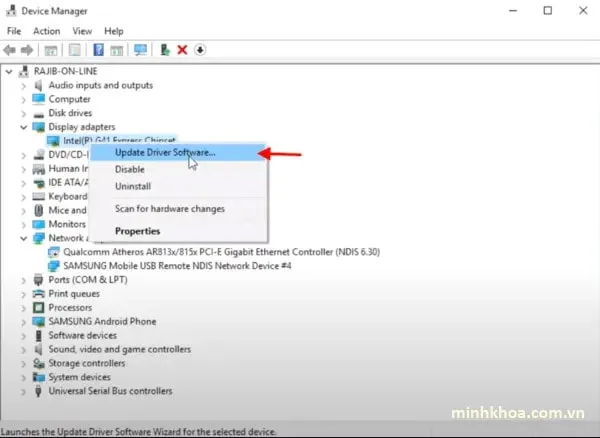
Nếu lỗi này xảy ra do Card đồ họa thì bạn có thể dễ dàng khắc phục nó bằng cách cập nhật card đồ họa mới cho tính xách tay của mình
Các bước thực hiện như sau:
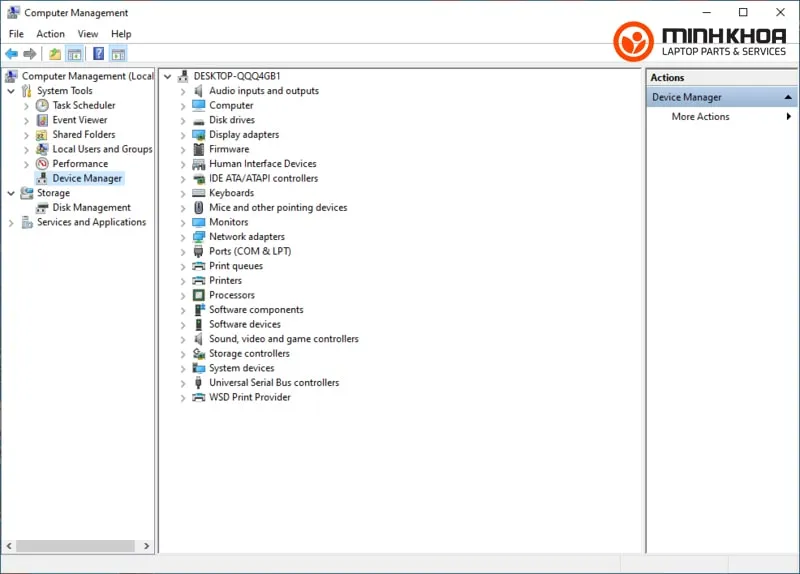
Bước 1: Trước hết các bạn hãy nhập Device Manager vào hộp tìm kiếm Windows, sau đó nhấp vào kết quả đầu tiên hiển thị
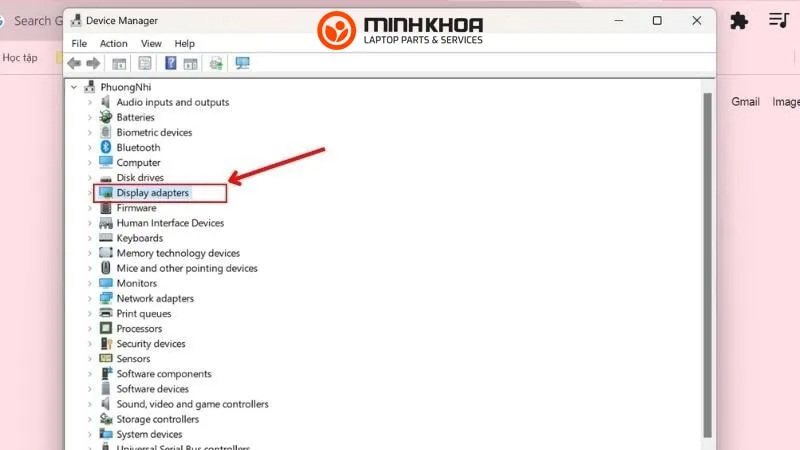
Bước 2: Click chọn Display adapters và nhấp vào mũi tên nhỏ bên trái thư mục để mở rộng nó. Tại đây sẽ hiển thị card đồ hoạ trên máy tính của bạn
Bước 3: Click chuột phải vào card đồ hoạ đang có, nhấp vào Update driver trong menu thả xuống để cập nhật trình điều khiển mới nhất
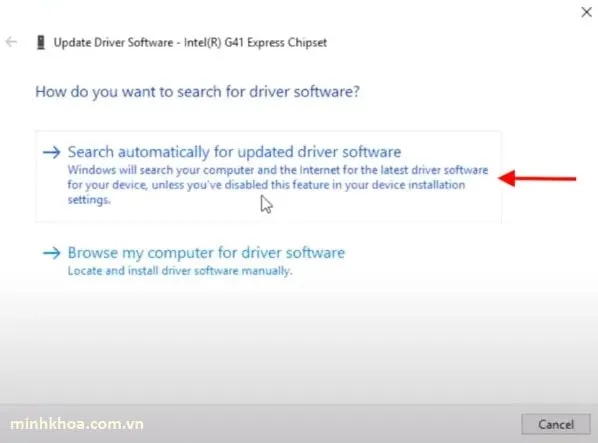
Bước 4: Một hộp thoại mới sẽ mở ra, cung cấp cho bạn hai tùy chọn để tìm kiếm phần mềm trình điều khiển. Chọn Search automatically for updated drivers software
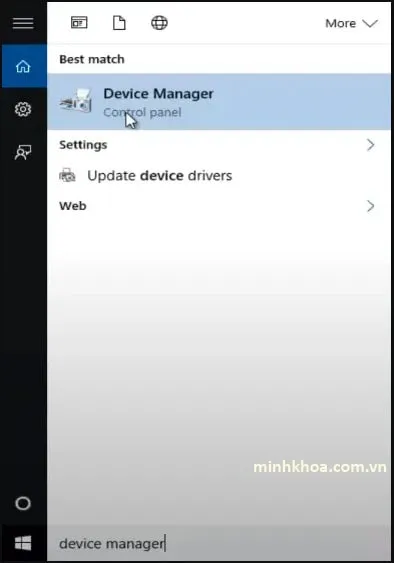
Bây giờ Windows sẽ tìm kiếm các trình điều khiển mới và cập nhật chúng tự động. Bạn chỉ cần đợi cho đến khi quá trình kết thúc.
Bước 5: Cuối cùng, sau khi các trình điều khiển đã được cập nhật, chỉ cần khởi động lại máy tính xách tay hoặc máy tính để bàn của bạn để kiểm tra xem sự cố màn hình máy tính đổi màu hồng đã được khắc phục chưa.
Nếu Windows không thể tìm thấy trình điều khiển cho bạn thì bạn phải tải xuống và cài đặt trình điều khiển của mình theo cách thủ công.
Nếu máy tính của bạn chỉ có card đồ họa Intel và không có card đồ họa nào khác, hãy truy cập trang web của Intel và tải xuống trình điều khiển hoặc cập nhật trình điều khiển cho kiểu card đồ họa Intel cụ thể của bạn.
Bạn có thể tìm thấy tên trình điều khiển card đồ hoạ đang sử dụng trong máy tính của mình tại Trình quản lý thiết bị (Device Manager).
Nếu máy tính của bạn có card đồ họa chuyên dụng như NVIDIA hoặc AMD thì bạn phải tải xuống trình điều khiển cho cả card đồ họa Intel và card đồ họa NVIDIA hoặc AMD.
Nếu trình điều khiển mới đã được phát hành, hãy tải xuống trình điều khiển hiển thị và cài đặt chúng. Sau đó Khởi động lại máy tính xách tay hoặc máy tính để bàn của bạn để lưu các thay đổi.
Khôi phục phiên bản trình điều khiển card đồ hoạ cũ
Đôi khi, màn hình máy tính màu hồng có thể xảy ra sau khi bạn tải xuống trình điều khiển mới cho bộ điều hợp màn hình của mình.
Trong trường hợp này, bạn cần quay lại phiên bản trước của trình điều khiển màn hình để loại bỏ sự cố màn hình màu hồng này.
Truy cập trang web của nhà sản xuất tương ứng và tải xuống phiên bản trước của trình điều khiển màn hình, có thể là Intel, NVIDIA hoặc AMD.
Sau khi tải xuống, hãy cài đặt trình điều khiển và sau đó khởi động lại máy tính của bạn sau khi cài đặt xong.
Kiểm soát nhiệt độ GPU và vệ sinh hệ thống tản nhiệt
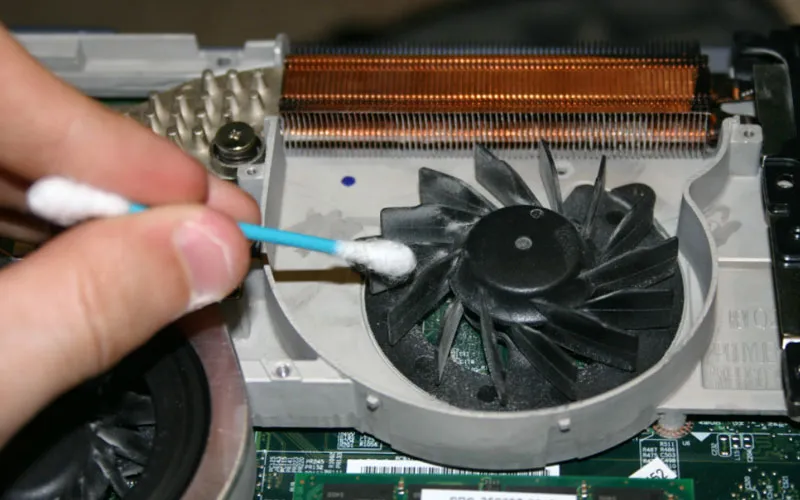
Trong một số trường hợp, lỗi màn hình máy tính màu hồng không xuất phát từ phần mềm mà lại liên quan trực tiếp đến tình trạng quá nhiệt của GPU. Khi card đồ họa hoạt động ở mức nhiệt cao trong thời gian dài, tín hiệu xử lý hình ảnh có thể bị sai lệch, dẫn đến hiện tượng màn hình ám hồng, nhiễu màu hoặc hiển thị không chính xác.
Nguyên nhân phổ biến khiến GPU bị quá nhiệt là do bụi bẩn tích tụ bên trong máy. Sau một thời gian sử dụng, quạt tản nhiệt và khe thoát gió bị bám bụi sẽ không còn hoạt động hiệu quả như ban đầu. Điều này làm khả năng làm mát GPU suy giảm, khiến nhiệt độ card đồ họa tăng cao bất thường.
Nhiệt độ GPU lý tưởng theo các card đồ họa khác nhau là:
| GPU | Nhiệt độ |
| Nvidia GTX 950 | 95 ° C / 208,4 ° F |
| Nvidia GTX 960 | 98 ° C / 208,4 ° F |
| Nvidia GTX 970 | 98 ° C / 208,4 ° F |
| Nvidia GTX 980 | 98 ° C / 208,4 ° F |
| Nvidia GTX 980 Ti | 92 ° C / 195,8 ° F |
| Nvidia GT 1030 | 97 ° C / 206,6 ° F |
| Nvidia GTX 1050 | 97 ° C / 206,6 ° F |
| Nvidia GTX 1050 Ti | 97 ° C / 206,6 ° F |
| Nvidia GTX 1060 | 97 ° C / 201,2 ° F |
| Nvidia GTX 1070 | 94 ° C / 201,2 ° F |
| Nvidia GTX 1070 Ti | 94 ° C / 201,2 ° F |
| Nvidia GTX 1080 | 94 ° C / 201,2 ° F |
| Nvidia GTX 1080 Ti | 91 ° C / 201,2 ° F |
| Nvidia RTX 2070 | 89 ° C / 192,2 ° F |
| Nvidia RTX 2080 | 88 ° C / 190,4 ° F |
| Nvidia RTX 2080 Ti | 89 ° C / 192,2 ° F |
| Nvidia Titan X | 94 ° C / 201,2 ° F |
| Nvidia Titan Xp | 94 ° C / 201,2 ° F |
| Nvidia Titan V | 91 ° C / 195,8 ° F |
| AMD RX 460 | 64 ° C / 147,2 ° F |
| AMD RX 470 | 75 ° C / 221 ° F |
| AMD RX 480 | 80 ° C / 176 ° F |
| AMD RX 560 | 62 ° C / 210,2 ° F |
| AMD RX 570 | 74 ° C / 165,2 ° F |
| AMD RX 580 | 72 ° C / 206,6 ° F |
| AMD RX 590 | 78 ° C / 172,4 ° F |
| AMD Vega 56 | 75 ° C / 167 ° F |
| AMD Vega 64 | 85 ° C / 185 ° F |
| R7 250 | 65 ° C / 149 ° F |
Để khắc phục tình trạng này, bạn có thể thực hiện theo các bước sau:
-
Sử dụng phần mềm kiểm tra: Do các công cụ mặc định trên Windows thường không hiển thị chi tiết nhiệt độ, bạn nên sử dụng các ứng dụng bên thứ ba (như MSI Afterburner, HWMonitor…) để theo dõi chỉ số nhiệt độ GPU.
-
Tắt các thiết lập ép xung: Nếu bạn đang sử dụng các công cụ để ép xung GPU nhằm tăng hiệu năng chơi game, hãy tắt ngay lập tức. Ép xung quá đà là nguyên nhân trực tiếp khiến GPU vượt ngưỡng nhiệt độ an toàn và gây ra lỗi màn hình máy tính màu hồng.
-
Vệ sinh máy tính định kỳ: Nếu nhiệt độ vẫn cao dù không ép xung, đã đến lúc bạn cần làm sạch bụi bẩn bên trong máy. Việc thổi bụi cho cánh quạt và thay keo tản nhiệt mới sẽ giúp luồng khí lưu thông tốt hơn, từ đó xử lý triệt để sự cố ám hồng do quá nhiệt gây ra.
Theo các chuyên gia kỹ thuật: “Duy trì nhiệt độ GPU ở mức lý tưởng (thường dưới 85°C đối với đa số các dòng card đồ họa hiện nay) không chỉ giúp sửa lỗi hiển thị mà còn kéo dài tuổi thọ cho toàn bộ hệ thống máy tính xách tay của bạn.”
Kiểm tra các chương trình, phần mềm đã cài đặt gần đây
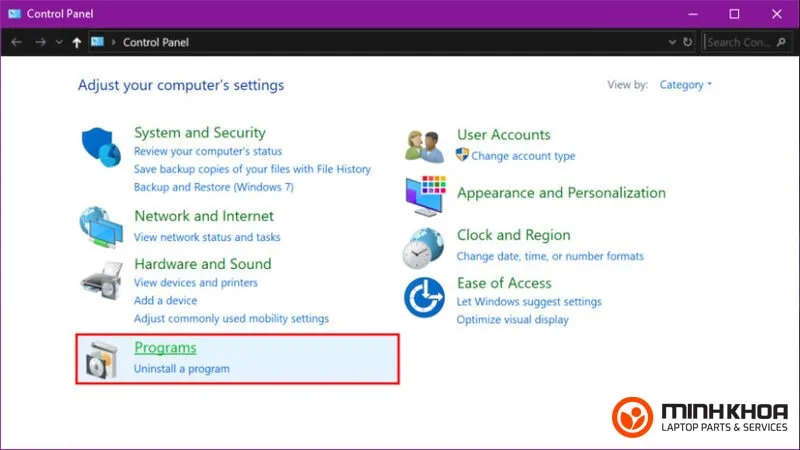
Một số máy tính xách tay và máy tính để bàn có phần mềm True Color làm tăng tỷ lệ tương phản màu của màn hình máy tính xách tay hoặc màn hình của bạn và dẫn đến sự cố màn hình màu hồng.
Việc tắt phần mềm True Color này sẽ thay đổi tỷ lệ tương phản màu trở lại bình thường và sẽ khắc phục được sự cố màn hình màu hồng.
Ngoài ra, đôi khi máy tính của bạn có các phần mềm hoặc trò chơi không được cài đặt đúng cách do một số tệp bị hỏng có trong ứng dụng.
Do đó, bạn nên cài đặt lại các trò chơi và phần mềm gặp sự cố khi chạy chương trình, đảm bảo rằng bạn cài đặt phiên bản mới nhất, cách này có thể sẽ giúp bạn sửa được lỗi màn hình máy tính có màu hồng.
Thay cáp màn hình, thay màn hình cho máy tính
Nếu máy tính xách tay của bạn bị hồng màn hình do sự cố phần cứng thì việc thay dây cáp kết nối của màn hình hoặc thay màn hình cho laptop có thể khắc phục được sự cố này.
Nếu cáp kết nối của màn hình bị hỏng thì việc thay cáp màn hình có thể khắc phục sự cố màn hình màu hồng trên máy tính. Ngoài ra, cáp màn hình bị lỏng cũng có thể gây ra sự cố này.
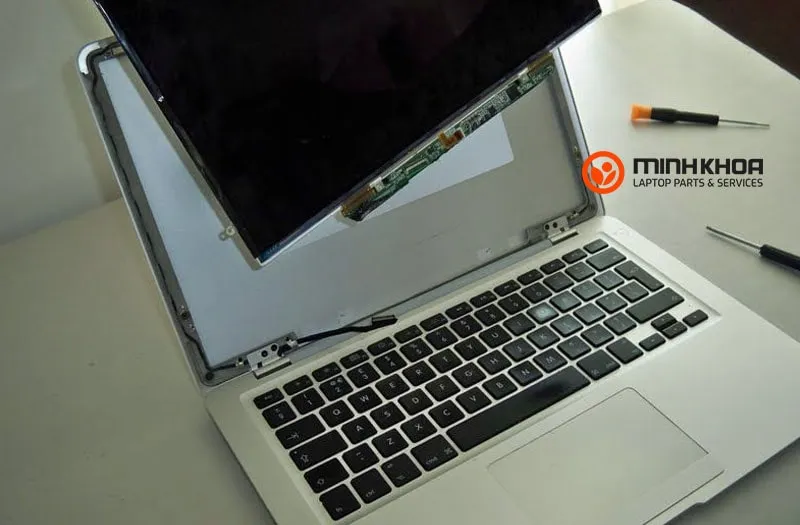
Sự cố màn hình màu hồng cũng có thể xảy ra nếu dây phía sau khung màn hình của máy tính xách tay hoặc màn hình của bạn bị hỏng hoặc bị lỗi. Trong trường hợp này, bạn cần mang laptop hoặc màn hình đến đến các trung tâm sửa chữa máy tính để được hỗ trợ.
Nếu tất cả những cách trên không mang lại hiệu quả thì có thể bạn cần phải thay màn hình mới cho máy tính của mình.
Tốt hơn là nên mang máy tính của bạn đến một cửa hàng sửa chữa đáng tin cậy để các chuyên viên kỹ thuật kiểm tra, chuẩn đoán lỗi một cách chính xác để có hướng giải quyết phù hợp.
Nếu bạn đang ở Đà Nẵng, hãy mang máy đến Trung tâm sửa chữa Laptop Minh Khoa, kỹ thuật viên của chúng tôi sẽ miễn phí kiểm tra và chuẩn đoán lỗi cho máy tính của bạn.
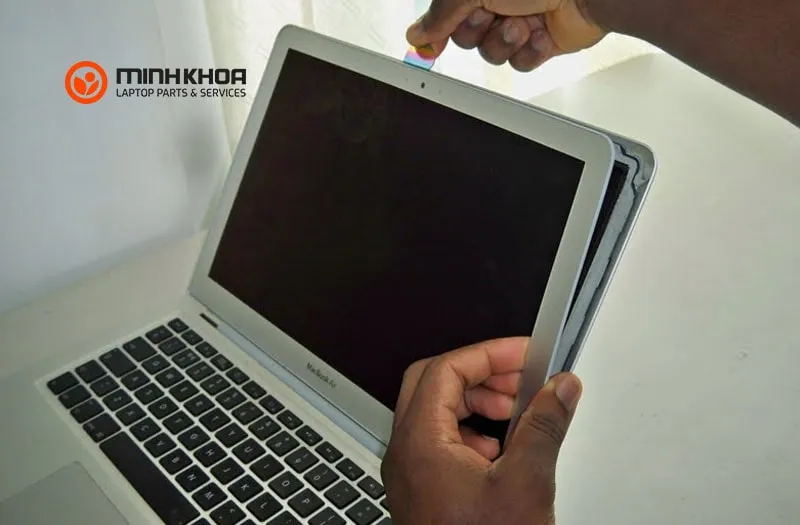
Đồng thời, chúng tôi có thể sửa chữa, thay cáp màn hình, sửa chữa lỗi màn hình máy tính màu hồng, thay màn hình laptop cho bạn để hoàn toàn khắc phục sự cố màn hình laptop bị hồng.
Câu hỏi thường gặp về lỗi màn hình máy tính màu hồng
Hỏi: Lỗi màn hình máy tính màu hồng có nguy hiểm không?
Trả lời: Lỗi này không gây nguy hiểm ngay lập tức nhưng có thể làm hỏng GPU hoặc màn hình nếu nguyên nhân là quá nhiệt hoặc linh kiện xuống cấp.
Hỏi: Làm sao biết lỗi do phần cứng hay phần mềm?
Trả lời: Bạn hãy kết nối máy tính với một màn hình ngoài qua cáp HDMI. Nếu màn hình ngoài vẫn hiện màu hồng thì do phần mềm/GPU. Nếu màn hình ngoài hiển thị bình thường thì lỗi nằm ở màn hình máy tính của bạn.
Hỏi: Vệ sinh máy tính có thực sự sửa được lỗi này không?
Trả lời: Có, nếu nguyên nhân là do GPU quá nhiệt. Việc làm sạch bụi bẩn sẽ giúp quạt hoạt động tốt hơn, giảm nhiệt độ cho card đồ họa và khắc phục lỗi hiển thị.
Hỏi: Chi phí thay màn hình laptop có đắt không?
Trả lời: Tùy thuộc vào model và loại màn hình bạn đang sử dụng. Bạn nên mang máy đến trung tâm để được báo giá chính xác sau khi kiểm tra.
Địa chỉ sửa lỗi màn hình máy tính màu hồng uy tín tại Đà Nẵng
Khi đã áp dụng các cách kiểm tra và khắc phục tại nhà nhưng lỗi màn hình máy tính màu hồng vẫn không được xử lý triệt để, rất có thể thiết bị của bạn đang gặp sự cố phần cứng như hỏng cáp màn hình, lỗi tấm nền hoặc GPU quá nhiệt kéo dài. Lúc này, việc mang máy đến trung tâm sửa chữa chuyên nghiệp là giải pháp an toàn và hiệu quả.
Laptop Minh Khoa là trung tâm sửa chữa laptop uy tín tại Đà Nẵng, chuyên xử lý các lỗi hiển thị phức tạp, trong đó có lỗi màn hình máy tính màu hồng trên nhiều dòng laptop và máy tính để bàn. Với đội ngũ kỹ thuật viên nhiều năm kinh nghiệm, trung tâm thực hiện kiểm tra, chuẩn đoán lỗi chính xác, đúng kỹ thuật và minh bạch từng hạng mục sửa chữa.
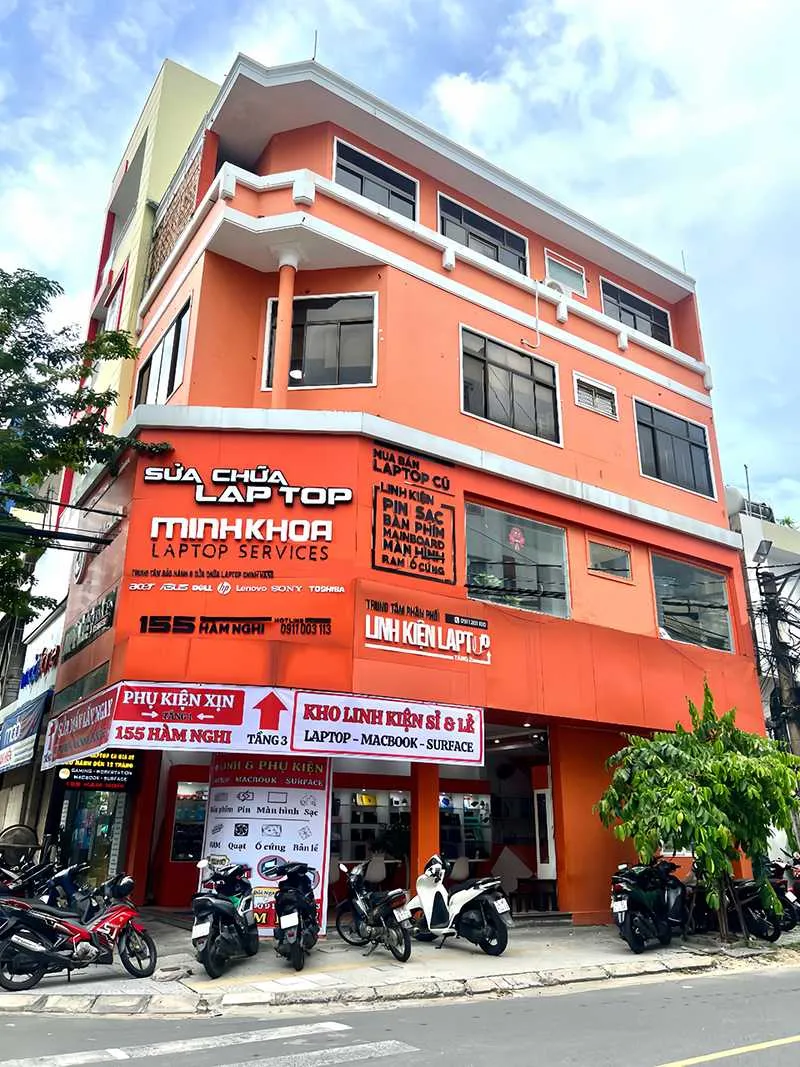
Theo kỹ thuật viên trưởng tại Laptop Minh Khoa: “Phần lớn các trường hợp màn hình laptop bị ám hồng đều có thể khắc phục dứt điểm nếu được kiểm tra đúng nguyên nhân, đặc biệt là các lỗi liên quan đến cáp màn hình và GPU.”
Khi sửa chữa tại Laptop Minh Khoa, khách hàng được hưởng các quyền lợi như:
-
Miễn phí kiểm tra và chuẩn đoán lỗi màn hình.
-
Tư vấn rõ nguyên nhân gây lỗi và phương án khắc phục phù hợp.
-
Sửa chữa, thay cáp màn hình, thay màn hình laptop chất lượng.
-
Báo giá rõ ràng trước khi sửa, không phát sinh chi phí.
-
Bảo hành sau sửa chữa theo đúng tiêu chuẩn kỹ thuật.

Lỗi màn hình máy tính màu hồng là một sự cố không hiếm gặp nhưng cần được xử lý sớm để tránh ảnh hưởng đến công việc và thị giác. Bằng cách áp dụng các bước hướng dẫn từ kiểm tra phần mềm đến can thiệp phần cứng, bạn hoàn toàn có thể khắc phục được tình trạng này. Nếu bạn đang gặp tình trạng màn hình laptop bị ám hồng, sọc hồng hoặc hiển thị sai màu, đừng để lỗi kéo dài gây ảnh hưởng đến công việc và tuổi thọ thiết bị. Hãy mang máy đến Laptop Minh Khoa để được hỗ trợ nhanh chóng và khắc phục hiệu quả lỗi màn hình máy tính màu hồng.
Chúc bạn thực hiện thành công và sớm đưa chiếc máy tính trở lại trạng thái ổn định.
Bài viết liên quan


