
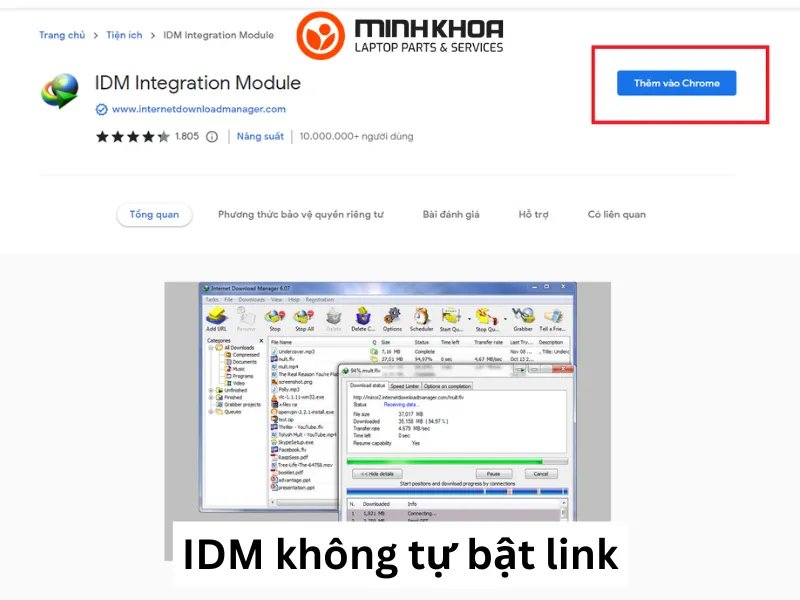
Internet Download Manager (IDM) hỗ trợ nhận diện liên kết tải xuống trực tiếp từ trình duyệt, giúp quá trình lưu video, âm thanh và tài liệu về máy tính thuận tiện hơn. Tuy nhiên, đôi khi phần mềm không hiển thị cửa sổ tải xuống dù người dùng đã nhấn vào liên kết. Tình trạng IDM không tự bật link có thể liên quan đến thiết lập tích hợp trình duyệt, tiện ích mở rộng, danh sách định dạng tệp hoặc cách website cung cấp dữ liệu. Bài viết dưới đây sẽ phân tích từng nguyên nhân và hướng dẫn cách kiểm tra, xử lý tương ứng. Theo dõi ngay bạn nhé!
Nội dung bài viết
- 1 Vì sao IDM không tự bật link khi tải dữ liệu?
- 1.1 Cấu hình kết nối giữa IDM và trình duyệt bị gián đoạn
- 1.2 Tiện ích IDM không còn hoạt động
- 1.3 Phần mềm và trình duyệt không tương thích
- 1.4 Định dạng tệp chưa nằm trong danh sách theo dõi
- 1.5 Địa chỉ website bị đưa vào danh sách không tự động tải
- 1.6 Chương trình bảo mật hạn chế hoạt động của IDM
- 1.7 Các extension khác gây ảnh hưởng đến IDM
- 2 Hướng dẫn khắc phục lỗi IDM không tự bật link
- 2.1 Khởi động lại các chương trình đang sử dụng
- 2.2 Kích hoạt lại tính năng tích hợp trình duyệt trong IDM
- 2.3 Kiểm tra trạng thái tiện ích IDM trên Chrome
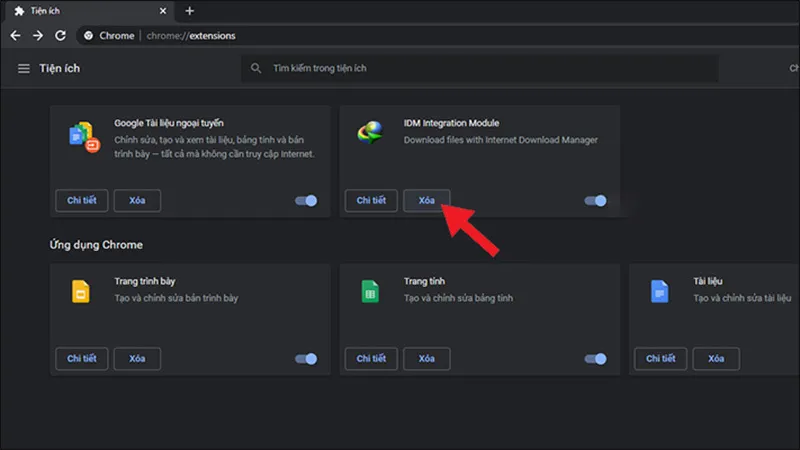
- 2.4 Cài đặt lại extension IDM khi tiện ích bị lỗi
- 2.5 Điều chỉnh danh sách định dạng tải xuống
- 2.6 Loại bỏ website khỏi danh sách ngoại lệ
- 2.7 Kiểm tra sự đồng nhất về quyền truy cập
- 2.8 Kiểm tra thiết lập của Windows Firewall
- 2.9 Cập nhật IDM và trình duyệt
- 2.10 Cài đặt lại IDM để khôi phục cấu hình
- 3 Xử lý trường hợp IDM chỉ không nhận link trên một website
- 4 Những lưu ý giúp IDM duy trì khả năng bắt link
- 5 Hỏi – Đáp về lỗi IDM không tự bật link
Vì sao IDM không tự bật link khi tải dữ liệu?
IDM cần phối hợp với trình duyệt và nhận diện đúng loại liên kết để kích hoạt chức năng tải xuống tự động. Khi một trong những thành phần này gặp trục trặc, cửa sổ download có thể không xuất hiện như bình thường. Dưới đây là một số lý do vì sao IDM không tự bật link mà người dùng cần biết:
Cấu hình kết nối giữa IDM và trình duyệt bị gián đoạn
Khả năng tự động bắt link phụ thuộc vào việc IDM có được tích hợp với trình duyệt đang sử dụng hay không. Nếu trình duyệt chưa được khai báo trong phần cài đặt hoặc tính năng tích hợp nâng cao bị tắt, phần mềm sẽ khó nhận diện những thao tác tải xuống phát sinh trên trình duyệt.

Tiện ích IDM không còn hoạt động
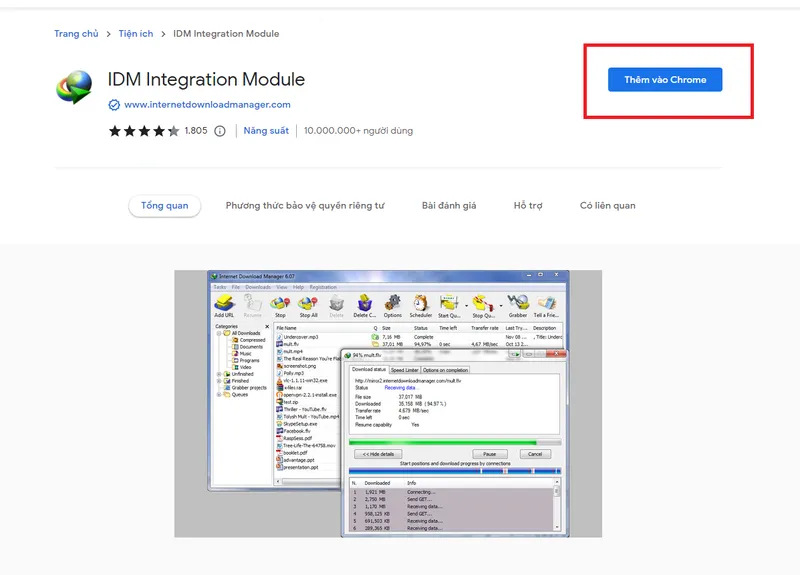
IDM sử dụng extension để trao đổi thông tin với Chrome, Edge và một số trình duyệt khác. Tiện ích này có thể bị tắt, bị gỡ bỏ hoặc gặp lỗi sau khi trình duyệt cập nhật. Khi kết nối bị gián đoạn, IDM có thể không xuất hiện tùy chọn tải file trên trang web.
Xem thêm: Get link mega online và 2 cách get link mega online an toàn
Phần mềm và trình duyệt không tương thích
IDM và trình duyệt cần có khả năng phối hợp trong quá trình xử lý liên kết. Việc sử dụng phiên bản cũ, đặc biệt khi trình duyệt đã được nâng cấp nhiều lần, có thể phát sinh lỗi tương thích và ảnh hưởng đến tính năng bắt link.
Định dạng tệp chưa nằm trong danh sách theo dõi
Trong phần cài đặt, IDM có danh sách những phần mở rộng tệp mà phần mềm sẽ tự động nhận diện. Nếu định dạng cần tải chưa được khai báo, IDM có thể bỏ qua liên kết đó dù trình duyệt vẫn truy cập được nội dung.
Địa chỉ website bị đưa vào danh sách không tự động tải
IDM có cơ chế ghi nhận những website mà người dùng không muốn tự động bắt link. Chẳng hạn, sau hai lần liên tiếp hủy tải xuống từ cùng một trang web, phần mềm có thể đề xuất đưa địa chỉ đó vào danh sách ngoại lệ.
Nếu người dùng chấp thuận, IDM sẽ ngừng tự động nhận diện các tệp tải xuống từ website này. Vì vậy, lỗi có thể chỉ xuất hiện trên một trang cụ thể mà không ảnh hưởng đến những website khác.
Chương trình bảo mật hạn chế hoạt động của IDM
Windows Firewall hoặc phần mềm diệt virus có thể kiểm soát hoạt động của các ứng dụng trên máy tính. Trong một số trường hợp, IDM hoặc tiện ích mở rộng bị nhận diện nhầm và hạn chế quyền truy cập, khiến quá trình kết nối với trình duyệt không diễn ra bình thường.
Các extension khác gây ảnh hưởng đến IDM
Những tiện ích có khả năng quản lý download, chặn nội dung hoặc thay đổi cách trang web hoạt động đôi khi có thể làm gián đoạn quá trình nhận diện liên kết. Nếu lỗi xuất hiện sau khi cài thêm extension, bạn nên kiểm tra khả năng xung đột giữa các tiện ích.
Hướng dẫn khắc phục lỗi IDM không tự bật link
Tùy theo biểu hiện của sự cố, bạn có thể bắt đầu từ những thiết lập đơn giản rồi chuyển sang kiểm tra sâu hơn. Các hướng dẫn sau phù hợp với máy tính Windows đang sử dụng IDM kết hợp cùng trình duyệt web. Mời bạn tham khảo và áp dụng:
Khởi động lại các chương trình đang sử dụng
Nếu IDM hoặc trình duyệt vừa gặp lỗi tạm thời, việc đóng và mở lại các chương trình có thể giúp thiết lập lại kết nối giữa chúng.
Bạn thực hiện lần lượt theo các thao tác sau:
Bước 1: Đầu tiên bạn hãy đóng các cửa sổ trình duyệt đang mở.
Bước 2: Tiếp theo là thoát IDM khỏi khu vực biểu tượng ứng dụng trên thanh Taskbar.
Bước 3: Rồi khởi động lại máy tính.

Bước 4: Mở IDM trước, sau đó khởi chạy trình duyệt.
Bước 5: Truy cập một website có liên kết tải xuống để kiểm tra.
Nếu tình trạng không thay đổi, hãy chuyển sang kiểm tra phần tích hợp trình duyệt.
Kích hoạt lại tính năng tích hợp trình duyệt trong IDM
Đây là thiết lập cần được kiểm tra khi IDM không tự động nhận diện thao tác tải xuống. Bạn có thể thực hiện trực tiếp trong giao diện phần mềm.
Hãy thực hiện theo các bước sau:
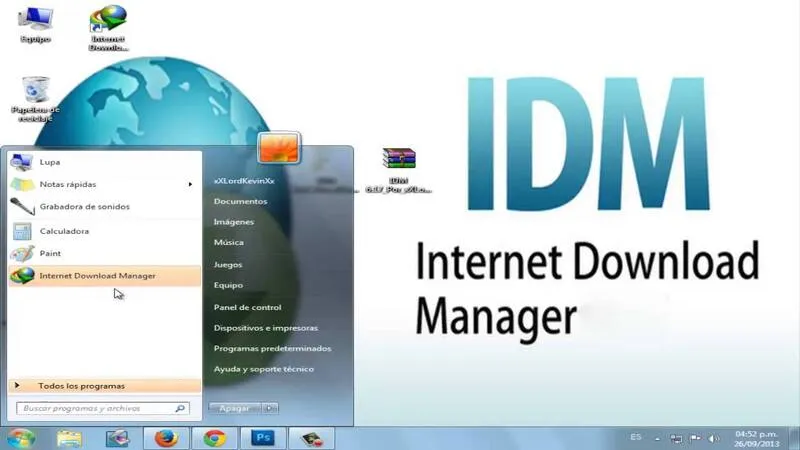
Bước 1: Khởi chạy Internet Download Manager.
Bước 2: Chọn Options để mở bảng thiết lập.
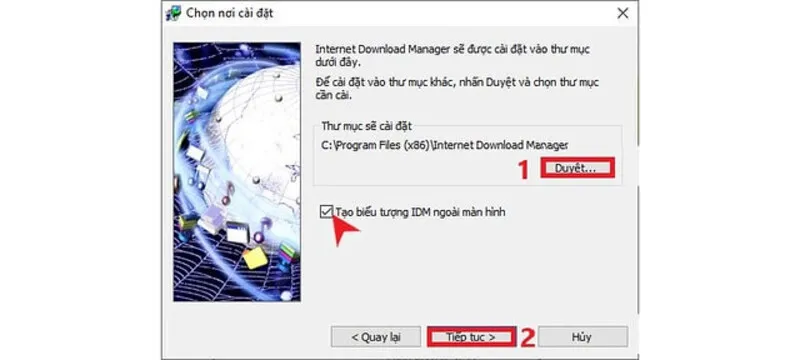
Bước 3: Tại tab General, tìm tùy chọn Use advanced browser integration.
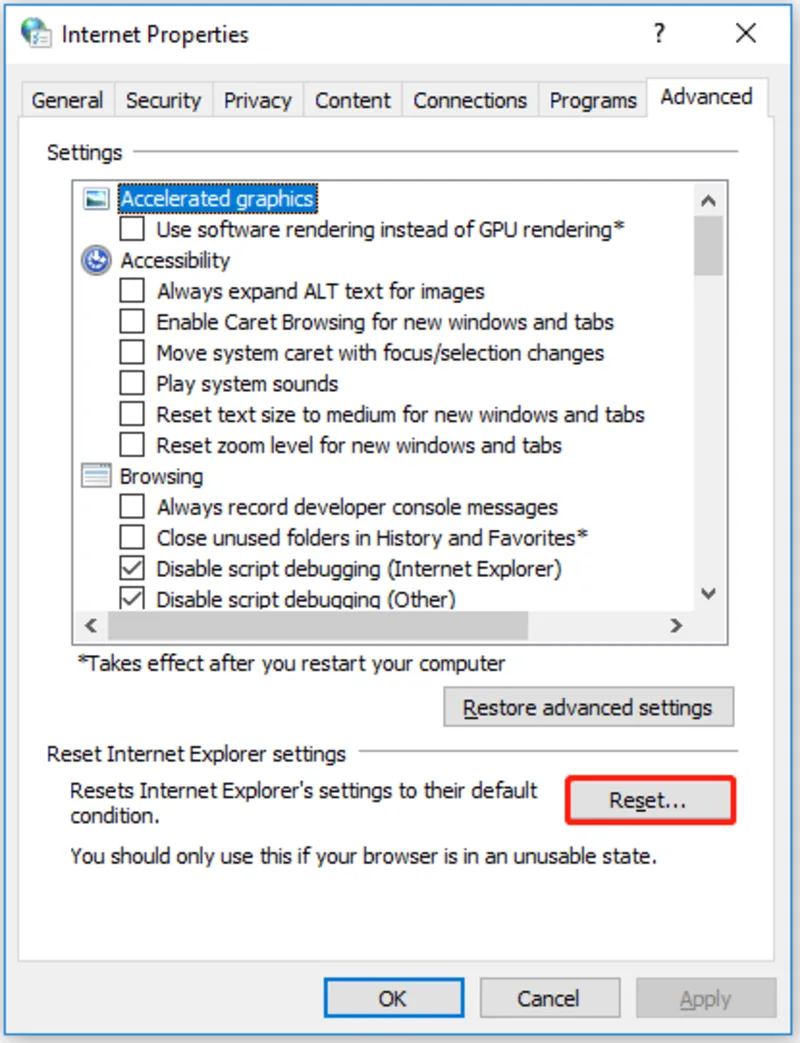
Bước 4: Đánh dấu kích hoạt nếu tính năng đang bị tắt.
Bước 5: Kiểm tra danh sách trình duyệt và chọn trình duyệt bạn thường sử dụng.
Bước 6: Cuối cùng hãy nhấn OK để lưu cấu hình.
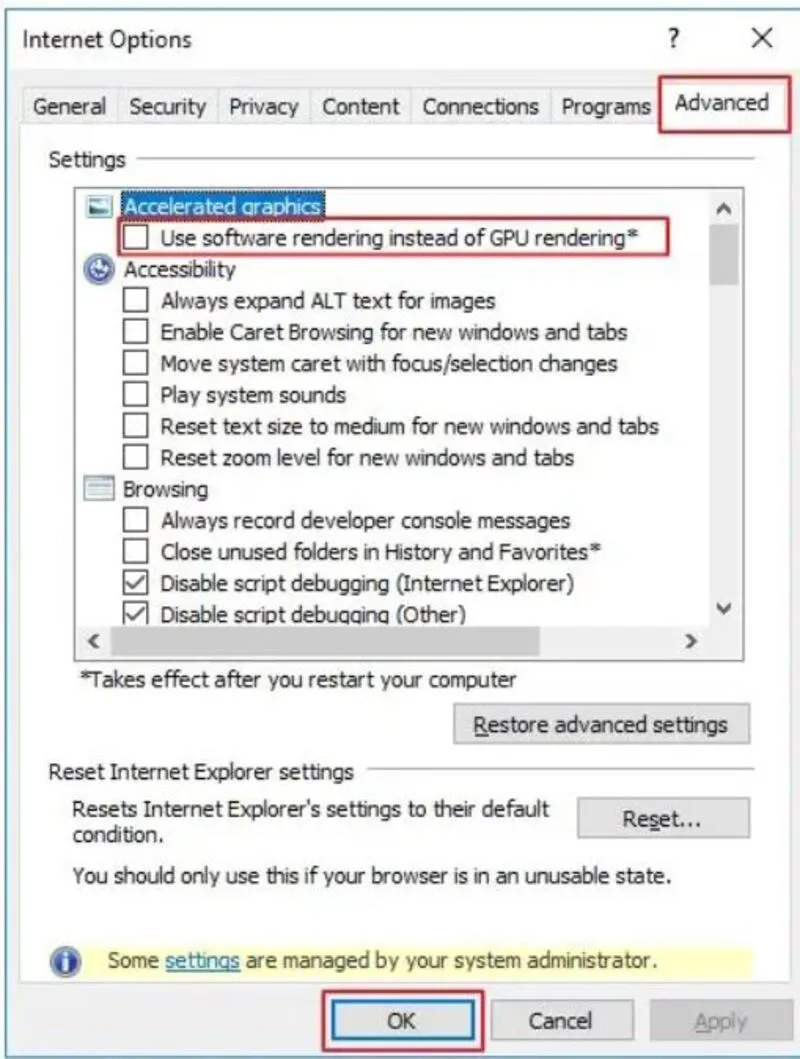
Nếu trình duyệt không có sẵn trong danh sách, bạn có thể sử dụng chức năng thêm trình duyệt thủ công và trỏ đến tệp thực thi .exe tương ứng.
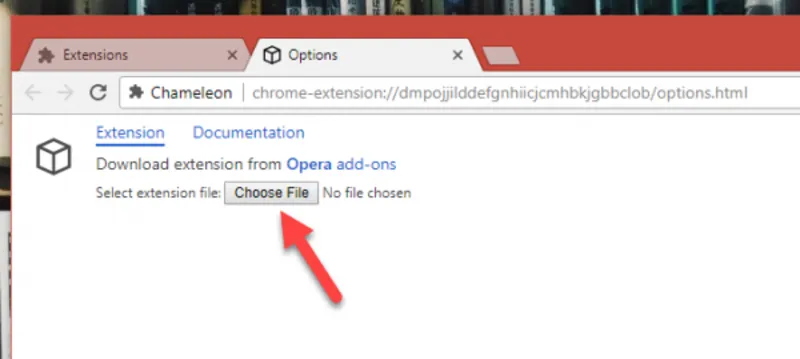
Kiểm tra trạng thái tiện ích IDM trên Chrome
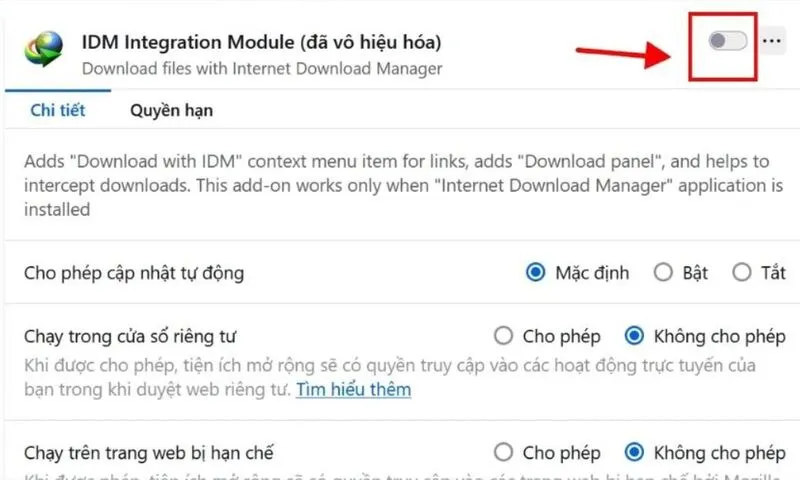
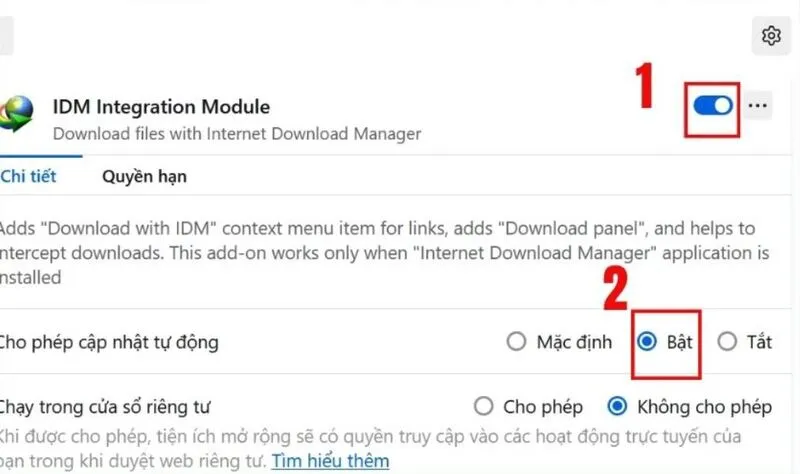
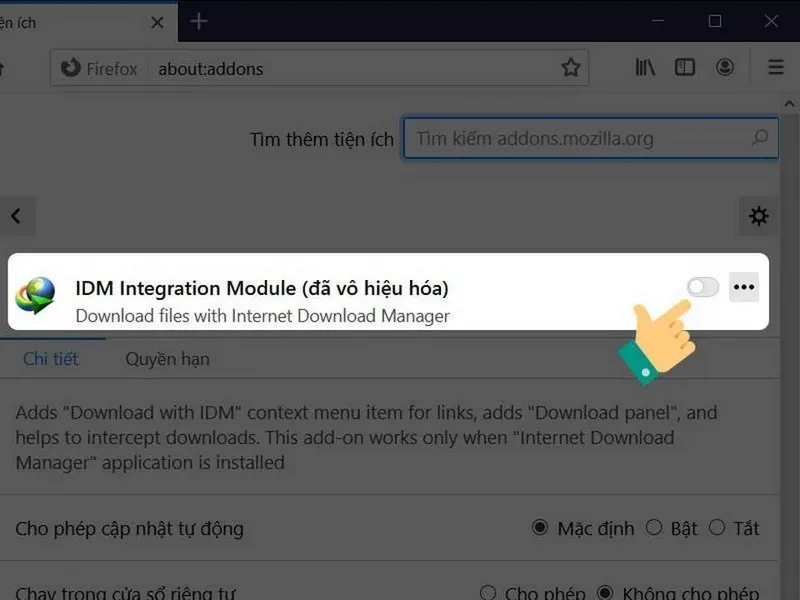
Ngay cả khi phần mềm đã bật tích hợp trình duyệt, extension vẫn cần được kích hoạt riêng trong Chrome. Nếu tiện ích đang ở trạng thái tắt, IDM sẽ không thể nhận đầy đủ thông tin từ trình duyệt.
Các thao tác kiểm tra gồm:
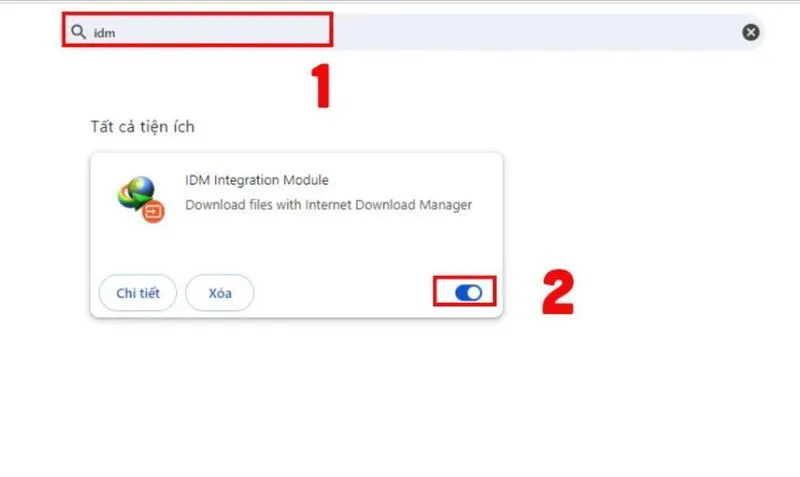
Bước 1: Trước tiên hãy mở Chrome và nhập chrome://extensions/ vào thanh địa chỉ.
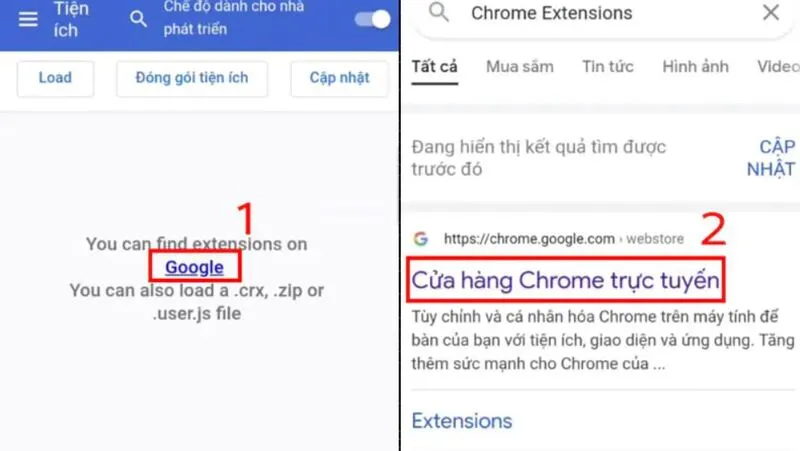
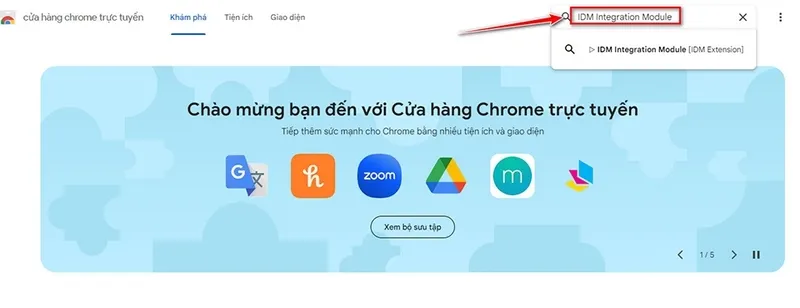
Bước 2: Tiếp đến bạn hãy tìm tiện ích IDM Integration Module.
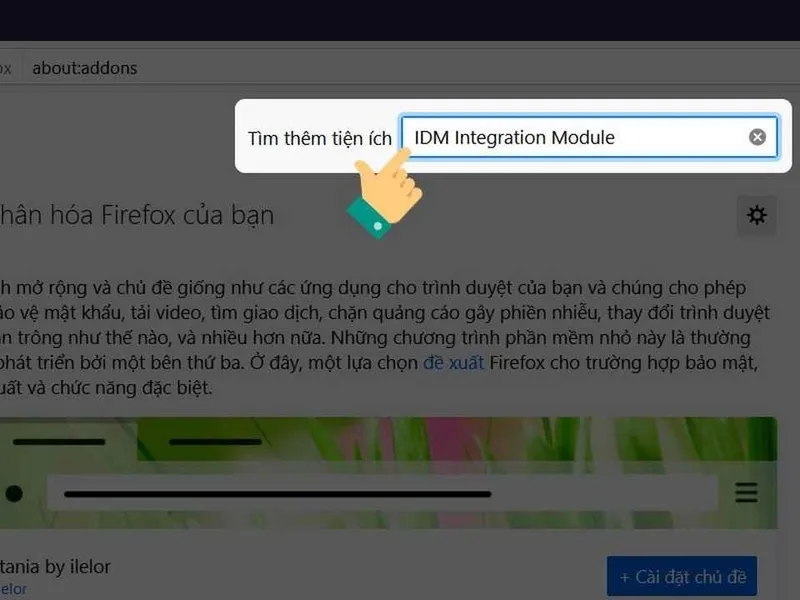
Bước 3: Quan sát công tắc bên cạnh tên tiện ích và bật nếu đang tắt.
Bước 4: Nhấn Chi tiết (Details) để xem các quyền hoạt động.
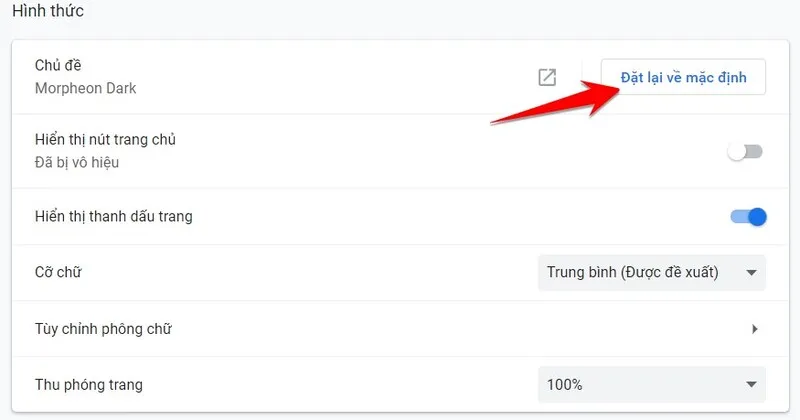
Bước 5: Cho phép tiện ích truy cập những trang web cần thiết.
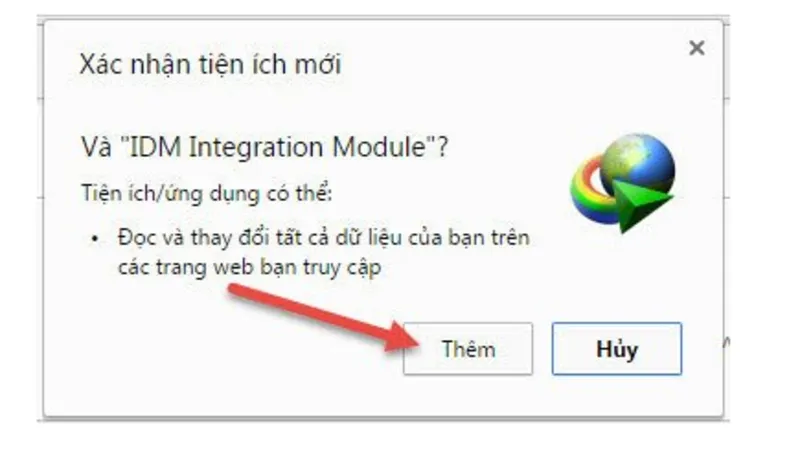
Bước 6: Nếu thường xuyên dùng cửa sổ ẩn danh, bật thêm quyền Cho phép ở chế độ ẩn danh (Allow in incognito).
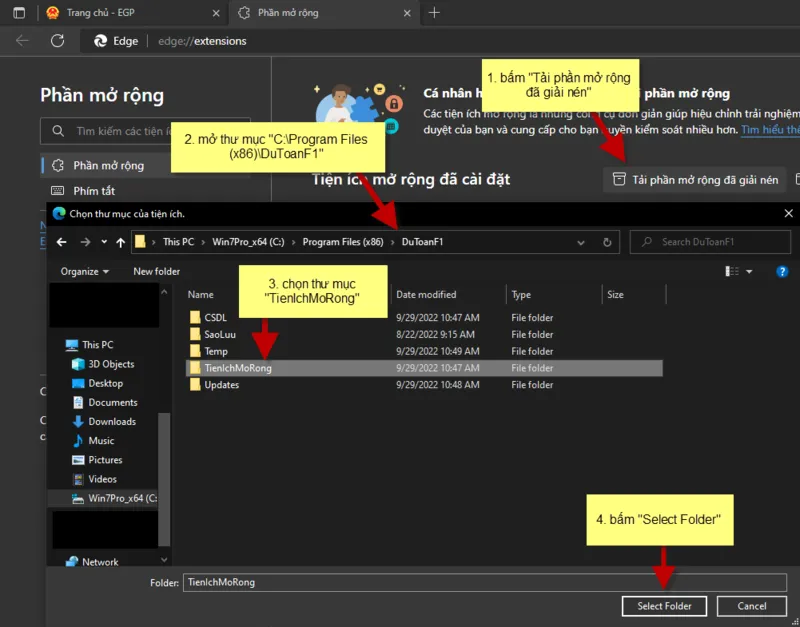
Bước 7: Sau khi điều chỉnh, hãy tải lại website để kiểm tra kết quả.
Lưu ý: Nên sử dụng tiện ích được IDM cài đặt hoặc cung cấp thông qua hướng dẫn chính thức. Không nên cài các extension có tên tương tự nhưng không xác định được nguồn phát hành.
Cài đặt lại extension IDM khi tiện ích bị lỗi
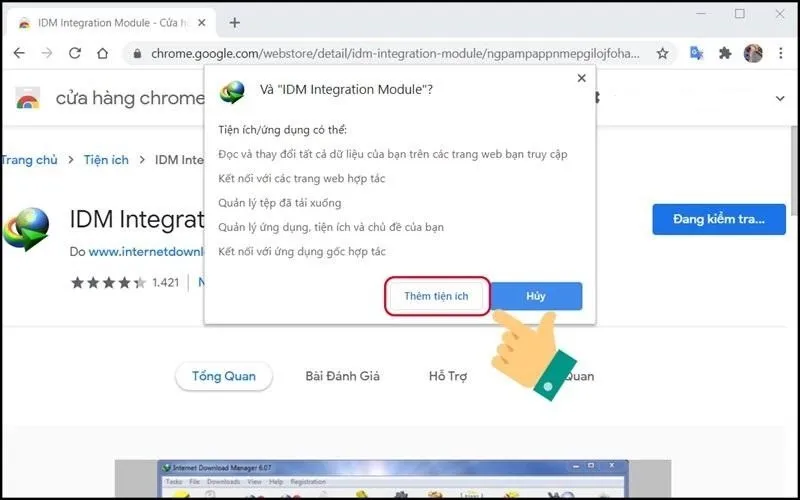
Nếu tiện ích không xuất hiện trong danh sách hoặc đã bật nhưng không thể kết nối với phần mềm, bạn có thể kiểm tra lại quá trình cài đặt.
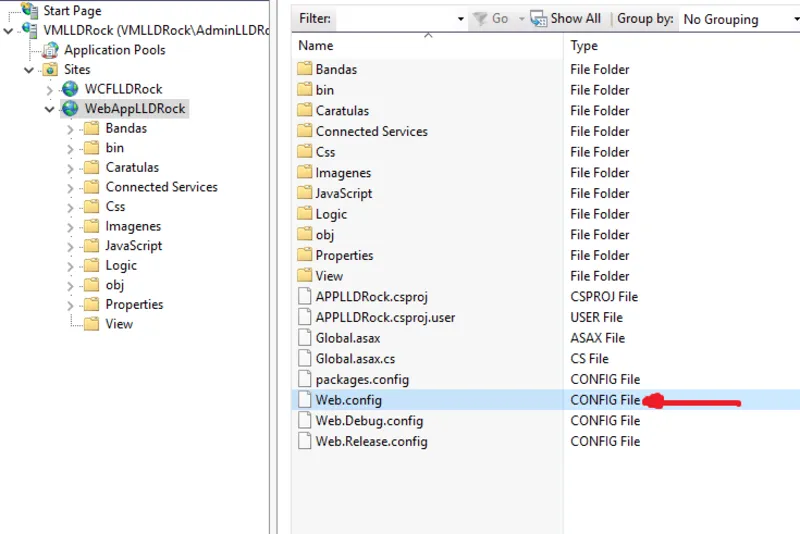
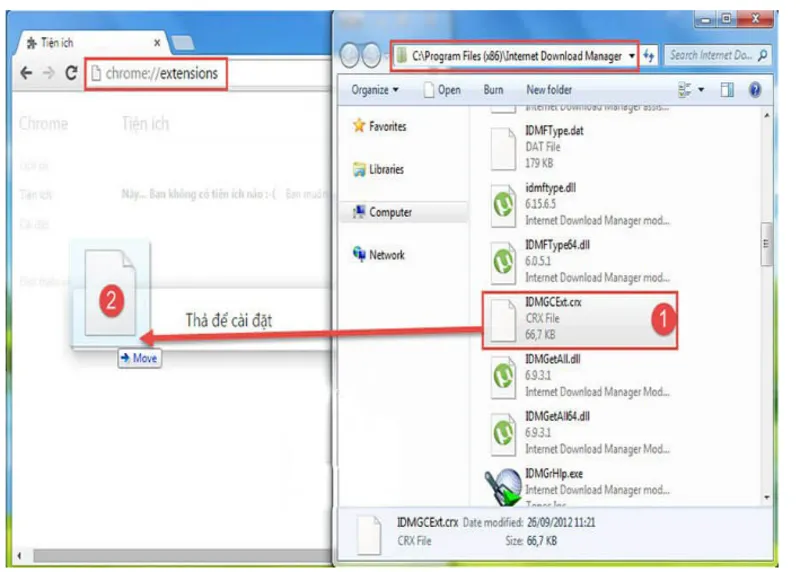
Bước 1: Mở thư mục chứa IDM trên máy tính. Đường dẫn thường gặp là C:\Program Files (x86)\Internet Download Manager hoặc C:\Program Files\Internet Download Manager.
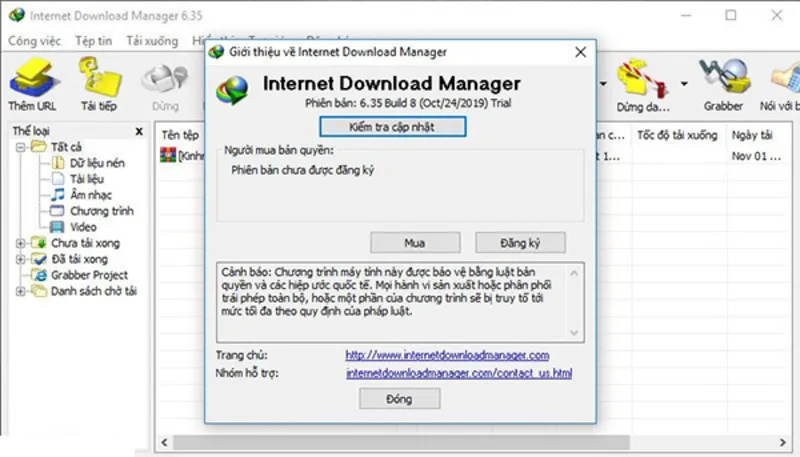
Bước 2: Rồi kiểm tra các tệp cài đặt tiện ích được cung cấp trong thư mục, chẳng hạn IDMGCExt.crx nếu phiên bản đang sử dụng có tệp này.
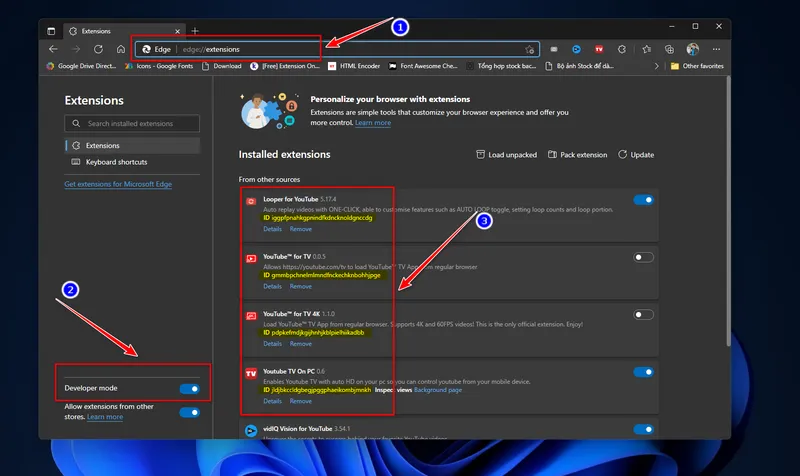
Bước 3: Sau đó mở trang quản lý extension của Chrome.
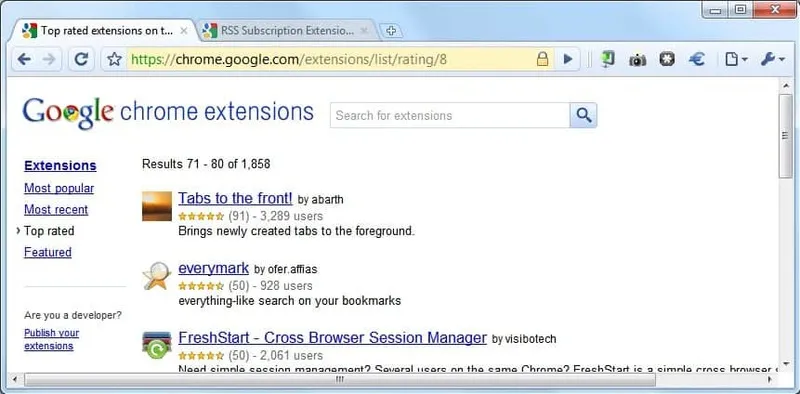
Bước 4: Thực hiện cài đặt lại theo hướng dẫn tương ứng với phiên bản IDM và trình duyệt.
Nếu Chrome không chấp nhận phương pháp cài đặt bằng tệp CRX, bạn nên sử dụng hướng dẫn tích hợp được cung cấp trong phiên bản IDM hiện tại.
Điều chỉnh danh sách định dạng tải xuống
Một số trường hợp IDM vẫn hoạt động nhưng không nhận diện được một loại tệp cụ thể. Khi đó, bạn cần kiểm tra danh sách phần mở rộng trong phần mềm.
Bước 1: Mở IDM và truy cập Options là bước đầu tiên bạn nên làm.
Bước 2: Tiếp theo hãy chuyển sang tab File Types.
Bước 3: Rồi kiểm tra các định dạng đang được liệt kê.
Bước 4: Nếu thiếu loại tệp cần tải, bổ sung phần mở rộng phù hợp.
Bước 5: Nhấn OK để hoàn tất.
Bạn chỉ nên thêm những định dạng thực sự cần thiết. Việc đưa quá nhiều loại tệp vào danh sách có thể khiến IDM hiển thị yêu cầu tải xuống trong những tình huống không mong muốn.
Tham khảo bài viết: Hướng dẫn cách sử dụng IDM vĩnh viễn trong win 10 & 11
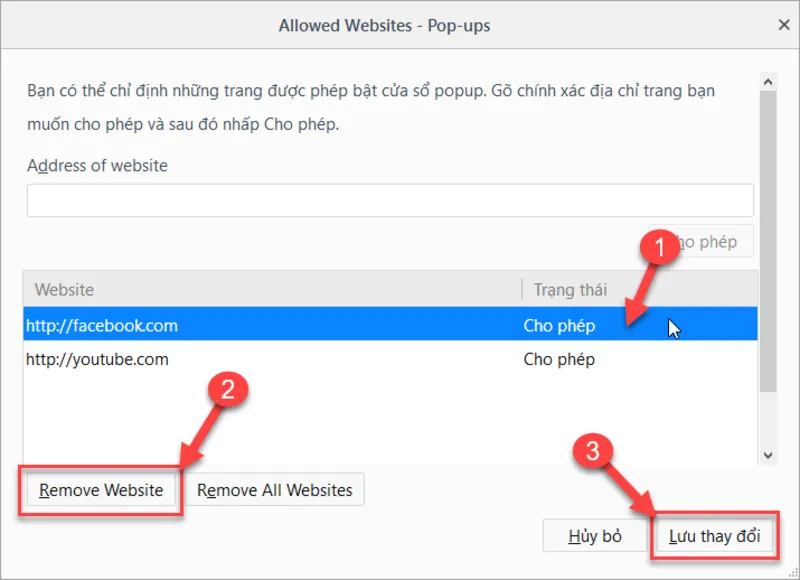
Loại bỏ website khỏi danh sách ngoại lệ
Nếu IDM vẫn nhận link ở những trang khác nhưng không hoạt động trên một website nhất định, hãy kiểm tra danh sách URL bị loại trừ.
Cách xử lý như sau:
Bước 1: Mở IDM, chọn Options.

Bước 2: Truy cập tab File Types.
Bước 3: Sau đấy hãy nhấn Edit list… tại khu vực quản lý danh sách ngoại lệ.
Bước 4: Tiếp theo là tìm địa chỉ website đang gặp sự cố.
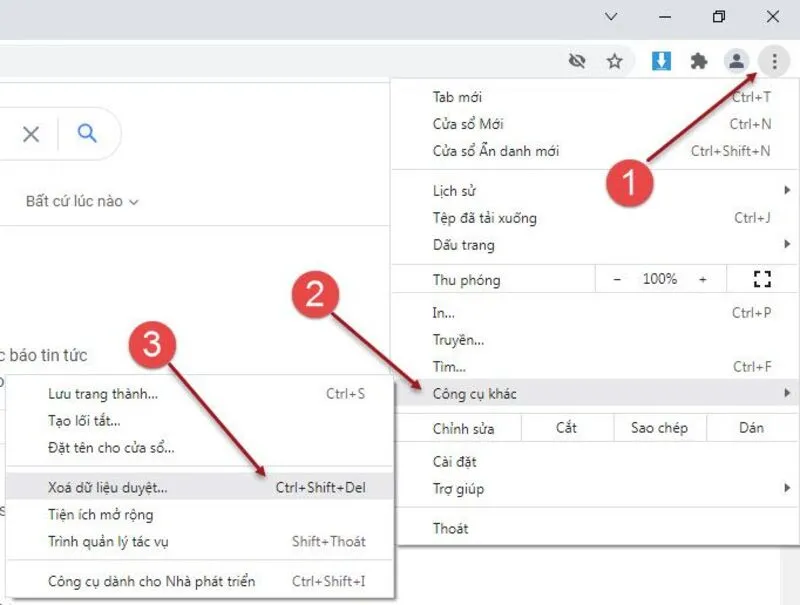
Bước 5: Rồi chọn địa chỉ cần loại bỏ rồi nhấn Delete.
Bước 6: Xác nhận thay đổi bằng cách nhấn OK.
Sau khi xóa địa chỉ khỏi danh sách, bạn hãy mở lại website và thử tải một tệp để xác định IDM đã nhận diện liên kết hay chưa.
Kiểm tra sự đồng nhất về quyền truy cập
IDM và trình duyệt hoạt động với những cấp quyền khác nhau đôi khi có thể gặp trở ngại khi trao đổi dữ liệu. Chẳng hạn, IDM được thiết lập luôn chạy bằng quyền quản trị nhưng Chrome lại hoạt động ở chế độ thông thường.
Để kiểm tra, bạn thực hiện:
Bước 1: Nhấp chuột phải vào biểu tượng IDM.
Bước 2: Chọn Properties rồi mở tab Compatibility.
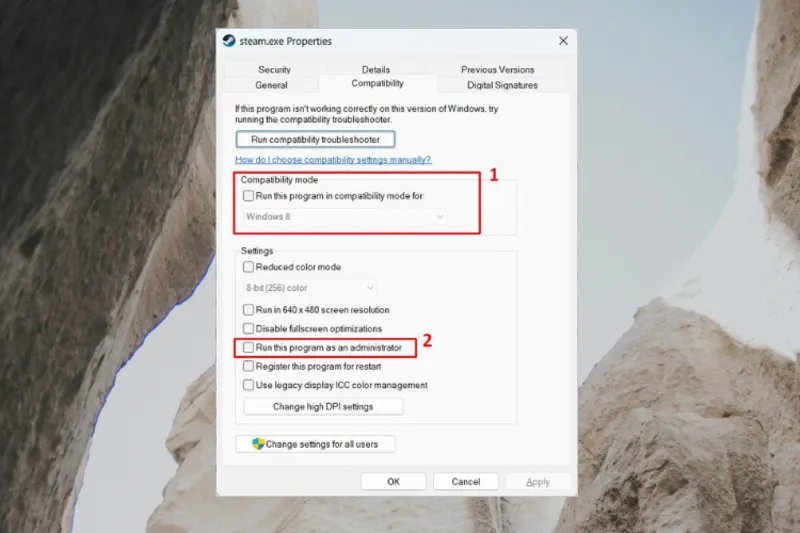
Bước 3: Tiếp theo tìm tùy chọn Run this program as an administrator.
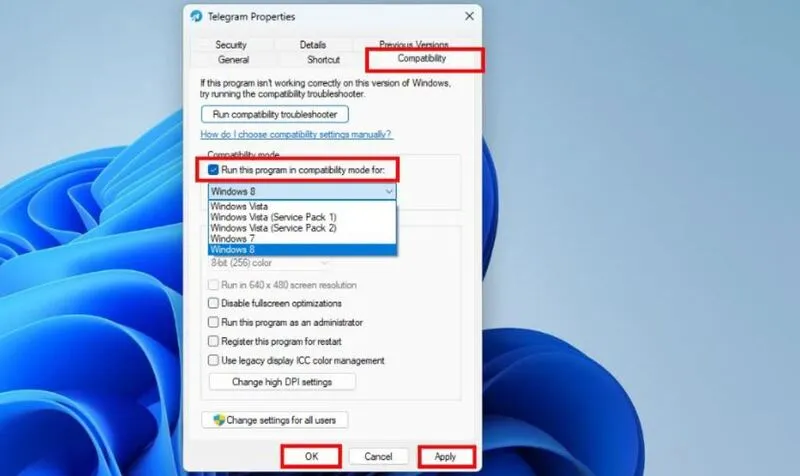
Bước 4: Nếu không có nhu cầu chạy bằng quyền quản trị, hãy bỏ đánh dấu tùy chọn này.
Bước 5: Khởi động lại IDM và trình duyệt để thử lại.
Thông thường, nên duy trì cấp quyền hoạt động tương ứng giữa hai chương trình và chỉ sử dụng quyền Administrator khi có lý do cần thiết.
Kiểm tra thiết lập của Windows Firewall
Nếu IDM bị chương trình bảo mật hạn chế kết nối, bạn cần kiểm tra danh sách ứng dụng được phép hoạt động trong Windows Firewall.
Bước 1: Mở Control Panel là thao tác trước tiên trong quy trình này.
Bước 2: Tiếp đó hãy truy cập Windows Defender Firewall.
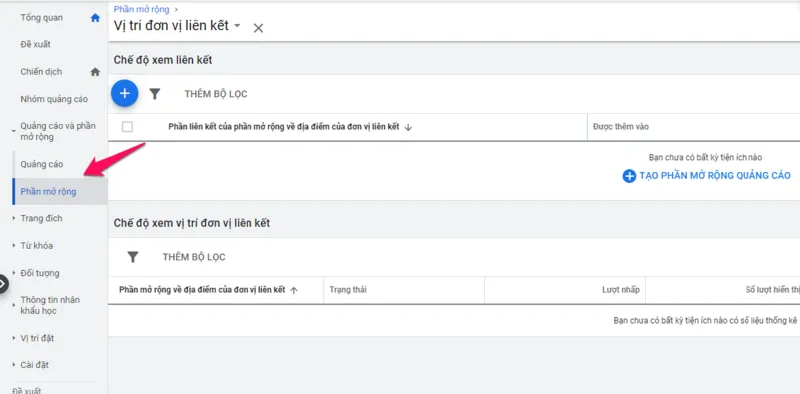
Bước 3: Rồi chọn Allow an app or feature through Windows Defender Firewall.
Bước 4: Tìm Internet Download Manager trong danh sách.
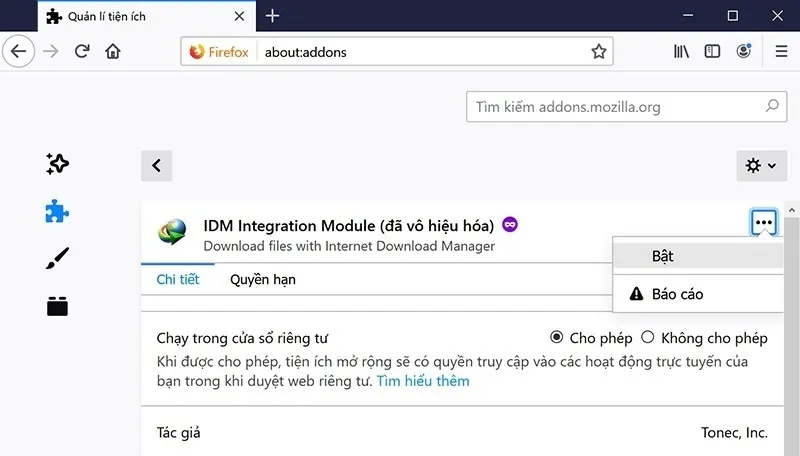
Bước 5: Nếu IDM bị chặn, điều chỉnh quyền truy cập phù hợp với loại mạng đang sử dụng.
Với phần mềm diệt virus bên thứ ba, bạn có thể kiểm tra lịch sử cách ly hoặc danh sách ứng dụng bị hạn chế. Chỉ đưa IDM vào danh sách cho phép khi đã xác định được nguồn cài đặt đáng tin cậy. Không nên tắt toàn bộ cơ chế bảo vệ của máy tính trong thời gian dài.
Cập nhật IDM và trình duyệt
Nếu đang sử dụng những phiên bản đã cũ, bạn nên kiểm tra bản cập nhật để khắc phục lỗi tương thích.
Đối với IDM:
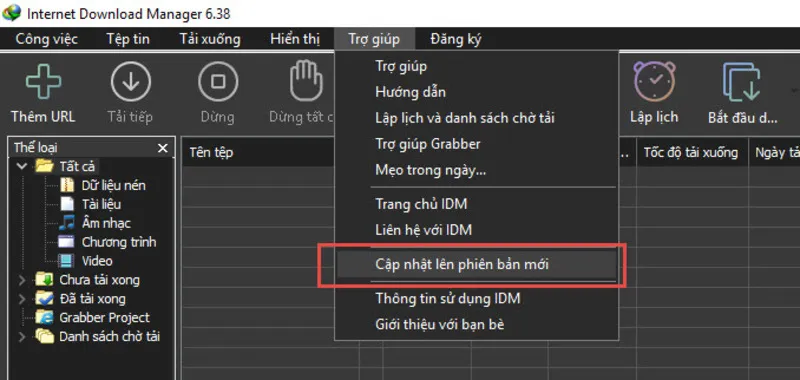
Bước 1: Để tiến hành cách này bạn cần mở Internet Download Manager.
Bước 2: Sau đó hãy chọn Help.
Bước 3: Tiếp đó hãy nhấn Check for Updates.
Nếu có phiên bản mới, thực hiện cập nhật theo hướng dẫn trên màn hình.
Đối với Google Chrome:
Bước 1: Mở trình duyệt và nhấn biểu tượng ba chấm.
Bước 2: Chọn Trợ giúp.
Bước 3: Truy cập Giới thiệu về Google Chrome.
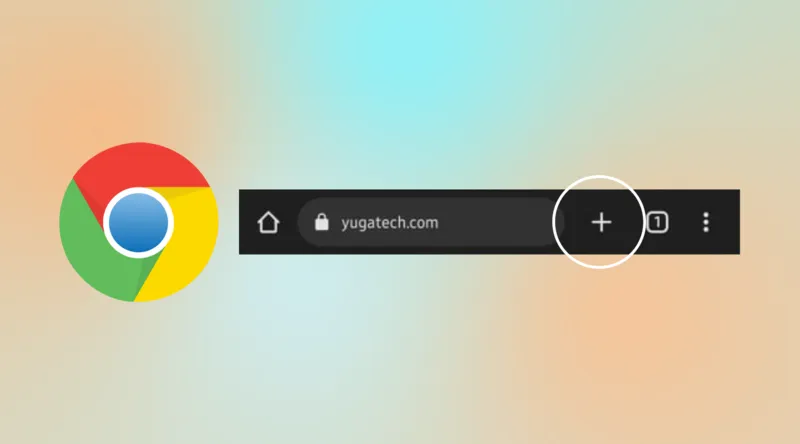
Bước 4: Chờ trình duyệt kiểm tra phiên bản và cài đặt cập nhật nếu có.
Bước 5: Khởi động lại Chrome khi được yêu cầu.
Bạn cũng nên kiểm tra cập nhật đối với Microsoft Edge hoặc Firefox nếu đang sử dụng những trình duyệt này.
Cài đặt lại IDM để khôi phục cấu hình
Khi các phương pháp kiểm tra riêng lẻ không đem lại kết quả, cài đặt lại IDM là phương án có thể cân nhắc. Quá trình này giúp thay thế những tệp chương trình bị lỗi và thiết lập lại các thành phần tích hợp.
Bước 1: Mở Control Panel trên Windows là bước đầu tiên trong quá trình cài đặt.
Bước 2: Sau đó bạn hãy nhấn chọn Programs and Features.
Bước 3: Tiếp theo hãy tìm Internet Download Manager và nhấn Uninstall.
Bước 4: Khởi động lại máy tính sau khi gỡ phần mềm.
Bước 5: Truy cập website chính thức của IDM để tải bộ cài đặt phù hợp.
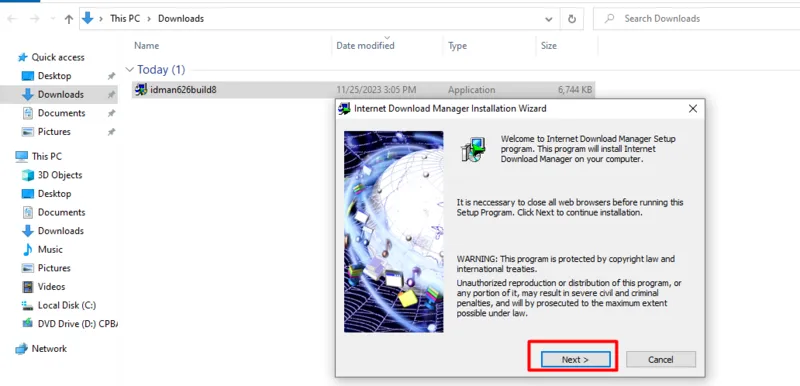
Bước 6: Rồi bạn hãy kích đúp chuột mở tệp cài đặt và làm theo hướng dẫn.
Bước 7: Khởi chạy trình duyệt, kiểm tra tiện ích IDM và cấp quyền nếu hệ thống yêu cầu.
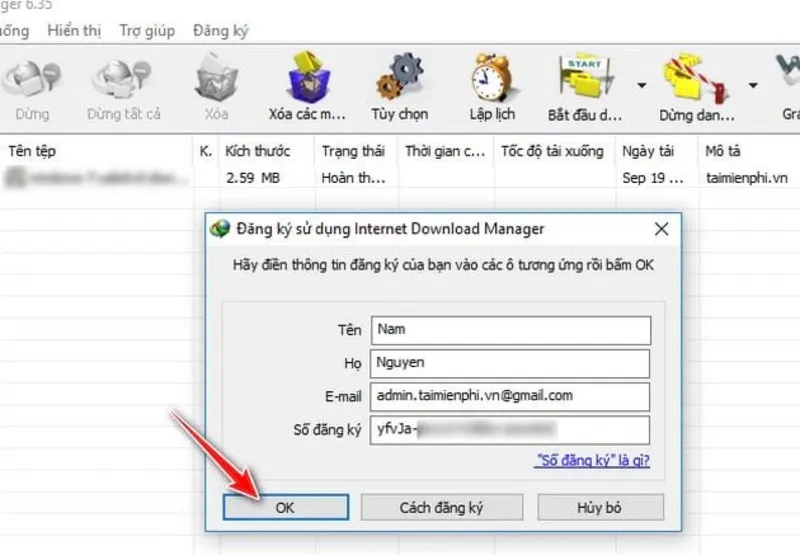
Nếu đang sử dụng bản có bản quyền, bạn nên lưu lại thông tin đăng ký trước khi gỡ cài đặt để thuận tiện cho việc kích hoạt lại.
Xử lý trường hợp IDM chỉ không nhận link trên một website
Không phải mọi lỗi bắt link đều xuất phát từ phần mềm. Một số website sử dụng phương thức truyền dữ liệu hoặc tạo liên kết tải xuống khác với cách IDM thường nhận diện. Vì vậy, bạn cần phân biệt lỗi tích hợp với giới hạn từ chính trang web.
Kiểm tra cơ chế tải xuống của website
Một website có thể sử dụng JavaScript để tạo liên kết, đường dẫn tải tạm thời hoặc công nghệ streaming để truyền nội dung. Những cơ chế này có thể khiến IDM không nhận diện được URL như các tệp tải trực tiếp thông thường.
Bạn có thể thử truy cập một website khác có cung cấp tệp tải xuống trực tiếp. Nếu IDM vẫn hoạt động, hãy kiểm tra lại cách website đang gặp lỗi cung cấp nội dung.
Ngoài ra, bạn có thể thử:
- Cập nhật IDM lên phiên bản tương thích.
- Kiểm tra website có hỗ trợ tải xuống hay không.
- Thử trình duyệt khác đã được tích hợp IDM.
- Sử dụng nút tải xuống do website cung cấp.
Khôi phục ứng dụng mặc định mở tệp HTML
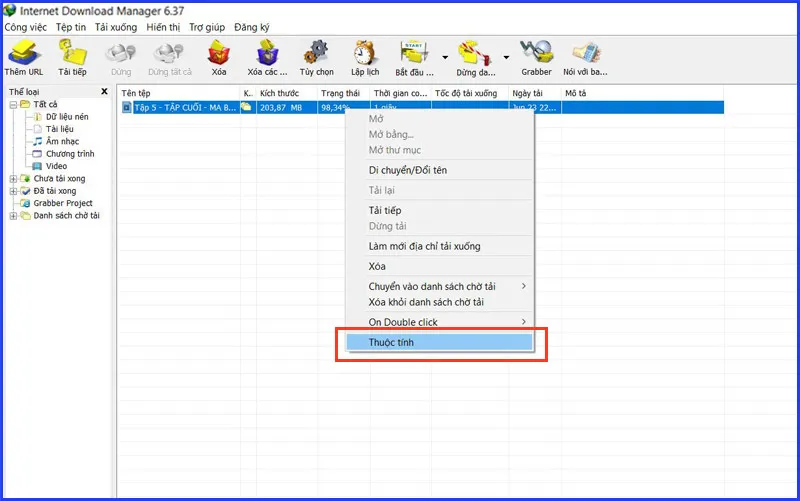
Một lỗi khác có thể xuất hiện khi sử dụng chức năng làm mới địa chỉ tải xuống. Thay vì mở lại trang web ban đầu, Windows lại chuyển tệp HTML sang trình soạn thảo văn bản hoặc một ứng dụng khác.
Nguyên nhân thường nằm ở thiết lập ứng dụng mặc định của Windows.
Cách điều chỉnh:
Bước 1: Tìm một tệp có định dạng .html trên máy tính.
Bước 2: Nhấp chuột phải vào tệp và chọn Open with.
Bước 3: Sau đó bạn hãy chọn Choose another app.
Bước 4: Chọn Chrome, Edge hoặc trình duyệt thường sử dụng.
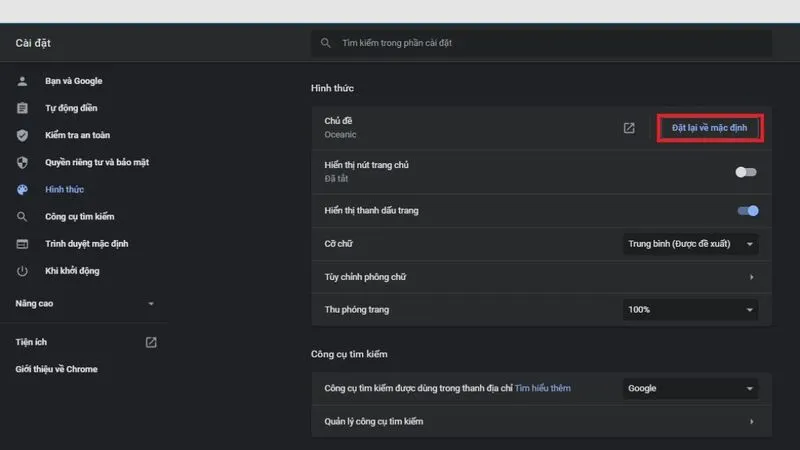
Bước 5: Đánh dấu tùy chọn luôn sử dụng ứng dụng này để mở tệp HTML nếu được hiển thị.
Bước 6: Nhấn OK để lưu lại.
Sau khi hoàn thành, hãy thử làm mới địa chỉ tải xuống trong IDM một lần nữa.
Có thể bạn quan tâm: Hướng dẫn 6 cách tắt update IDM trên windows
Những lưu ý giúp IDM duy trì khả năng bắt link
Ngoài việc xử lý khi phát sinh sự cố, một số thói quen sử dụng cũng có thể giúp hạn chế tình trạng IDM mất kết nối với trình duyệt. Sau đây là một số lưu ý dành cho bạn:
Duy trì phần mềm ở phiên bản phù hợp: Bạn nên kiểm tra cập nhật IDM định kỳ, đặc biệt sau khi trình duyệt được nâng cấp. Điều này giúp hạn chế những lỗi phát sinh do thay đổi về khả năng tương thích giữa các phiên bản.
Chọn nguồn cài đặt đáng tin cậy: Bộ cài đặt IDM nên được tải từ website của nhà phát triển. Những bản cài đặt không rõ nguồn gốc hoặc đã bị chỉnh sửa có thể chứa mã độc, gây xung đột hoặc làm thay đổi cấu hình phần mềm.
Theo dõi trạng thái của extension: Sau khi cập nhật trình duyệt hoặc cài đặt thêm tiện ích, bạn nên kiểm tra lại IDM Integration Module. Nếu tiện ích bị tắt hoặc mất quyền truy cập, hãy điều chỉnh trước khi tiếp tục sử dụng.
Kiểm soát các chương trình chạy cùng trình duyệt: Không nên cài đặt nhiều extension có chức năng quản lý tải xuống nếu không thực sự cần thiết. Khi IDM gặp lỗi, bạn có thể thử vô hiệu hóa từng tiện ích không liên quan để xác định nguyên nhân xung đột.
Sử dụng tính năng thêm URL thủ công: Trong trường hợp IDM chưa thể nhận diện liên kết tự động, bạn vẫn có thể thử tải tệp bằng cách nhập URL trực tiếp.
Hỏi – Đáp về lỗi IDM không tự bật link
Hỏi: Vì sao IDM không tự bật link trên Google Chrome?
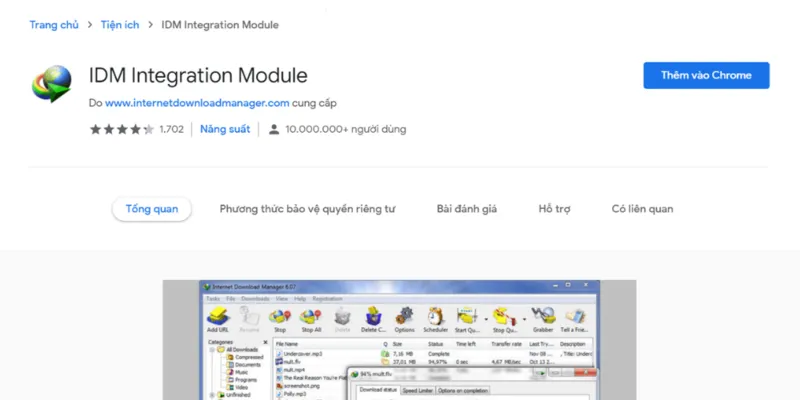
Trả lời: Tình trạng này có thể do IDM chưa được tích hợp với Chrome, extension IDM Integration Module bị tắt hoặc trình duyệt chưa được cấp đủ quyền cho tiện ích. Bạn nên kiểm tra lần lượt các thiết lập trong IDM và trang quản lý extension của Chrome.
Hỏi: Tại sao IDM chỉ không bắt link trên một trang web nhất định?
Trả lời: Có thể website đã nằm trong danh sách ngoại lệ của IDM hoặc đang sử dụng phương thức tạo liên kết tải xuống mà phần mềm không nhận diện được. Bạn hãy kiểm tra mục File Types, danh sách URL ngoại lệ và thử tải tệp từ website khác.
Hỏi: IDM có bắt link khi sử dụng chế độ ẩn danh không?
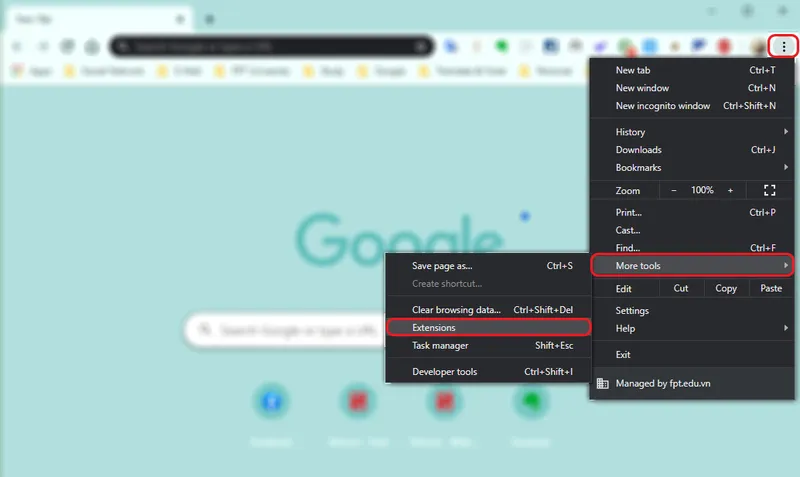
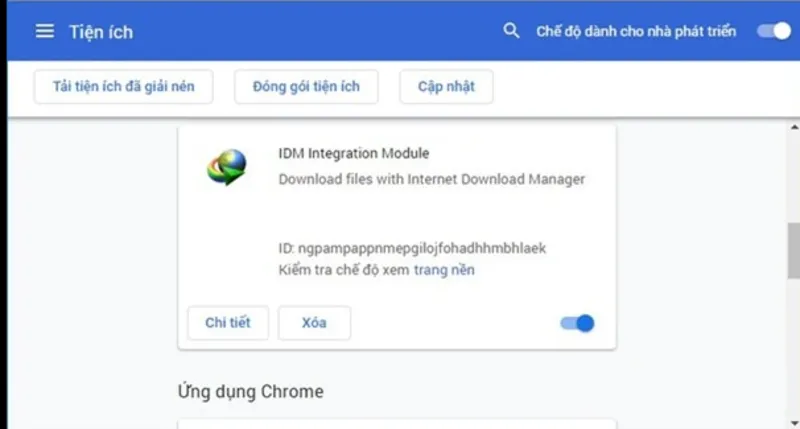
Trả lời: Có thể, nếu tiện ích IDM được cấp quyền hoạt động trong chế độ này. Trên Chrome, bạn truy cập trang quản lý tiện ích, chọn Details tại IDM Integration Module rồi bật Allow in incognito.
Hỏi: Có thể tải tệp khi IDM không hiện trên chrome không?
Trả lời: Có. Bạn có thể sao chép URL của tệp, mở IDM, chọn Add URL và dán liên kết vào để phần mềm kiểm tra khả năng tải xuống.
Hỏi: Sử dụng IDM crack có thể gây lỗi không tự bắt link không?
Trả lời: Có thể. Những phiên bản đã bị chỉnh sửa có nguy cơ thiếu thành phần, phát sinh xung đột hoặc chứa mã độc. Bạn nên sử dụng bộ cài đặt từ nguồn chính thức và hình thức cấp phép phù hợp.
Lỗi IDM không tự bật link có thể xuất hiện do nhiều yếu tố, từ thiết lập tích hợp trình duyệt, tiện ích mở rộng đến danh sách định dạng tệp và cơ chế tải xuống của website. Việc xác định đúng biểu hiện sẽ giúp bạn lựa chọn cách kiểm tra phù hợp, tránh thay đổi quá nhiều cài đặt không cần thiết. Nếu đã thử các phương pháp trên nhưng sự cố vẫn tiếp diễn, bạn có thể mang laptop đến Laptop Minh Khoa tại 155 Hàm Nghi, Đà Nẵng hoặc liên hệ hotline 0911.003.113 để được tư vấn kiểm tra và hỗ trợ.
Bài viết liên quan


