
Viber là ứng dụng nhắn tin được nhiều người sử dụng để trao đổi công việc, chia sẻ hình ảnh và lưu trữ những cuộc trò chuyện cá nhân. Tuy nhiên, trong quá trình sử dụng, bạn có thể gặp tình trạng mất lịch sử trò chuyện do cài đặt lại ứng dụng, đổi máy tính hoặc vô tình xóa dữ liệu. Vậy cách khôi phục tin nhắn Viber trên máy tính được thực hiện như thế nào? Hãy cùng Laptop Minh Khoa tìm hiểu các phương pháp sao lưu, đồng bộ và khôi phục tin nhắn trong bài viết dưới đây.

Nội dung bài viết
- 1 Vì sao cần sao lưu và khôi phục tin nhắn Viber?
- 2 Cách khôi phục tin nhắn Viber trên máy tính bằng tính năng đồng bộ
- 3 Sử dụng bản sao lưu để khôi phục tin nhắn Viber trên máy tính
- 4 Cách khôi phục tin nhắn Viber trên máy tính từ dữ liệu cũ
- 5 Cách khôi phục hình ảnh, video và tệp đính kèm trên Viber
- 6 Những lưu ý khi khôi phục tin nhắn Viber trên máy tính
- 7 Câu hỏi thường gặp
Vì sao cần sao lưu và khôi phục tin nhắn Viber?
Trong môi trường làm việc hiện đại, ứng dụng nhắn tin không chỉ dùng để trò chuyện thông thường mà còn là nơi lưu trữ nhiều tài liệu, thông tin trao đổi quan trọng giữa đối tác, khách hàng và đồng nghiệp. Việc chủ động sao lưu và nắm rõ cách khôi phục tin nhắn khi biết rõ ứng dụng viber là gì mang lại những lợi ích thiết thực.

Dưới đây là một số lý do bạn nên chủ động lưu trữ lịch sử trò chuyện Viber:
Lưu giữ thông tin quan trọng
Trong quá trình trao đổi, người dùng thường gửi và nhận nhiều thông tin như địa chỉ, số điện thoại, lịch hẹn, nội dung công việc hoặc tài liệu. Nếu vô tình mất những cuộc trò chuyện này, việc tìm lại thông tin có thể mất nhiều thời gian. Sao lưu dữ liệu giúp bạn có thêm một bản lưu trữ để sử dụng khi cần thiết.
Thuận tiện khi chuyển sang máy tính mới
Khi thay đổi laptop hoặc cài đặt lại Windows, dữ liệu Viber trên máy tính cũ có thể không còn khả dụng. Việc chuẩn bị bản sao lưu trước đó sẽ hỗ trợ quá trình chuyển đổi và hạn chế nguy cơ mất lịch sử trò chuyện.
Phục vụ công việc và lưu trữ hồ sơ
Đối với người thường xuyên sử dụng Viber để trao đổi với khách hàng, đồng nghiệp hoặc đối tác, lịch sử tin nhắn có thể chứa những nội dung cần đối chiếu trong quá trình làm việc. Lưu trữ các cuộc trò chuyện cần thiết giúp việc tra cứu thông tin thuận tiện hơn khi phát sinh nhu cầu.

Hạn chế rủi ro mất dữ liệu
Máy tính có thể gặp lỗi hệ điều hành, hỏng ổ cứng, nhiễm mã độc hoặc bị xóa nhầm dữ liệu. Nếu chỉ lưu lịch sử Viber trên một thiết bị, bạn có thể gặp khó khăn khi cần tìm lại những nội dung cũ. Vì vậy, hãy chủ động sao lưu dữ liệu định kỳ và lưu thêm một bản ở thiết bị hoặc vị trí lưu trữ khác.
Tham khảo bài viết: Giải đáp thắc mắc: GetDataBack phần mềm khôi phục dữ liệu có gì vượt trội?
Cách khôi phục tin nhắn Viber trên máy tính bằng tính năng đồng bộ
Viber Desktop cho phép đồng bộ tài khoản với ứng dụng Viber trên điện thoại. Đây là phương pháp nên thử khi bạn cài đặt Viber trên một máy tính mới và muốn truy cập lại các cuộc trò chuyện. Để thực hiện, điện thoại cần có tài khoản Viber đang hoạt động và kết nối Internet ổn định.
Cài đặt Viber trên máy tính
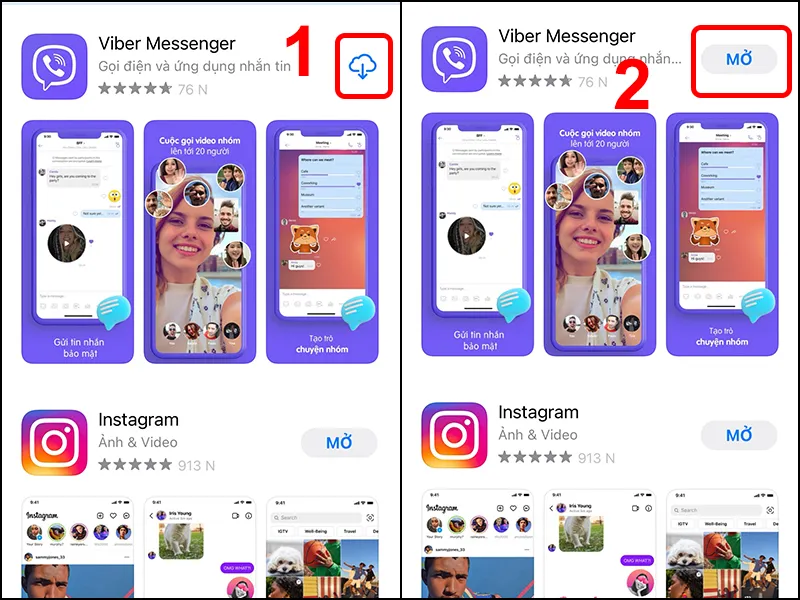
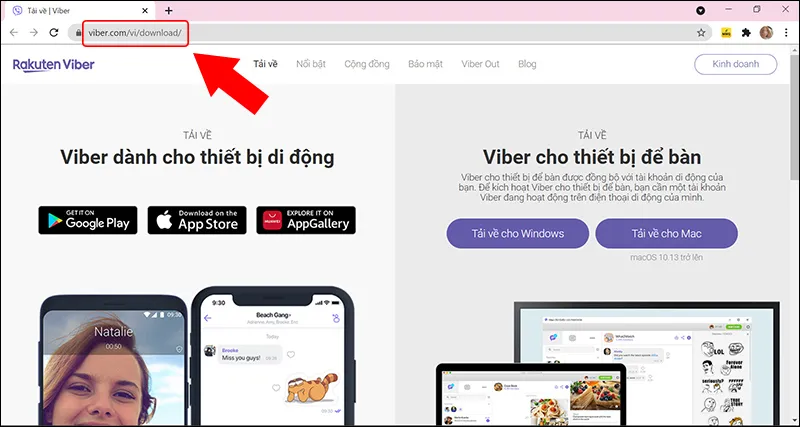
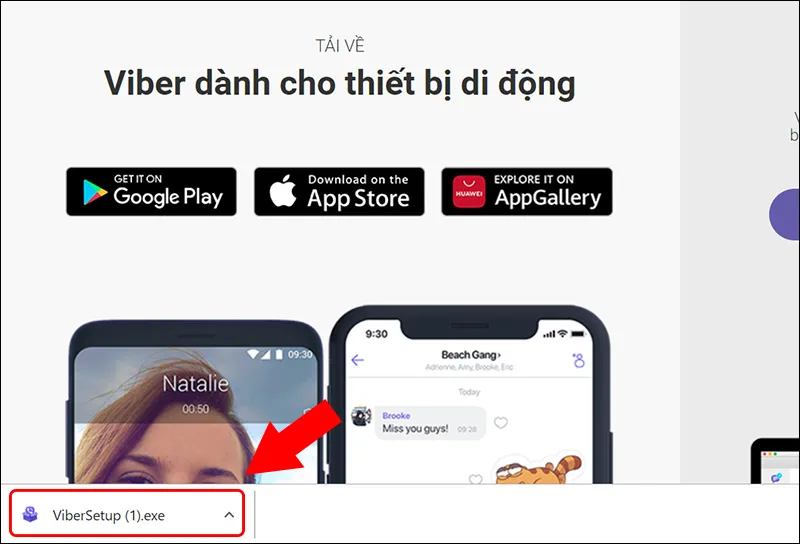
Trước tiên, bạn cần cài đặt ứng dụng Viber dành cho Windows hoặc macOS. Nên tải bộ cài từ trang web chính thức của Viber để hạn chế nguy cơ cài nhầm phần mềm không an toàn.
Các bước thực hiện như sau:
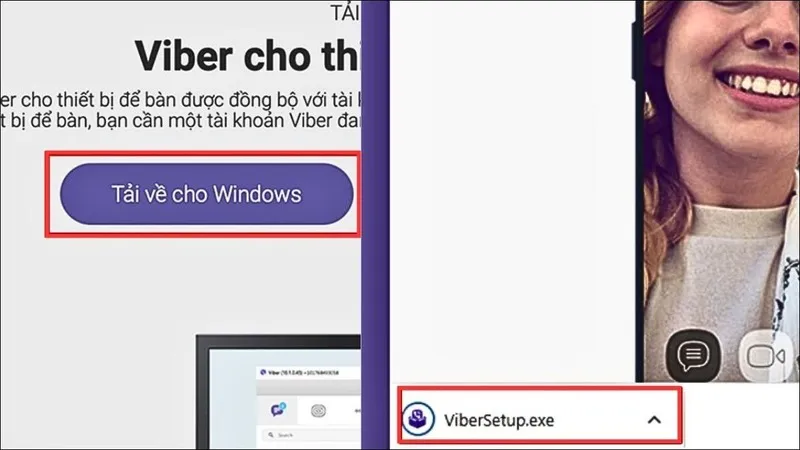
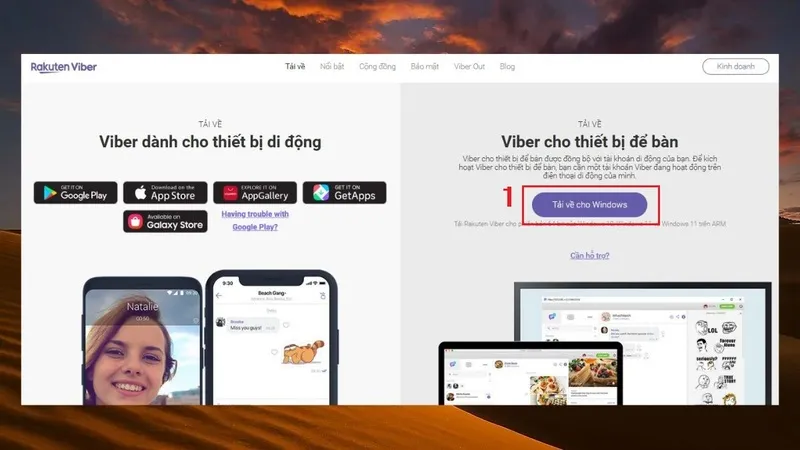
Bước 1: Trước tiên bạn hãy truy cập trang tải Viber chính thức tại https://www.viber.com/en/download/.
Bước 2: Sau đó hãy chọn phiên bản Viber phù hợp với hệ điều hành trên máy tính.
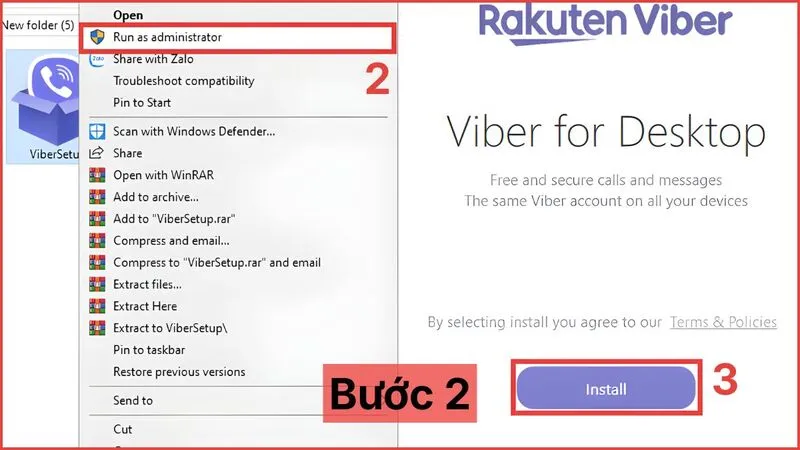
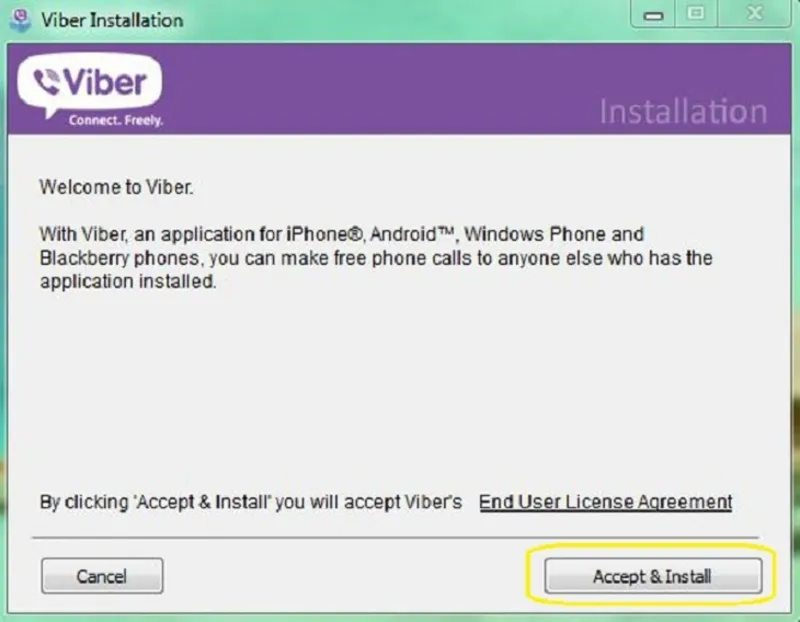
Bước 3: Tải bộ cài về thiết bị, mở tệp vừa tải và thực hiện theo hướng dẫn hiển thị trên màn hình.
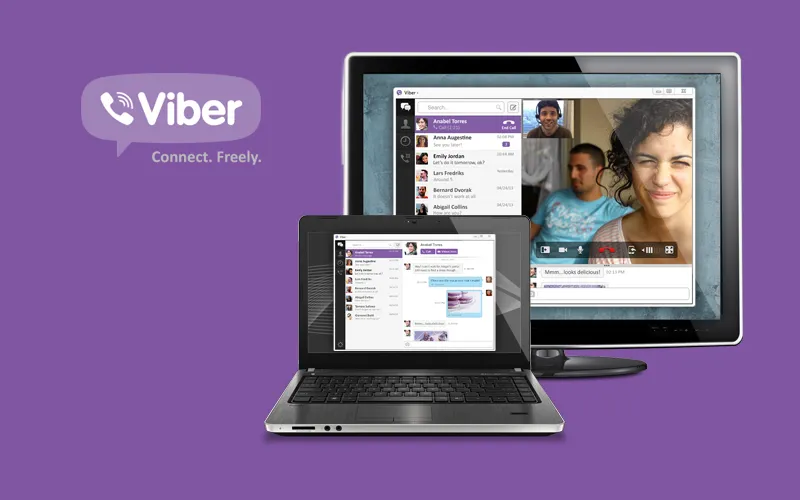
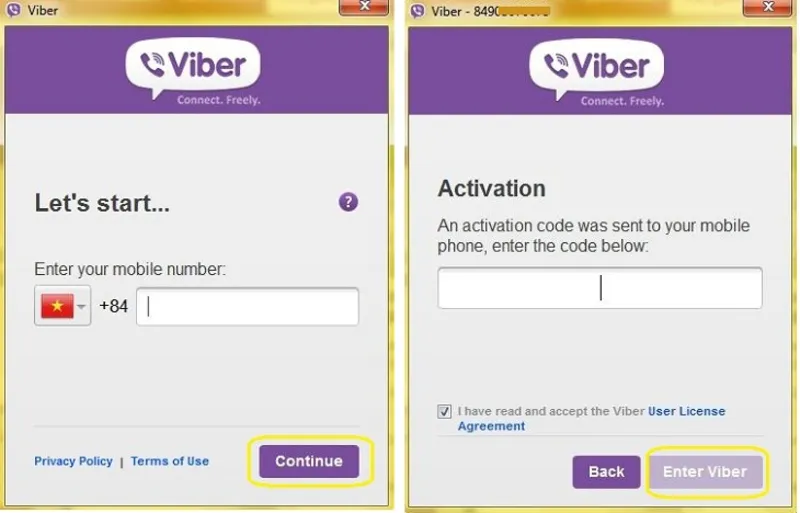
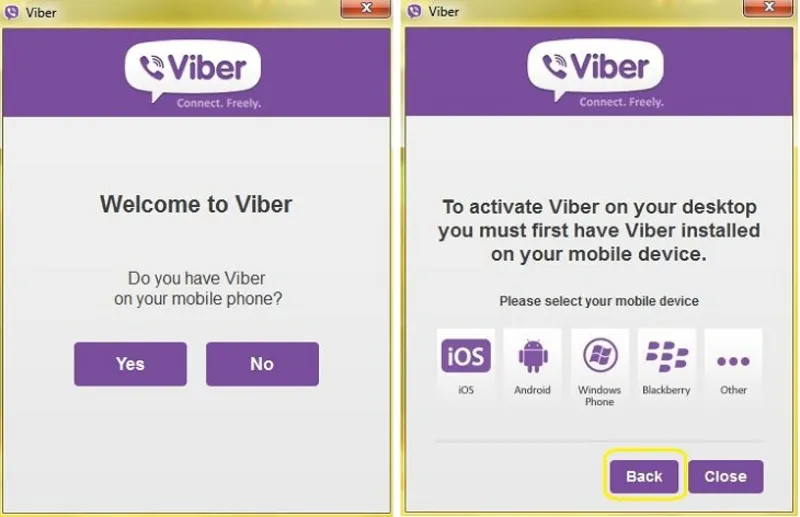
Bước 4: Sau khi cài đặt hoàn tất, mở Viber Desktop để hiển thị mã QR kích hoạt.
Kết nối Viber trên điện thoại với máy tính
Sau khi cài đặt ứng dụng, bạn cần liên kết Viber Desktop với tài khoản đang sử dụng trên điện thoại. Các thao tác thực hiện được tiến hành như sau:
Bước 1: Mở ứng dụng Viber trên điện thoại là bước đầu tiên cần thực hiện.
Bước 2: Tiếp theo hãy truy cập mục Thêm (More) và tìm biểu tượng quét mã QR. Trên một số phiên bản, tùy chọn này có thể nằm trong phần cài đặt.
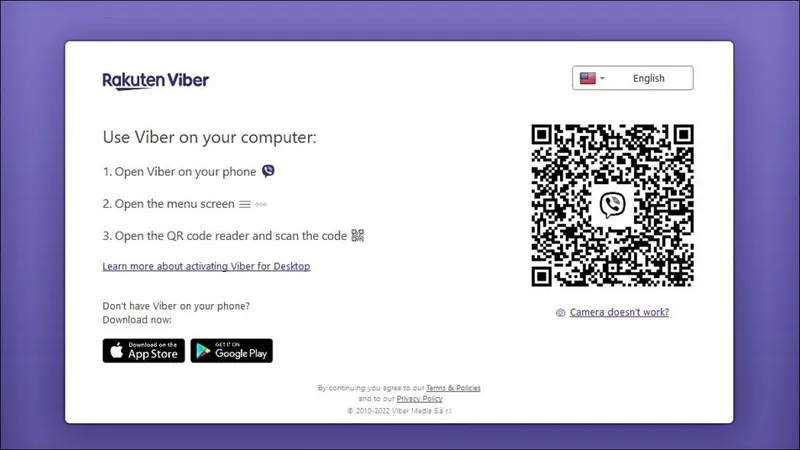
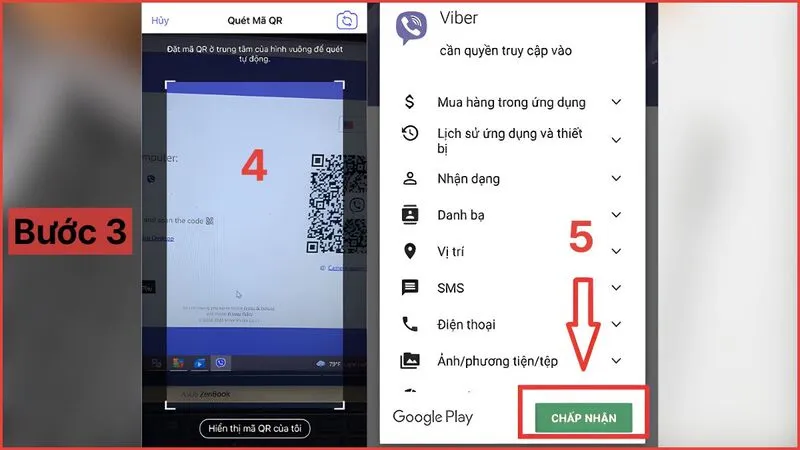
Bước 3: Sử dụng điện thoại để quét mã QR đang hiển thị trên màn hình máy tính.
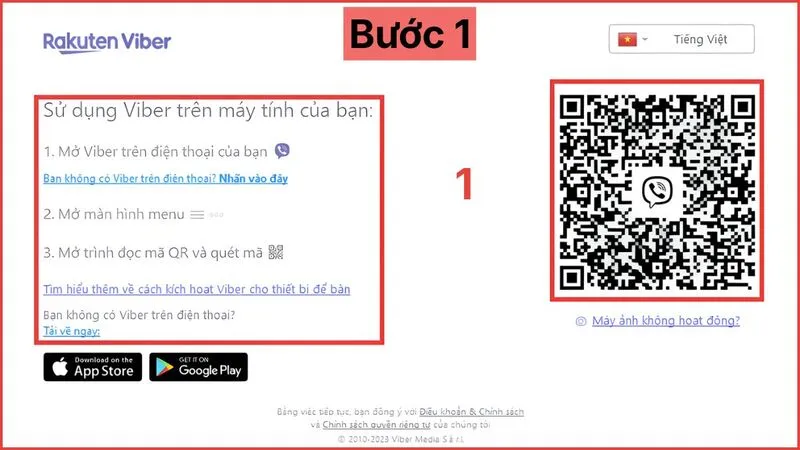
Bước 4: Tiếp theo các bạn hãy kiểm tra thông tin thiết bị và chọn Chấp nhận (Approve) hoặc Đồng ý (Yes) để xác nhận đăng nhập.
Bước 5: Khi Viber hiển thị yêu cầu đồng bộ lịch sử trò chuyện, chọn Đồng bộ (Sync) trên điện thoại để bắt đầu quá trình.
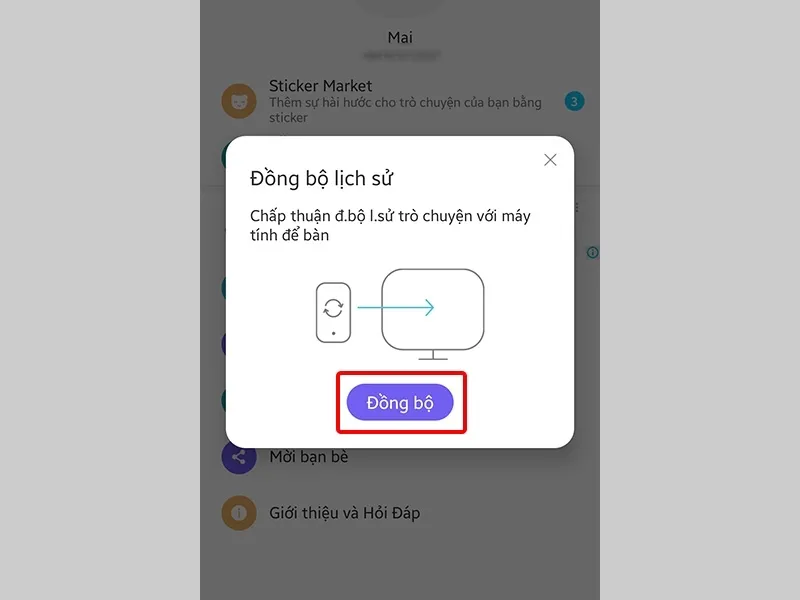
Bước 6: Cuối cùng bạn hãy chờ ứng dụng hoàn tất đồng bộ. Thời gian thực hiện phụ thuộc vào lượng dữ liệu và tốc độ kết nối Internet.
Sau khi hoàn tất, bạn có thể kiểm tra danh sách cuộc trò chuyện trên Viber Desktop.
Lưu ý: Đồng bộ Viber Desktop không đồng nghĩa với việc khôi phục được mọi tin nhắn đã xóa trước đó. Kết quả phụ thuộc vào dữ liệu còn trên điện thoại và khả năng đồng bộ của tài khoản.
Sử dụng bản sao lưu để khôi phục tin nhắn Viber trên máy tính
Nếu bạn đã tạo bản sao lưu Viber trước khi mất dữ liệu, hãy kiểm tra bản lưu trên điện thoại để thực hiện khôi phục. Theo hướng dẫn của Viber, tính năng sao lưu và khôi phục lịch sử trò chuyện được quản lý trên thiết bị di động, thông qua Google Drive đối với Android hoặc iCloud đối với iPhone.
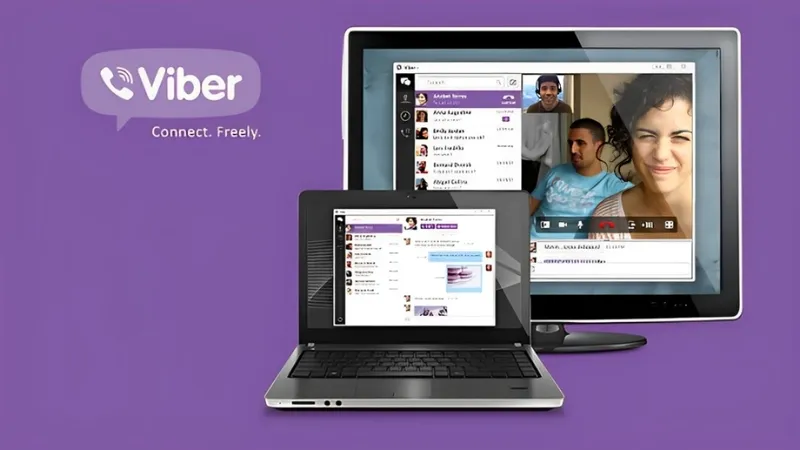
Sau khi khôi phục dữ liệu trên điện thoại, bạn có thể kết nối lại Viber Desktop để đồng bộ các cuộc trò chuyện.
Khôi phục tin nhắn Viber từ Google Drive trên Android
Đối với điện thoại Android, Viber hỗ trợ sao lưu lịch sử trò chuyện lên Google Drive. Bạn có thể thực hiện theo các bước sau nếu đã có bản sao lưu trước đó.
Bước 1: Đầu tiên bạn cần mở Viber trên điện thoại Android.
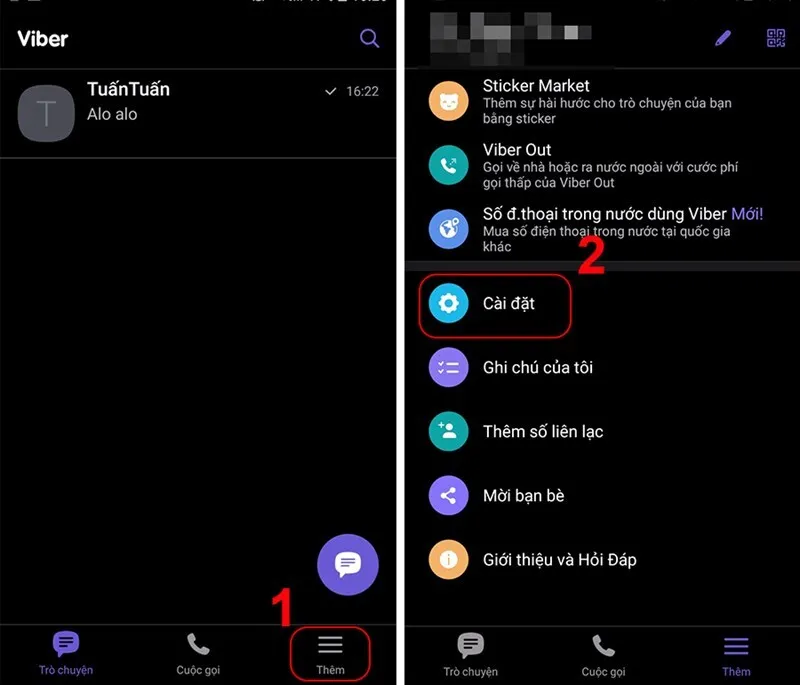
Bước 2: Chọn Thêm (More) sau đó nhấn vào Cài đặt (Settings) rồi kích đúp chuột vào Tài khoản (Account).
Bước 3: Sau đó bạn hãy chọn Sao lưu Viber (Viber Backup) để kiểm tra thông tin bản sao lưu hiện có.
Bước 4: Tiếp theo đó bạn cần đảm bảo điện thoại đang đăng nhập đúng tài khoản Google đã sử dụng để tạo bản sao lưu.
Bước 5: Nếu ứng dụng cung cấp tùy chọn khôi phục, chọn Khôi phục (Restore) và nhấn Khôi phục ngay (Restore Now).
Bước 6: Cuối cùng hãy chờ quá trình hoàn tất, sau đó kiểm tra lại lịch sử trò chuyện trên điện thoại.
Khi đã khôi phục thành công, bạn có thể mở Viber trên máy tính và thực hiện đồng bộ lại tài khoản.
Khôi phục tin nhắn Viber từ iCloud trên iPhone
Đối với iPhone, dữ liệu sao lưu Viber được liên kết với iCloud. Vì vậy, bạn cần sử dụng đúng tài khoản Apple đã tạo bản sao lưu trước đó.
Các bước thực hiện như sau:
Bước 1: Mở phần Cài đặt trên iPhone, chọn tài khoản Apple và truy cập iCloud.
Bước 2: Tiếp theo cần kiểm tra xem Viber đã được bật quyền sử dụng iCloud hay chưa.
Bước 3: Sau đó cài đặt lại Viber nếu ứng dụng đã bị gỡ khỏi thiết bị.
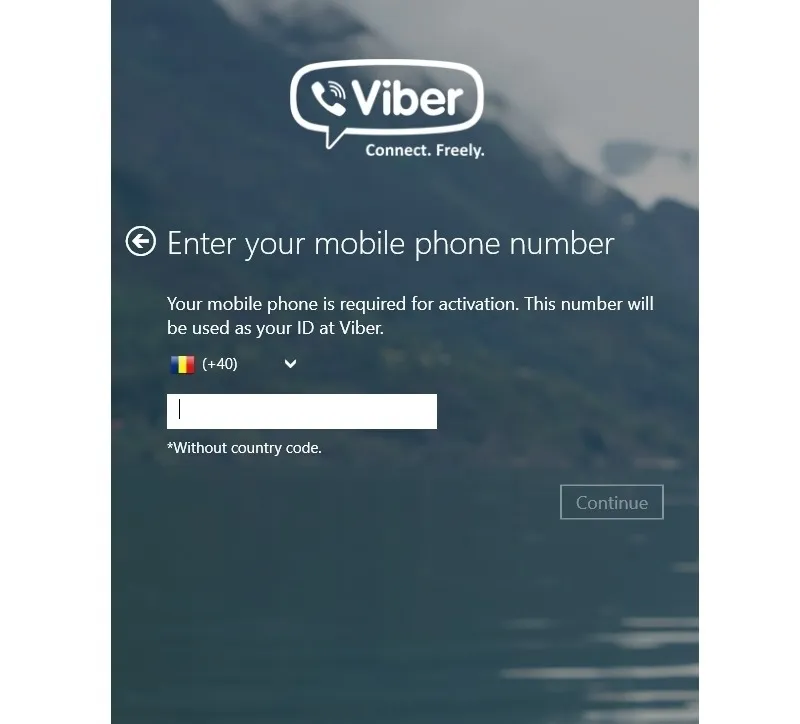
Bước 4: Mở Viber và kích hoạt bằng số điện thoại đã sử dụng trước đó.
Bước 5: Khi ứng dụng phát hiện bản sao lưu, chọn Khôi phục ngay (Restore Now).
Bước 6: Chờ dữ liệu được tải về và kiểm tra các cuộc trò chuyện.
Sau khi hoàn tất, bạn có thể kích hoạt Viber trên máy tính và đồng bộ lại lịch sử trò chuyện.
Lưu ý quan trọng: Việc khôi phục cần sử dụng đúng số điện thoại và tài khoản lưu trữ đã liên kết với bản sao lưu. Ngoài ra, lịch sử trò chuyện được khôi phục theo trạng thái tại thời điểm sao lưu. Những tin nhắn phát sinh sau thời điểm đó có thể không xuất hiện trong dữ liệu được phục hồi.
Cách khôi phục tin nhắn Viber trên máy tính từ dữ liệu cũ
Ngoài phương pháp đồng bộ và khôi phục qua dịch vụ đám mây, người dùng Windows có thể kiểm tra thư mục dữ liệu Viber được lưu trên máy tính cũ. Cách này phù hợp khi bạn vẫn còn truy cập được thiết bị cũ hoặc đã sao chép thư mục dữ liệu trước khi cài đặt lại hệ điều hành.
Tìm thư mục lưu trữ dữ liệu Viber
Trên Windows, dữ liệu Viber Desktop thường được lưu trong thư mục AppData của tài khoản người dùng. Bạn có thể kiểm tra theo hướng dẫn sau:
Bước 1: Hãy sử dụng tổ hợp phím Windows + R để mở hộp thoại Run.
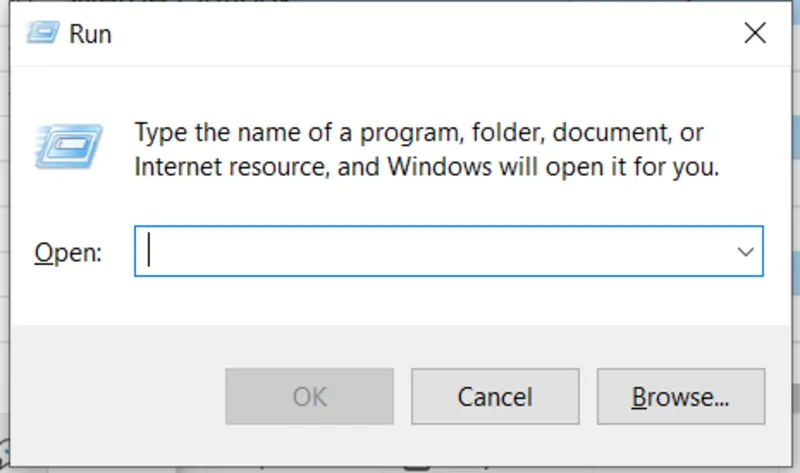
Bước 2: Nhập lệnh %APPDATA%\ViberPC vào ô tìm kiếm và nhấn Enter.
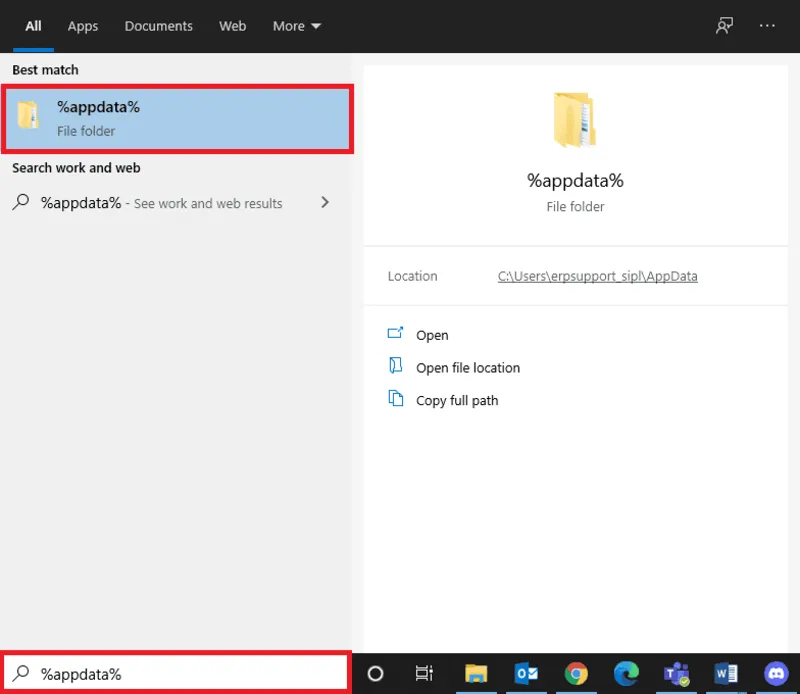
Bước 3: Kiểm tra thư mục được đặt tên theo số điện thoại đã đăng ký tài khoản Viber.
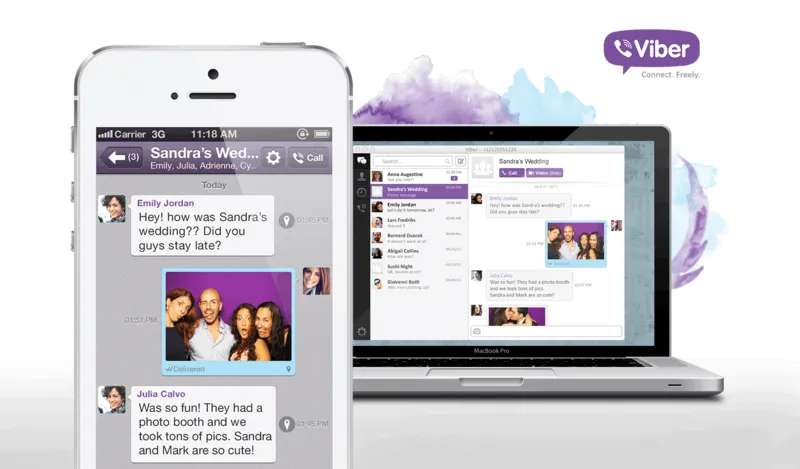
Bước 4: Mở thư mục tương ứng để kiểm tra các tệp dữ liệu được ứng dụng lưu trữ.
Trong một số phiên bản, thư mục này có thể chứa tệp cơ sở dữ liệu như viber.db cùng các dữ liệu liên quan.
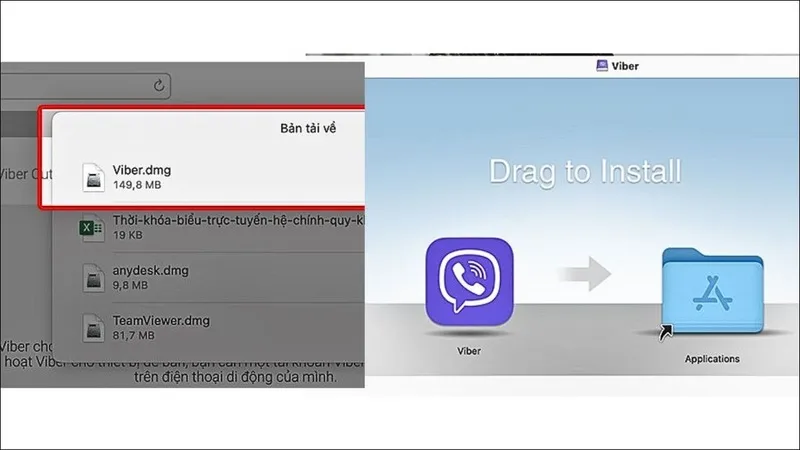
Sao chép dữ liệu từ máy tính cũ sang máy tính mới
Nếu máy tính cũ vẫn hoạt động và bạn muốn lưu lại dữ liệu trước khi chuyển sang thiết bị khác, hãy thực hiện như sau:
Bước 1: Thoát hoàn toàn Viber trên máy tính cũ, bao gồm cả biểu tượng ứng dụng ở khay hệ thống.
Bước 2: Truy cập đường dẫn %APPDATA%\ViberPC.
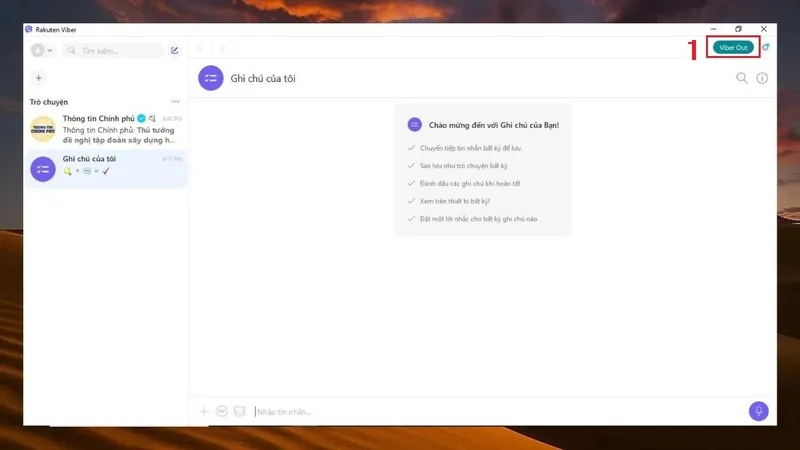
Bước 3: Tìm thư mục có tên tương ứng với số điện thoại đã đăng ký Viber.
Bước 4: Sao chép toàn bộ thư mục này sang USB, ổ cứng ngoài hoặc một vị trí lưu trữ khác.
Bước 5: Trên máy tính mới, bạn có thể kiểm tra thư mục dữ liệu Viber tương ứng để chuẩn bị cho quá trình chuyển đổi.

Lưu ý: Việc sao chép thư mục ViberPC chỉ giúp lưu lại dữ liệu cục bộ, không phải phương thức khôi phục được Viber hỗ trợ chính thức. Tệp cơ sở dữ liệu có thể được mã hóa và phụ thuộc vào phiên bản ứng dụng, thiết bị cũng như thông tin liên quan. Vì vậy, không nên tự ý ghi đè dữ liệu hoặc thay đổi các tệp hệ thống khi chưa có bản sao lưu an toàn. Nếu máy tính cũ đã bị cài đặt lại Windows, khả năng tìm lại dữ liệu phụ thuộc vào tình trạng ổ đĩa và việc dữ liệu cũ có bị ghi đè hay không.
Cách khôi phục hình ảnh, video và tệp đính kèm trên Viber
Ngoài nội dung tin nhắn, Viber còn hỗ trợ chia sẻ hình ảnh, video, tài liệu và các tệp đa phương tiện khác. Tuy nhiên, dữ liệu đính kèm có thể được lưu trữ riêng với lịch sử trò chuyện. Do đó, khi khôi phục tin nhắn Viber trên máy tính, bạn nên kiểm tra cả những tệp đã gửi và nhận trước đây.
Kiểm tra thư mục tải xuống của Viber
Trên máy tính Windows, các tệp được tải xuống từ Viber có thể nằm trong thư mục tải xuống đã thiết lập trong ứng dụng. Bạn có thể thực hiện như sau:
Bước 1: Mở File Explorer trên máy tính.
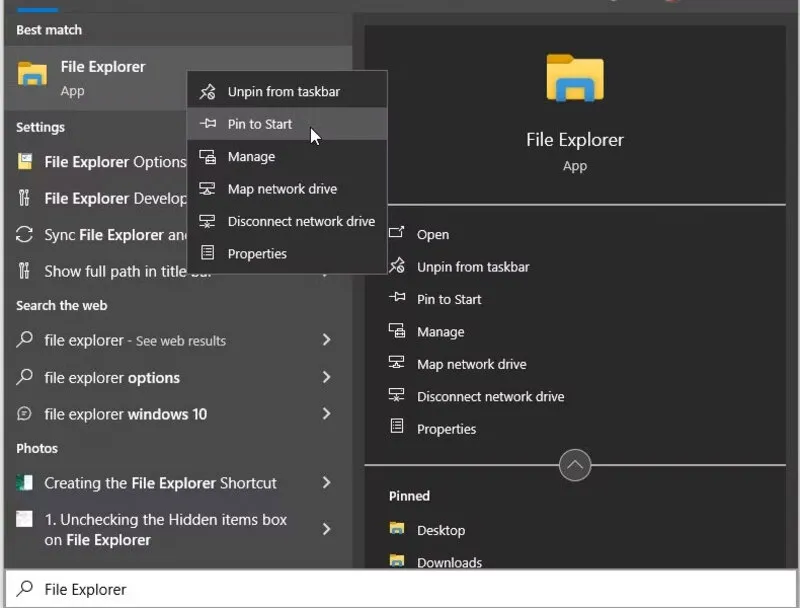
Bước 2: Rồi kiểm tra thư mục Documents hoặc thư mục tải xuống mà Viber đang sử dụng.
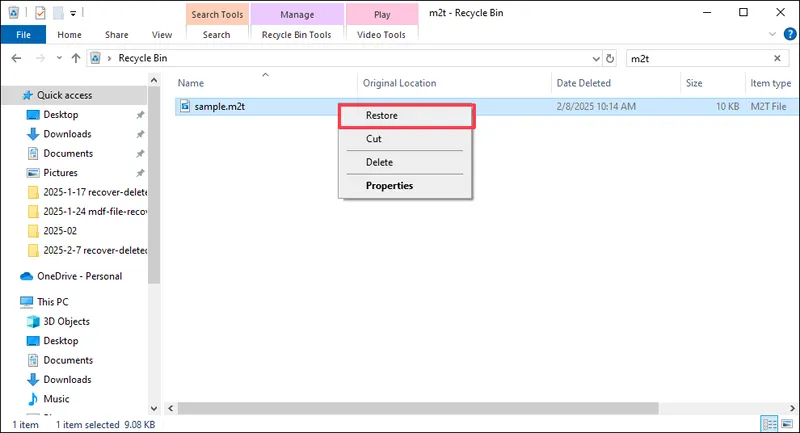
Bước 3: Tiếp theo hãy tìm thư mục ViberDownloads nếu ứng dụng đang lưu dữ liệu tại vị trí mặc định này.
Bước 4: Cuối cùng hãy mở thư mục và kiểm tra các hình ảnh, video hoặc tài liệu cần tìm.
Nếu đã thay đổi vị trí lưu tệp trước đó, bạn cần kiểm tra lại thiết lập tải xuống của ứng dụng.
Kiểm tra dữ liệu đa phương tiện trên điện thoại
Nếu không tìm thấy tệp trên máy tính, bạn có thể kiểm tra thiết bị di động đã sử dụng Viber trước đó.
- Đối với Android, hãy kiểm tra bộ nhớ trong và thư mục phương tiện liên quan đến Viber, nếu thiết bị có lưu các tệp này.
- Đối với iPhone, bạn có thể kiểm tra ứng dụng Ảnh (Photos), ứng dụng Tệp (Files) hoặc các vị trí đã lưu nội dung từ Viber.
Trong trường hợp tệp vẫn còn trên điện thoại, bạn có thể lưu lại vào máy tính bằng cáp USB, AirDrop hoặc phương thức truyền dữ liệu phù hợp.
Có thể bạn quan tâm: Cách khôi phục cuộc trò chuyện đã xóa trên Zalo cực đơn giản bạn nên biết
Sử dụng công cụ khôi phục dữ liệu khi tệp bị xóa
Nếu hình ảnh, video hoặc tài liệu đã bị xóa khỏi thiết bị lưu trữ, bạn có thể cân nhắc sử dụng phần mềm khôi phục dữ liệu phù hợp với hệ điều hành và loại ổ đĩa.
Tuy nhiên, khả năng tìm lại tệp phụ thuộc vào tình trạng thiết bị, loại bộ nhớ và mức độ dữ liệu đã bị ghi đè. Không có công cụ nào đảm bảo khôi phục được toàn bộ dữ liệu trong mọi trường hợp.
Để hạn chế ảnh hưởng đến khả năng phục hồi, bạn nên ngừng ghi thêm dữ liệu vào ổ đĩa đang gặp sự cố và không cài phần mềm khôi phục trực tiếp lên phân vùng chứa dữ liệu bị mất.
Những lưu ý khi khôi phục tin nhắn Viber trên máy tính
Trong quá trình tìm lại lịch sử trò chuyện, người dùng cần chú ý một số vấn đề để hạn chế mất dữ liệu hoặc phát sinh lỗi không mong muốn. Những lưu ý đó bao gồm:
Kiểm tra bản sao lưu trước khi khôi phục: Hãy xác định thời điểm tạo bản sao lưu gần đây và kiểm tra xem bản lưu có chứa những cuộc trò chuyện cần tìm hay không. Tránh khôi phục khi chưa xác định được dữ liệu trong bản sao lưu.
Sử dụng đúng tài khoản và số điện thoại: Viber liên kết lịch sử sao lưu với số điện thoại và nền tảng hệ điều hành. Vì vậy, hãy sử dụng đúng số điện thoại, tài khoản Google hoặc Apple tương ứng với bản sao lưu đã tạo.
Không tự ý xóa hoặc ghi đè dữ liệu cũ: Nếu vẫn còn máy tính hoặc điện thoại chứa tin nhắn cần tìm, hãy giữ nguyên dữ liệu trên thiết bị đó. Không nên gỡ ứng dụng, khôi phục cài đặt gốc hoặc ghi đè thư mục lưu trữ khi chưa có bản sao dự phòng.
Đảm bảo kết nối Internet ổn định: Quá trình đồng bộ và khôi phục có thể mất thời gian tùy thuộc vào dung lượng dữ liệu. Bạn nên duy trì kết nối Internet ổn định và không tắt ứng dụng giữa chừng.
Chú ý bảo mật dữ liệu cá nhân: Lịch sử trò chuyện Viber có thể chứa thông tin cá nhân, tài liệu công việc và nội dung riêng tư. Vì vậy, hãy lựa chọn phần mềm từ nguồn đáng tin cậy, kiểm tra quyền truy cập và tránh chia sẻ dữ liệu cho những bên không cần thiết.
Câu hỏi thường gặp
Hỏi: Có thể khôi phục tin nhắn Viber trên máy tính khi không có bản sao lưu không?
Trả lời: Khả năng khôi phục phụ thuộc vào việc dữ liệu cũ còn tồn tại trên điện thoại hoặc máy tính hay không. Bạn có thể kiểm tra thư mục dữ liệu Viber trên máy tính cũ hoặc các thiết bị từng đăng nhập tài khoản. Nếu dữ liệu đã bị xóa và không có bản sao lưu, khả năng phục hồi sẽ bị hạn chế và không được đảm bảo.
Hỏi: Khôi phục Viber trên máy tính có làm mất tin nhắn mới không?
Trả lời: Việc đồng bộ Viber Desktop và khôi phục bản sao lưu trên điện thoại là hai thao tác khác nhau. Khi khôi phục từ bản sao lưu cũ, những tin nhắn phát sinh sau thời điểm sao lưu có thể không được giữ lại trong lịch sử được phục hồi. Vì vậy, bạn nên kiểm tra và sao lưu dữ liệu hiện tại trước khi thực hiện.
Hỏi: Có thể khôi phục tin nhắn Viber từ Android sang iPhone hoặc ngược lại không?
Trả lời: Theo hướng dẫn hiện tại của Viber, lịch sử trò chuyện được liên kết với hệ điều hành Android hoặc iOS và không hỗ trợ khôi phục trực tiếp giữa hai nền tảng thông qua tính năng sao lưu thông thường. Bạn nên kiểm tra hướng dẫn chuyển dữ liệu chính thức trước khi đổi thiết bị.

Hỏi: Có thể xem lại tin nhắn Viber đã xóa trên máy tính không?
Trả lời: Nếu tin nhắn vẫn còn trên một thiết bị khác hoặc nằm trong bản sao lưu được tạo trước thời điểm xóa, bạn có thể thử đồng bộ hoặc khôi phục dữ liệu. Nếu tin nhắn đã bị xóa khỏi tất cả thiết bị và không có bản lưu phù hợp, việc lấy lại nội dung sẽ gặp nhiều khó khăn.
Hỏi: Viber lưu lịch sử trò chuyện trên máy tính ở đâu?
Trả lời: Trên Windows, dữ liệu Viber Desktop thường nằm trong thư mục %APPDATA%\ViberPC, bên trong có thư mục tương ứng với số điện thoại đăng ký. Tuy nhiên, cấu trúc và khả năng sử dụng các tệp dữ liệu có thể thay đổi theo phiên bản ứng dụng.
Hy vọng với những hướng dẫn trên, bạn đã nắm được cách khôi phục tin nhắn Viber trên máy tính thông qua tính năng đồng bộ, bản sao lưu hoặc kiểm tra dữ liệu cũ trên thiết bị. Để hạn chế nguy cơ mất các cuộc trò chuyện quan trọng, bạn nên chủ động sao lưu định kỳ và kiểm tra dữ liệu trước khi cài đặt lại ứng dụng hoặc thay đổi máy tính. Nếu gặp sự cố liên quan đến phần mềm, hệ điều hành hoặc ổ cứng, Laptop Minh Khoa sẵn sàng hỗ trợ kiểm tra và tư vấn hướng xử lý phù hợp.
Bài viết liên quan


