
Trong học tập và công việc, các công cụ soạn thảo văn bản, bảng tính, trình chiếu hay lưu trữ tài liệu là những phần mềm được sử dụng thường xuyên. Bên cạnh Microsoft 365, người dùng còn có nhiều phần mềm máy tính văn phòng miễn phí hoặc cung cấp gói cơ bản, phù hợp với học sinh, sinh viên, nhân viên văn phòng và doanh nghiệp nhỏ.
Tùy vào nhu cầu làm việc ngoại tuyến, cộng tác trực tuyến, khả năng tương thích với Word, Excel, PowerPoint hay yêu cầu lưu trữ đám mây, bạn có thể lựa chọn giải pháp phù hợp với chiếc laptop đang sử dụng. Trong bài viết này, Laptop Minh Khoa sẽ giới thiệu đến người dùng top 10 phần mềm đang được lựa chọn phổ biến hiện nay để bạn dễ dàng tham khảo và lựa chọn hơn.
Nội dung bài viết
- 1 Tổng quan về phần mềm máy tính văn phòng
- 2 Top phần mềm máy tính văn phòng dành cho bạn
- 2.1 Microsoft 365 (Office 365)
- 2.2 Phần mềm Microsoft Office LTSC
- 2.3 Dùng LibreOffice cho máy tính văn phòng
- 2.4 Sử dụng Google Docs, Sheets và Slides cho máy tính
- 2.5 Phần mềm máy tính văn phòng WPS Office
- 2.6 Lựa chọn ONLYOFFICE Desktop Editors
- 2.7 FreeOffice là phần mềm máy tính văn phòng nên dùng
- 2.8 Làm việc trên máy tính bằng Zoho Workplace
- 2.9 Phần mềm Polaris Office cho máy tính văn phòng
- 2.10 Bộ phần mềm máy tính văn phòng Apache OpenOffice
- 2.11 Hiểu về CryptPad
- 2.12 Công cụ Miro cho các thao tác văn phòng
- 3 Nên chọn phần mềm máy tính văn phòng nào?
- 4 Lưu ý bản quyền khi cài phần mềm văn phòng
- 5 Câu hỏi thường gặp về phần mềm máy tính văn phòng
Tổng quan về phần mềm máy tính văn phòng
Các giải pháp làm việc hiện nay vô cùng phong phú, phục vụ đầy đủ nhu cầu soạn thảo văn bản, lập bảng tính, làm bài thuyết trình cho đến quản lý dữ liệu chuyên sâu. Để việc sử dụng các phần mềm này trở nên dễ dàng hơn khi sử dụng trên máy tính, người dùng cần hiểu rõ hơn về phần mềm máy tính văn phòng là gì cũng như các tiêu chí lựa chọn ra sao.
Tham khảo bài viết: 15+ phần mềm hữu dụng và cần thiết trên máy tính có thể dùng
Phần mềm máy tính văn phòng là gì?
Phần mềm máy tính văn phòng là các chương trình được phát triển nhằm hỗ trợ những công việc thường ngày trong môi trường văn phòng. Các phần mềm này giúp người dùng thực hiện và tự động hóa nhiều tác vụ như soạn thảo văn bản, xử lý bảng tính, tạo bài thuyết trình, quản lý dữ liệu và trao đổi thông tin.
Nhờ đó, phần mềm máy tính văn phòng góp phần tiết kiệm thời gian, nâng cao hiệu suất làm việc và giúp việc tổ chức, lưu trữ, quản lý thông tin trở nên thuận tiện hơn.
Tiêu chí lựa chọn phần mềm làm việc hiệu quả
Khi lựa chọn phần mềm sử dụng hàng ngày, bạn nên cân nhắc một số tiêu chí quan trọng:
-
Mức độ tương thích: Khả năng đọc và mở các định dạng tệp chuẩn (.docx, .xlsx, .pptx) giữ nguyên định dạng.
-
Tính năng hỗ trợ: Cung cấp đầy đủ các công cụ soạn thảo, tính toán, vẽ sơ đồ, lưu trữ đám mây hoặc cộng tác trực tuyến.
-
Chi phí sử dụng: Lựa chọn giữa các bộ ứng dụng mã nguồn mở miễn phí hoặc các gói đăng ký bản quyền trả phí có tính năng nâng cao.
Top phần mềm máy tính văn phòng dành cho bạn
Hiện nay, người dùng có thể lựa chọn phần mềm máy tính văn phòng theo hình thức trả phí hoặc miễn phí. Mỗi công cụ có thế mạnh riêng về khả năng xử lý tài liệu, làm việc trực tuyến, cộng tác, lưu trữ đám mây và tương thích với các định dạng phổ biến.

Microsoft 365 (Office 365)
Microsoft 365 là bộ công cụ văn phòng của Microsoft, hoạt động chủ yếu theo hình thức đăng ký. Bộ ứng dụng cung cấp nhiều công cụ phục vụ học tập, công việc và cộng tác trên máy tính cũng như thiết bị di động.
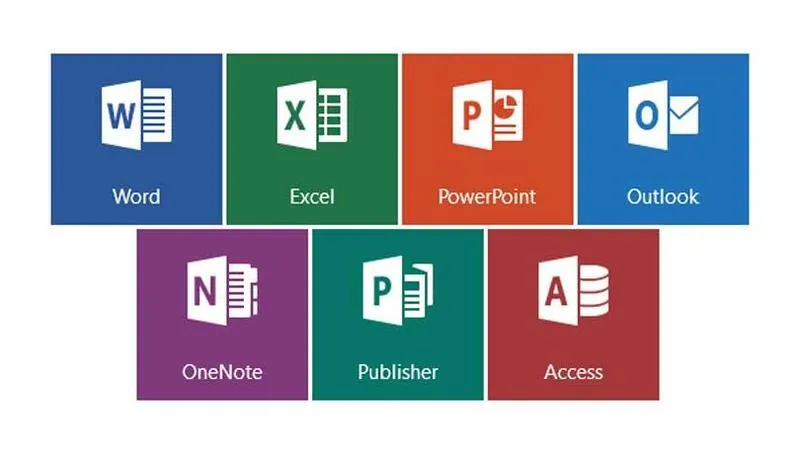
Các ứng dụng quen thuộc gồm: Word, Excel, PowerPoint, Outlook, OneNote, Teams và OneDrive. Trong đó, Word dùng để soạn thảo văn bản, Excel hỗ trợ bảng tính và phân tích dữ liệu, PowerPoint phục vụ trình chiếu, còn OneDrive giúp lưu trữ và đồng bộ tài liệu.
Microsoft 365 có phiên bản dành cho Windows, macOS và thiết bị di động. Người dùng Mac cũng có thể sử dụng các ứng dụng Office với giao diện Ribbon và làm việc với tài liệu được tạo trên Windows.
Phần mềm Microsoft Office LTSC
Microsoft Office LTSC là phiên bản Office được cấp phép theo hình thức mua giấy phép lâu dài, hướng đến các tổ chức, doanh nghiệp hoặc thiết bị dùng chung.
Khác với Microsoft 365, Office LTSC không hoạt động theo hình thức thuê bao định kỳ. Phiên bản này phù hợp với môi trường cần duy trì một bộ ứng dụng Office ổn định trong thời gian dài và có yêu cầu quản lý giấy phép tập trung.
Dùng LibreOffice cho máy tính văn phòng
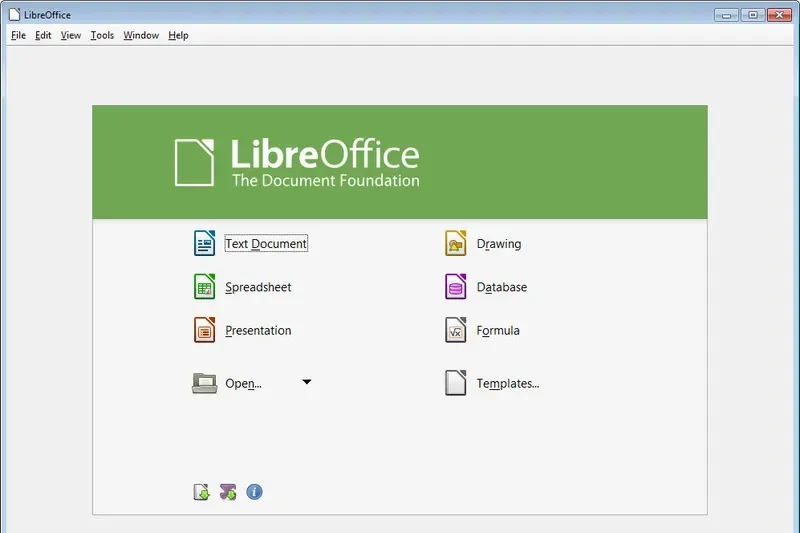
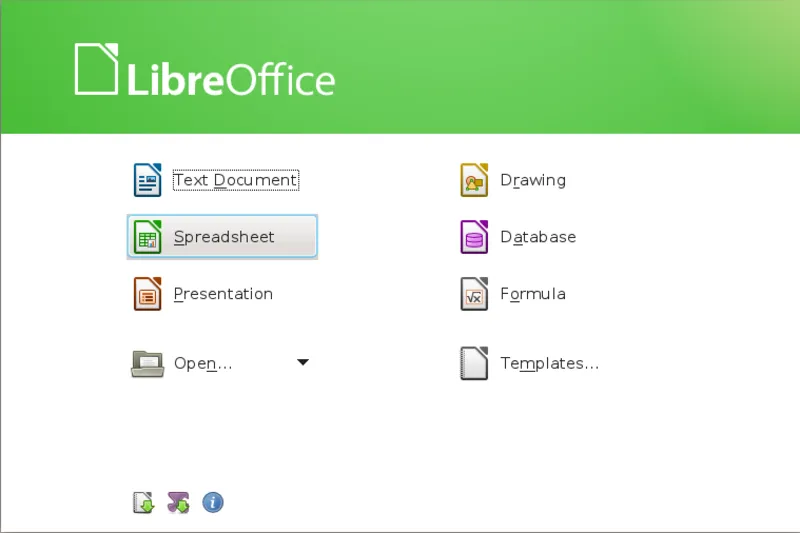
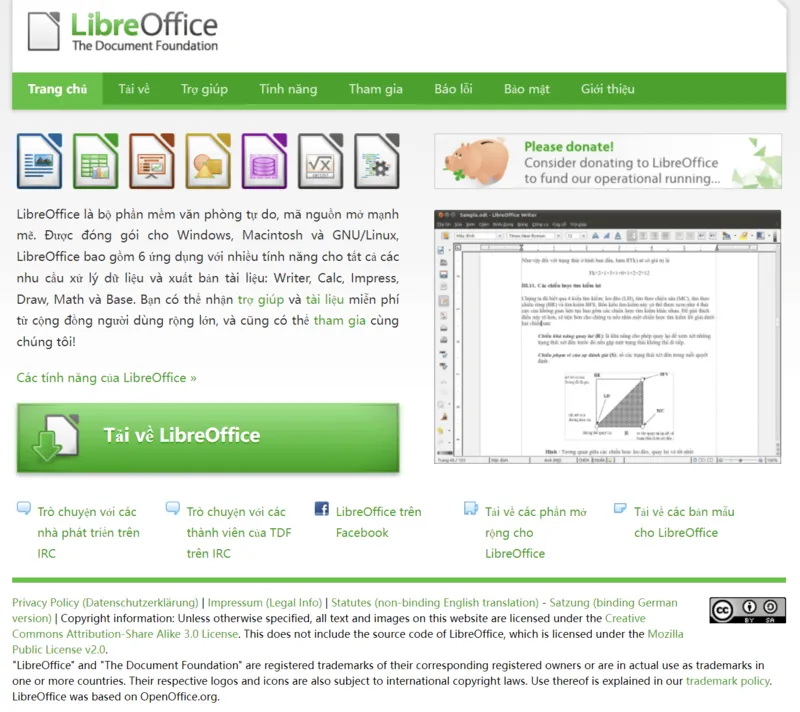
LibreOffice là bộ phần mềm máy tính văn phòng mã nguồn mở, cung cấp nhiều công cụ phục vụ công việc mà không yêu cầu thuê bao.
Bộ ứng dụng gồm Writer để soạn thảo văn bản, Calc để xử lý bảng tính, Impress để tạo bài thuyết trình, cùng Draw, Math và Base cho các nhu cầu chuyên biệt. LibreOffice có thể hoạt động ngoại tuyến và hỗ trợ Windows, macOS, Linux. Phần mềm cũng đọc và lưu được nhiều định dạng tài liệu phổ biến.
Tuy nhiên, một số tài liệu có bố cục phức tạp khi chuyển đổi giữa LibreOffice và Microsoft Office có thể xuất hiện sai lệch về font chữ, bảng biểu hoặc định dạng. Người dùng nên kiểm tra lại tài liệu trước khi gửi cho người khác.
Sử dụng Google Docs, Sheets và Slides cho máy tính
Google Docs, Sheets và Slides là nhóm công cụ văn phòng trực tuyến, lần lượt phục vụ việc soạn thảo văn bản, xử lý bảng tính và tạo bài thuyết trình.
Điểm thuận tiện của bộ công cụ này là khả năng tự động lưu dữ liệu và cho phép nhiều người cùng chỉnh sửa tài liệu theo thời gian thực. Người dùng cũng có thể truy cập tài liệu trên nhiều thiết bị thông qua tài khoản Google. Google Docs, Sheets và Slides phù hợp với học sinh, sinh viên, nhân viên văn phòng và các nhóm thường xuyên làm việc trực tuyến.
Dù vậy, tài liệu có nhiều định dạng phức tạp được tạo bằng Microsoft Office đôi khi có thể thay đổi bố cục khi mở trên Google. Vì vậy, cần kiểm tra lại file sau khi chuyển đổi.
Phần mềm máy tính văn phòng WPS Office
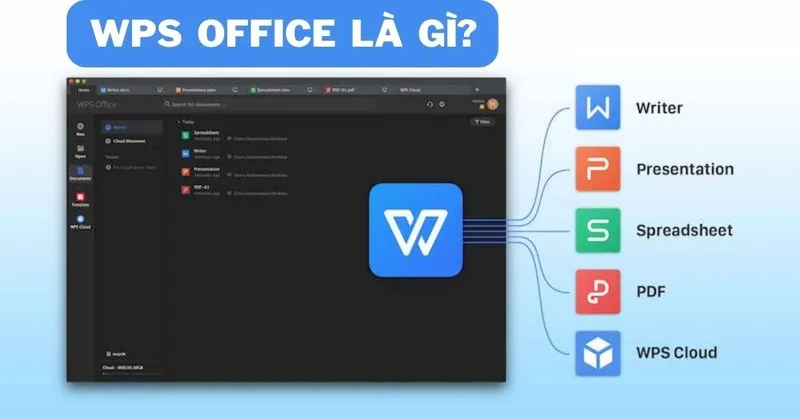
WPS Office là phần mềm máy tính văn phòng có giao diện tương đối quen thuộc với người từng sử dụng Microsoft Office. Bộ công cụ hỗ trợ xử lý văn bản, bảng tính, trình chiếu và đọc PDF.
Phần mềm có ưu điểm là dung lượng tương đối nhẹ, dễ sử dụng và hỗ trợ nhiều định dạng tài liệu phổ biến. Đây có thể là lựa chọn phù hợp cho laptop phục vụ các công việc văn phòng hằng ngày.
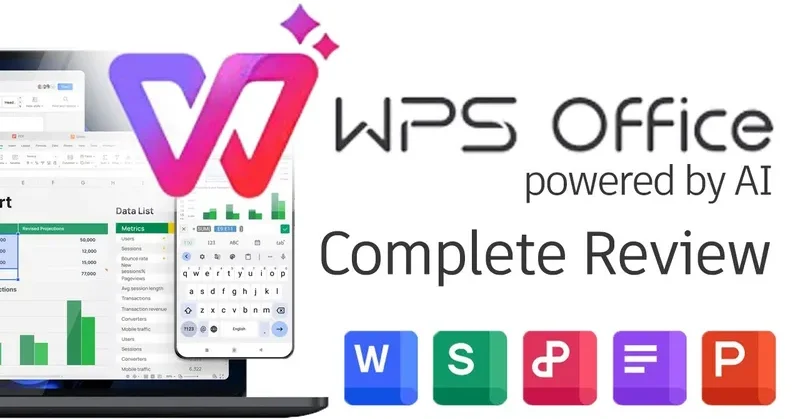
Phiên bản miễn phí có thể xuất hiện quảng cáo và giới hạn một số tính năng nâng cao. Người dùng có thể cân nhắc phiên bản trả phí nếu cần sử dụng đầy đủ các công cụ được cung cấp.
Lựa chọn ONLYOFFICE Desktop Editors
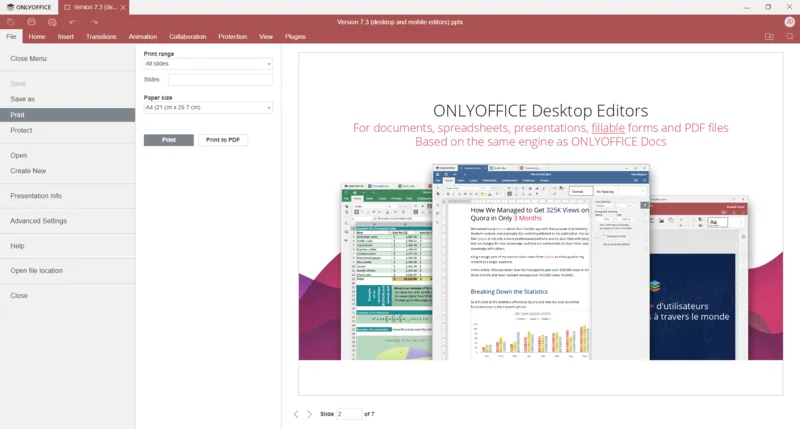
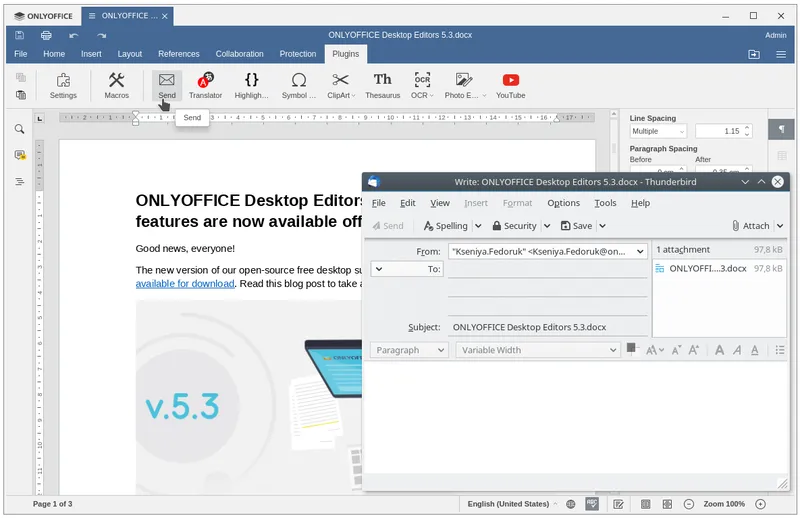
ONLYOFFICE Desktop Editors là bộ ứng dụng văn phòng có thể cài trực tiếp trên máy tính. Phần mềm tập trung vào các công cụ xử lý văn bản, bảng tính và trình chiếu.
ONLYOFFICE hỗ trợ làm việc ngoại tuyến và có thể kết hợp với các nền tảng trực tuyến để phục vụ nhu cầu cộng tác. Khả năng hỗ trợ nhiều định dạng tài liệu giúp phần mềm phù hợp với người thường xuyên trao đổi file giữa các nền tảng khác nhau.
FreeOffice là phần mềm máy tính văn phòng nên dùng
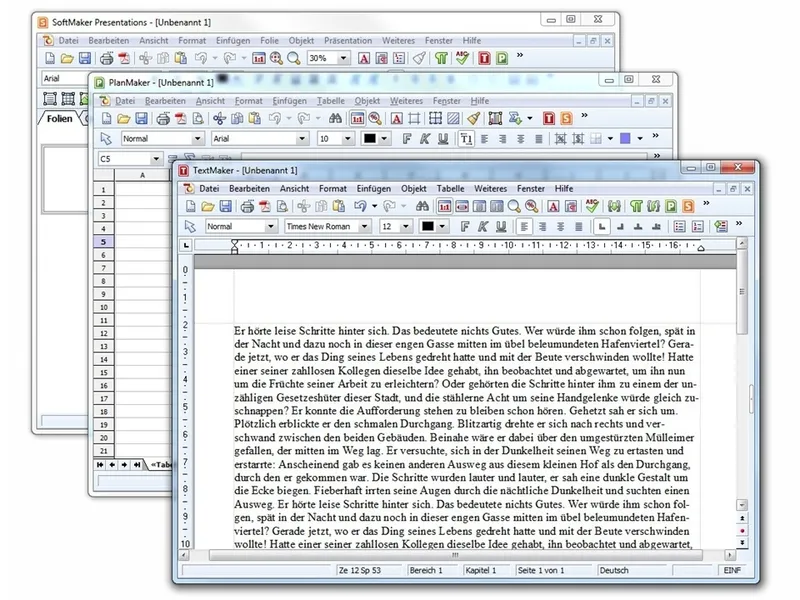
FreeOffice do SoftMaker phát triển gồm các ứng dụng TextMaker, PlanMaker và Presentations tương ứng với nhu cầu soạn thảo văn bản, bảng tính và trình chiếu.
Phần mềm có dung lượng tương đối nhẹ, hỗ trợ nhiều định dạng Microsoft Office và cho phép xuất tài liệu sang PDF. FreeOffice có thể được cân nhắc cho người dùng cá nhân hoặc laptop có cấu hình tầm trung. Một số tính năng nâng cao không có trong phiên bản miễn phí, vì vậy người dùng nên xem trước nhu cầu để lựa chọn phiên bản phù hợp.
Làm việc trên máy tính bằng Zoho Workplace
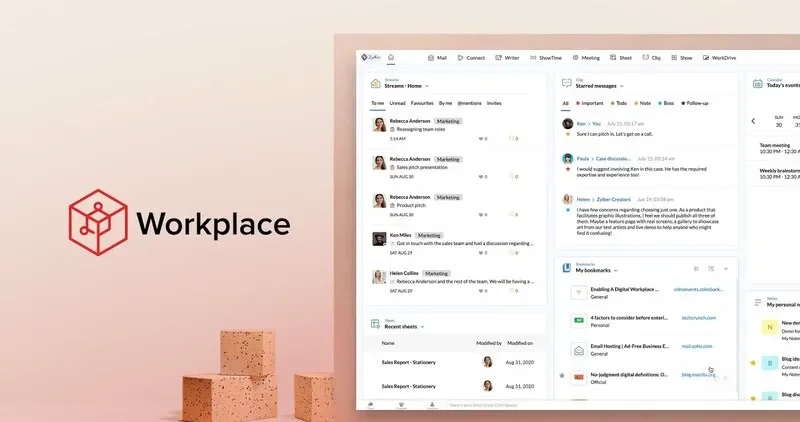
Zoho Workplace là nền tảng văn phòng hoạt động trên nền tảng đám mây, kết hợp các công cụ xử lý tài liệu với tính năng cộng tác và quản lý dữ liệu.
Bên cạnh các công cụ văn bản, bảng tính và trình chiếu, Zoho Workplace còn cung cấp nhiều tiện ích hỗ trợ làm việc nhóm. Nền tảng này phù hợp với cá nhân, nhóm làm việc và doanh nghiệp nhỏ cần quản lý tài liệu trực tuyến. Một số tính năng nâng cao chỉ được cung cấp trong các gói trả phí.

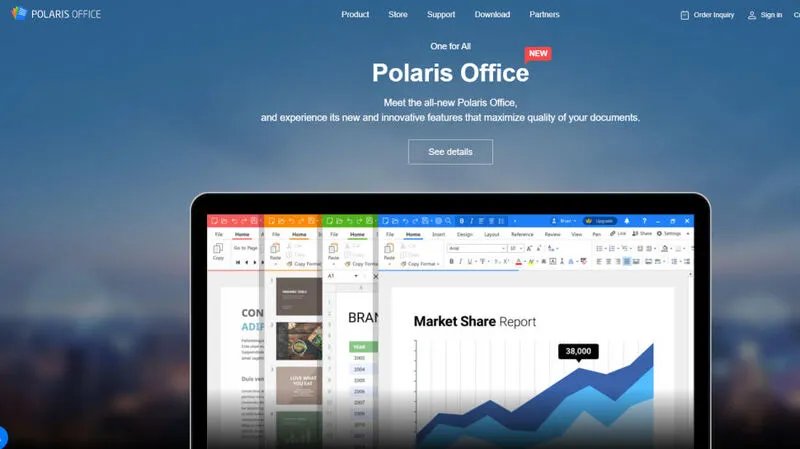
Phần mềm Polaris Office cho máy tính văn phòng
Polaris Office hỗ trợ Windows, macOS, Android và iOS, đồng thời cho phép người dùng làm việc với nhiều định dạng tài liệu Microsoft Office. Phần mềm có khả năng kết nối với một số dịch vụ lưu trữ đám mây như Google Drive và OneDrive. Phiên bản miễn phí có giới hạn về dung lượng lưu trữ và một số tính năng.
Khi cài Polaris Office trên Windows, người dùng nên đọc kỹ từng bước cài đặt để tránh lựa chọn thêm những tiện ích không có nhu cầu sử dụng.
Bộ phần mềm máy tính văn phòng Apache OpenOffice
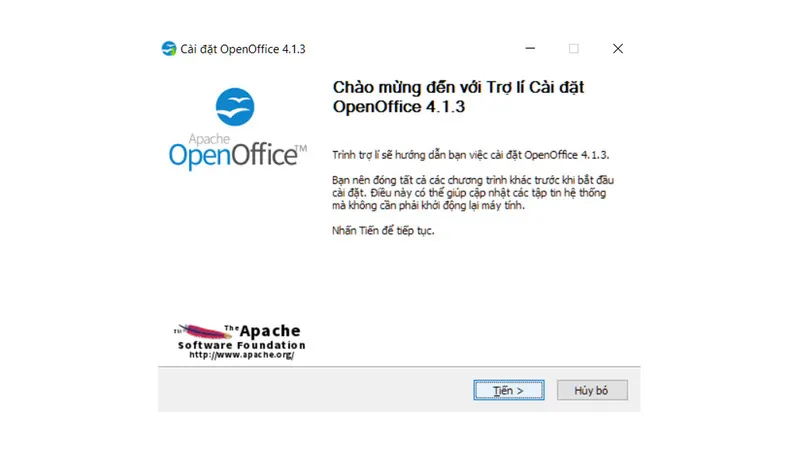
Apache OpenOffice là bộ phần mềm máy tính văn phòng mã nguồn mở, cung cấp các công cụ cơ bản để soạn thảo văn bản, xử lý bảng tính và tạo bài thuyết trình.
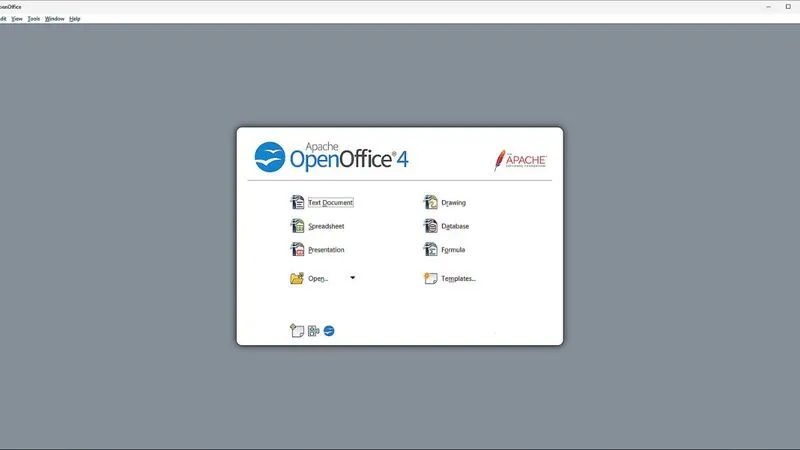
Phần mềm có thể sử dụng ngoại tuyến và phù hợp với những công việc văn phòng không yêu cầu quá nhiều tính năng nâng cao. Tuy nhiên, người dùng nên kiểm tra khả năng tương thích với các định dạng tài liệu đang sử dụng trước khi chuyển sang OpenOffice lâu dài.
Hiểu về CryptPad
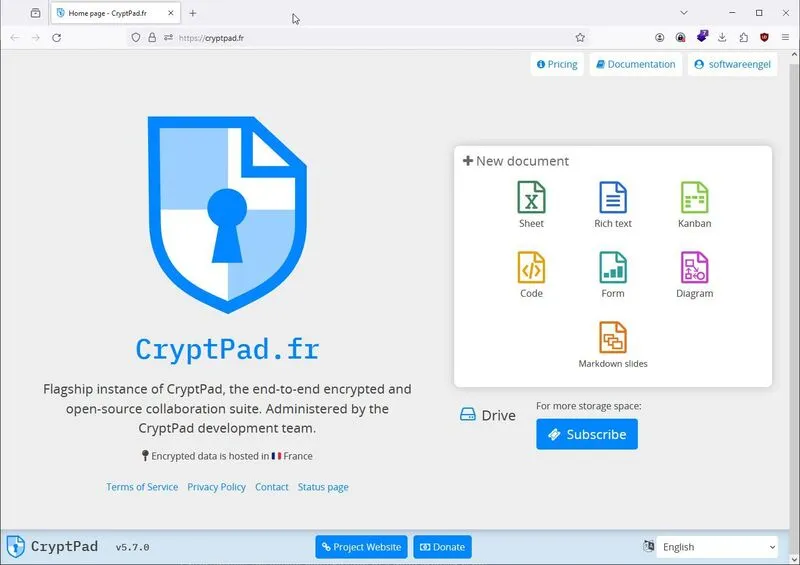
CryptPad là nền tảng văn phòng trực tuyến hướng đến người dùng quan tâm đến quyền riêng tư và bảo vệ dữ liệu.
Nền tảng hỗ trợ tài liệu văn bản, bảng tính, bài thuyết trình và các tính năng cộng tác trực tuyến. Dữ liệu được mã hóa giúp tăng tính riêng tư trong quá trình làm việc. CryptPad có thể phù hợp với cá nhân hoặc nhóm nhỏ cần chia sẻ và chỉnh sửa tài liệu trực tuyến.
Công cụ Miro cho các thao tác văn phòng
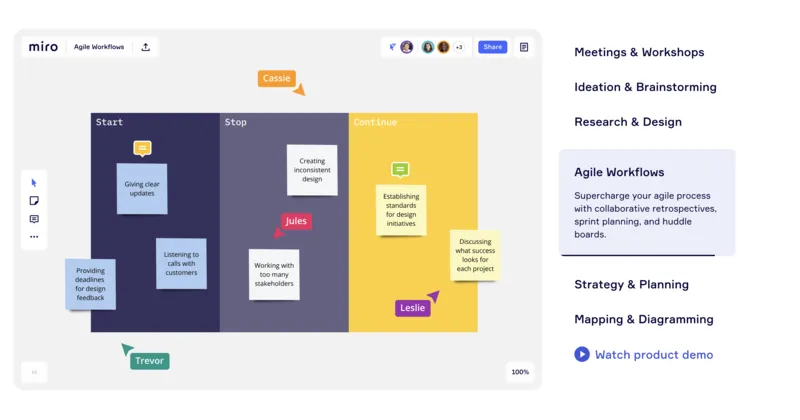
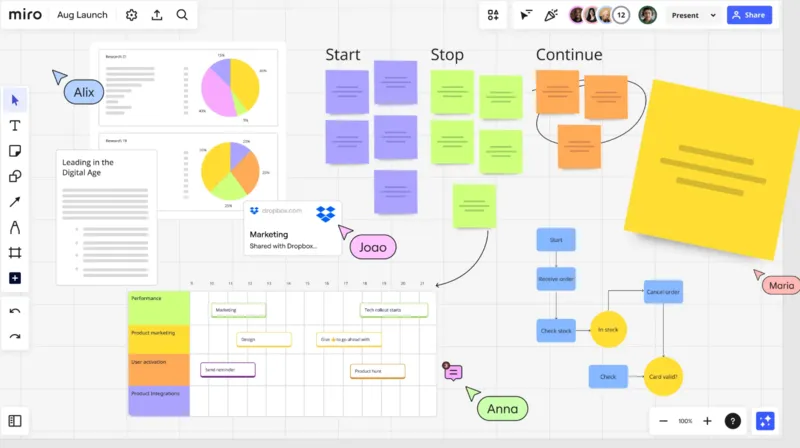
Miro khác với các bộ phần mềm máy tính văn phòng truyền thống vì tập trung vào bảng trắng trực tuyến và cộng tác trực quan. Công cụ này có thể được sử dụng để xây dựng sơ đồ tư duy, lên ý tưởng, lập kế hoạch dự án hoặc tổ chức các buổi làm việc nhóm từ xa. Miro vì vậy phù hợp để bổ trợ cho công việc văn phòng hơn là thay thế trực tiếp Word, Excel hay PowerPoint.
Vì Microsoft 365 sử dụng giấy phép theo từng gói, người dùng nên kiểm tra điều kiện sử dụng trước khi đăng ký hoặc cài đặt. Không nên sử dụng tài khoản, mã kích hoạt hoặc bản cài đặt không rõ nguồn gốc.
Nên chọn phần mềm máy tính văn phòng nào?
Việc lựa chọn phần mềm nên dựa vào cách bạn sử dụng laptop và loại tài liệu thường xuyên xử lý. Nếu cần làm việc với Word, Excel, PowerPoint và các tính năng chuyên sâu, Microsoft 365 có thể đáp ứng nhiều nhu cầu văn phòng.
Có thể bạn quan tâm: Tổng hợp 6 phần mềm sửa lỗi Windows phổ biến cho máy tính xách tay 2026
Trong khi đó, LibreOffice, WPS Office, FreeOffice và ONLYOFFICE phù hợp với người muốn sử dụng các công cụ văn phòng mà không cần đăng ký Microsoft 365. Nếu thường xuyên làm việc nhóm và chia sẻ tài liệu trực tuyến, Google Docs, Sheets, Slides hoặc Zoho Workplace có thể thuận tiện hơn.
Ngoài tính năng, bạn cũng nên kiểm tra yêu cầu cấu hình, khả năng tương thích file và điều kiện bản quyền trước khi cài đặt phần mềm máy tính văn phòng trên laptop.

Lưu ý bản quyền khi cài phần mềm văn phòng
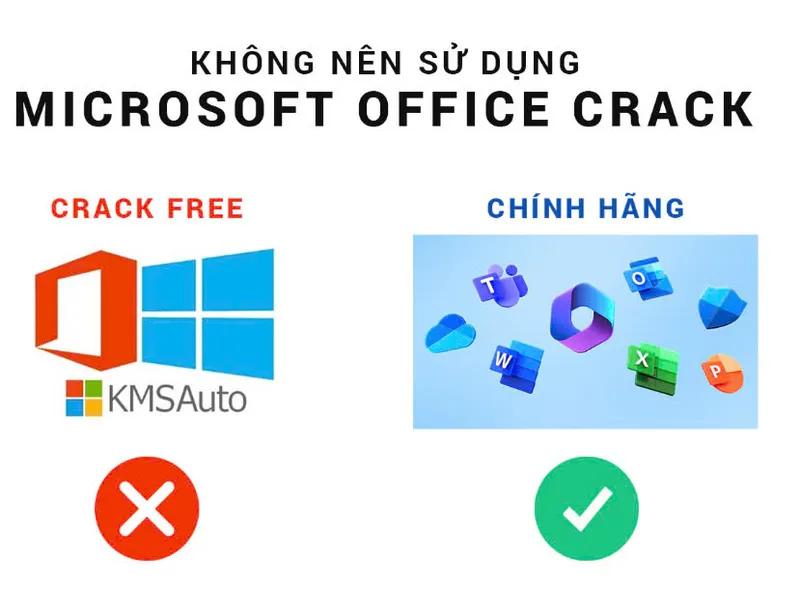
Khi tìm phần mềm máy tính văn phòng, người dùng nên tải từ trang web chính thức hoặc nguồn phân phối được nhà phát triển cho phép. Không nên sử dụng các bản Office crack, key lậu hoặc phần mềm đã bị chỉnh sửa để bỏ qua cơ chế kích hoạt.
Phần mềm không có bản quyền có thể tiềm ẩn mã độc, gây mất dữ liệu hoặc phát sinh lỗi trong quá trình cập nhật. Với doanh nghiệp, việc sử dụng phần mềm không có giấy phép còn có thể dẫn đến các vấn đề liên quan đến quyền sở hữu trí tuệ và trách nhiệm pháp lý theo quy định hiện hành.
Nếu cần Microsoft Office, người dùng nên kiểm tra loại giấy phép phù hợp với cá nhân, doanh nghiệp hoặc tổ chức thay vì sử dụng key không rõ nguồn gốc.
Câu hỏi thường gặp về phần mềm máy tính văn phòng
Hỏi: Phần mềm máy tính văn phòng miễn phí có thay thế được Microsoft Office không?
Trả lời: LibreOffice, WPS Office, FreeOffice, ONLYOFFICE và một số nền tảng trực tuyến có thể đáp ứng các nhu cầu như soạn thảo văn bản, bảng tính và trình chiếu. Tuy nhiên, khả năng tương thích tài liệu và tính năng nâng cao có thể khác Microsoft Office.

Hỏi: Google Docs có cần cài đặt vào laptop không?
Trả lời: Không bắt buộc. Google Docs có thể sử dụng trực tiếp trên trình duyệt thông qua tài khoản Google. Người dùng có thể truy cập và chỉnh sửa tài liệu trên nhiều thiết bị có kết nối Internet.
Hỏi: LibreOffice có mở được file Word và Excel không?
Trả lời: LibreOffice hỗ trợ nhiều định dạng tài liệu Microsoft Office, bao gồm các định dạng thường dùng của Word và Excel. Tuy nhiên, tài liệu có bố cục phức tạp vẫn có thể xuất hiện sai lệch khi chuyển đổi giữa các phần mềm.
Hỏi: Có nên cài Office crack để sử dụng miễn phí không?
Trả lời: Không nên bạn nhé! Office crack hoặc key lậu có thể tiềm ẩn mã độc, gây lỗi và không đảm bảo quyền sử dụng hợp pháp. Bạn nên sử dụng phiên bản miễn phí được nhà phát triển cung cấp hoặc mua giấy phép phù hợp với nhu cầu.
Hỏi: Laptop cấu hình thấp nên dùng phần mềm văn phòng nào?
Trả lời: Bạn có thể cân nhắc LibreOffice, FreeOffice hoặc WPS Office nếu các phiên bản tương ứng đáp ứng yêu cầu hệ thống của máy. Ngoài cấu hình, nên kiểm tra dung lượng ổ lưu trữ, RAM và phiên bản Windows đang sử dụng để lựa chọn phù hợp.
Các phần mềm máy tính văn phòng hiện nay có nhiều lựa chọn từ bộ công cụ cài đặt trực tiếp đến nền tảng làm việc trực tuyến. LibreOffice, WPS Office, FreeOffice, ONLYOFFICE phù hợp với nhu cầu sử dụng trên laptop, trong khi Google Docs, Sheets, Slides và Zoho Workplace thuận tiện cho làm việc nhóm và lưu trữ trực tuyến. Với những công việc yêu cầu đầy đủ Word, Excel, PowerPoint cùng hệ sinh thái Microsoft, người dùng có thể cân nhắc Microsoft 365 theo nhu cầu và giấy phép sử dụng.
Khi cài đặt phần mềm trên laptop, hãy ưu tiên nguồn tải hợp pháp, kiểm tra yêu cầu hệ thống và tránh sử dụng phần mềm crack hoặc bản không rõ nguồn gốc để hạn chế rủi ro cho thiết bị và dữ liệu.
Bài viết liên quan


