
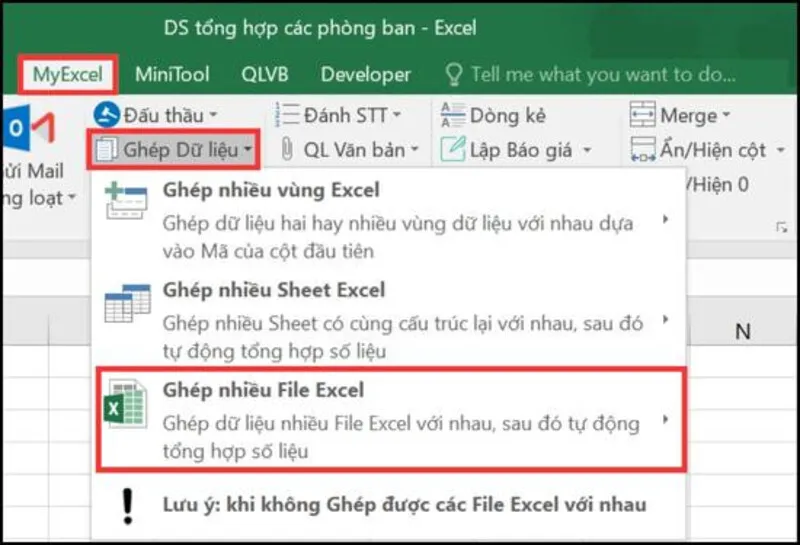
Trong quá trình làm việc, nhiều người thường phải tổng hợp dữ liệu từ nhiều bảng tính Excel khác nhau. Nếu thực hiện thủ công, bạn sẽ mất khá nhiều thời gian và dễ xảy ra sai sót. May mắn là Microsoft Excel trên Windows 10 đã tích hợp nhiều công cụ hỗ trợ giúp gộp nhiều file Excel thành 1 file nhanh chóng, đặc biệt là Power Query. Bài viết dưới đây sẽ hướng dẫn các phương pháp phổ biến, đồng thời chia sẻ những lưu ý giúp quá trình tổng hợp dữ liệu diễn ra thuận lợi. Đừng bỏ qua bạn nhé!

Nội dung bài viết
Khi nào cần gộp nhiều file Excel thành 1 file?
Việc gộp nhiều file Excel thành 1 file là nhu cầu phổ biến đối với nhân viên văn phòng, kế toán, kinh doanh hay bất kỳ ai thường xuyên làm việc với dữ liệu từ nhiều nguồn khác nhau. Thay vì mở từng tệp và sao chép dữ liệu thủ công, bạn có thể tổng hợp toàn bộ thông tin vào một bảng tính duy nhất để dễ dàng quản lý và phân tích.
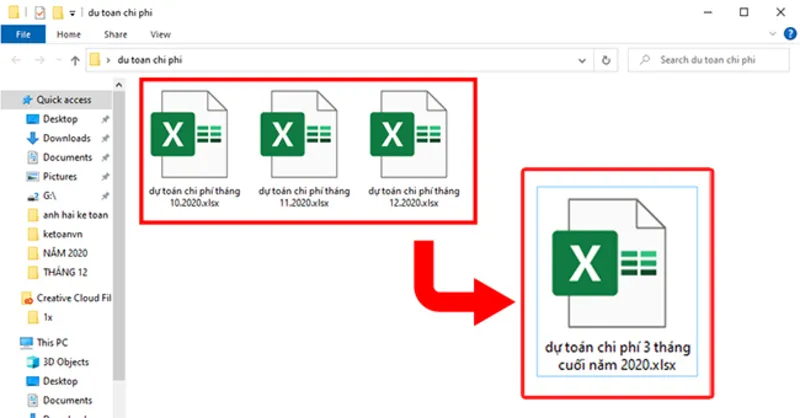
Một số trường hợp thường cần gộp nhiều file Excel gồm:
- Tổng hợp báo cáo doanh thu theo tháng hoặc theo từng chi nhánh.
- Kết hợp dữ liệu từ nhiều phòng ban trong doanh nghiệp.
- Gom danh sách khách hàng từ nhiều nguồn khác nhau.
- Hợp nhất bảng chấm công, bảng thống kê hoặc báo cáo định kỳ.
Khi dữ liệu được tập trung trong một file duy nhất, bạn sẽ thuận tiện hơn trong việc tính toán, lọc dữ liệu, tạo PivotTable, xây dựng biểu đồ và lập báo cáo. Đồng thời, việc quản lý dữ liệu cũng trở nên khoa học hơn, giảm nguy cơ thiếu sót hoặc trùng lặp thông tin.
Xem thêm: Tất tần tật về phần mềm chuyển file PDF sang Excel full crack
Những điều cần chuẩn bị trước khi gộp nhiều file Excel thành 1 file
Trước khi tiến hành gộp nhiều file Excel thành 1 file, bạn nên kiểm tra một số yếu tố cần thiết cho quá trình này. Để quá trình thực hiện không phát sinh lỗi, bạn cần lưu ý những điểm sau:
Gom các tệp vào một thư mục: Hãy thả tất cả các tệp Excel cần xử lý vào một thư mục chuyên dụng duy nhất và loại bỏ các tệp không liên quan.
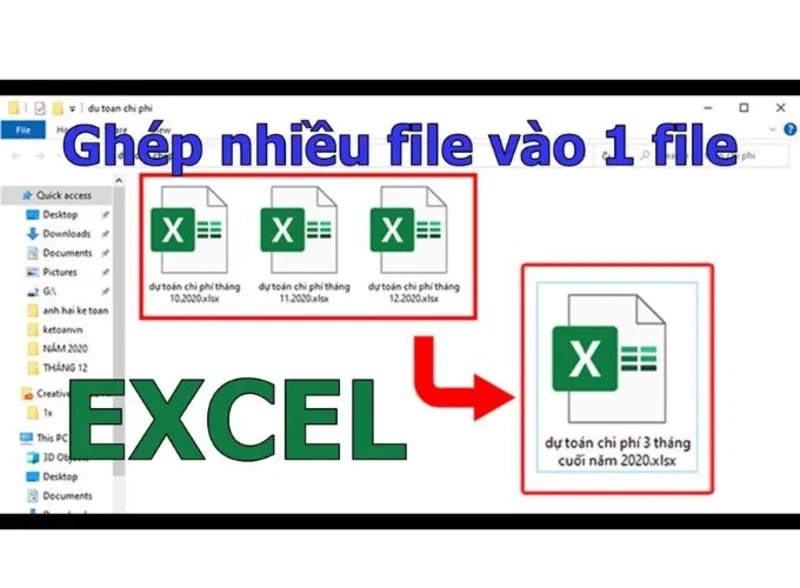
Đảm bảo tính nhất quán về cấu trúc:
- Để quá trình gộp diễn ra thuận lợi:
- Các file nên có cùng số lượng cột.
- Tiêu đề cột cần giống nhau.
- Kiểu dữ liệu giữa các cột nên thống nhất.
- Số lượng dòng có thể khác nhau.
- Nếu tiêu đề hoặc cấu trúc không đồng nhất, dữ liệu sau khi gộp có thể bị lệch hoặc thiếu thông tin.
Sao lưu dữ liệu: Trước khi thực hiện, bạn nên sao chép một bản dự phòng để tránh các sự cố mất mát thông tin không đáng có.
Hướng dẫn gộp nhiều file Excel thành 1 file thông qua nhiều cách
Để sử dụng hiệu quả các công cụ như Power Query, bạn nên làm việc trên Microsoft Excel của Windows 10 hoặc các phiên bản mới hơn. Đây là nền tảng hỗ trợ đầy đủ các tính năng nhập và kết hợp dữ liệu, giúp quá trình gộp nhiều file Excel thành 1 file diễn ra nhanh hơn và thuận tiện khi cần cập nhật dữ liệu trong tương lai.
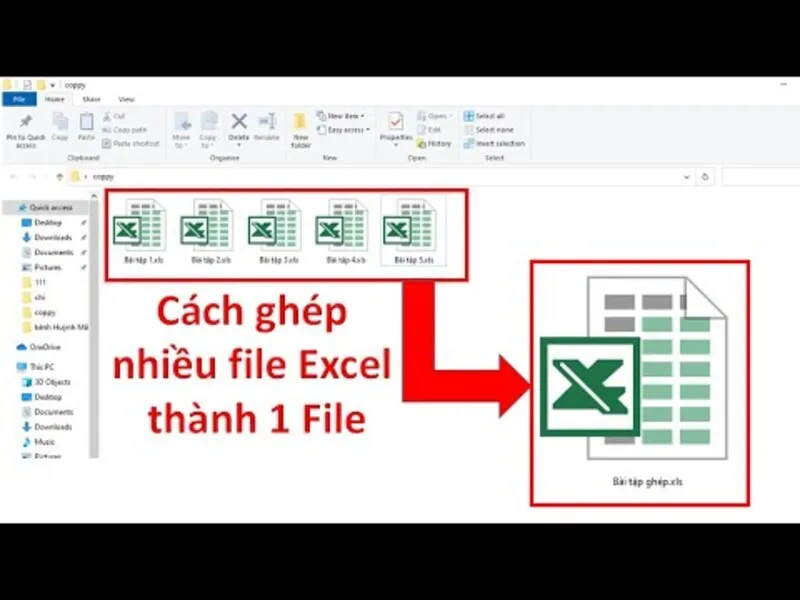
Dưới đây là các phương pháp gộp nhiều file Excel thành 1 file mà bạn có thể tham khảo và áp dụng:
Gộp nhiều file Excel thành 1 file bằng Power Query
Đây là cách được nhiều người sử dụng khi cần tổng hợp số lượng lớn file Excel có cùng cấu trúc dữ liệu. Ưu điểm của phương pháp này chính là:
- Xử lý được hàng chục hoặc hàng trăm file cùng lúc.
- Chỉ cần thiết lập một lần.
- Có thể cập nhật dữ liệu bằng nút Refresh khi thêm file mới.
- Hạn chế sai sót so với sao chép thủ công.
Các bước thực hiện:
Bước 1: Bỏ tất cả các file Excel cần gộp vào chung một thư mục riêng (không để lẫn file khác).

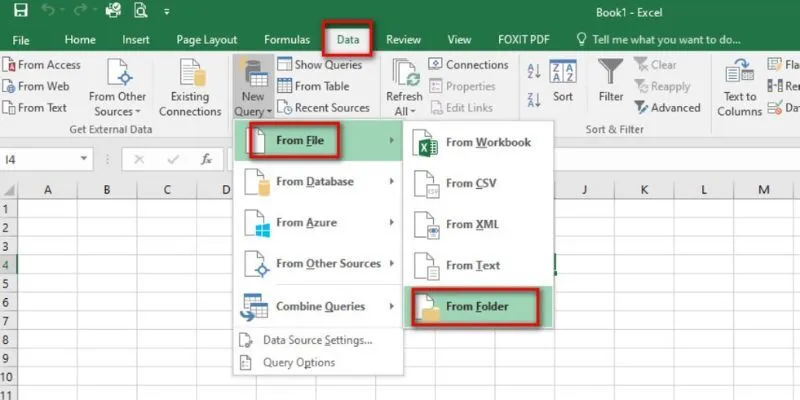
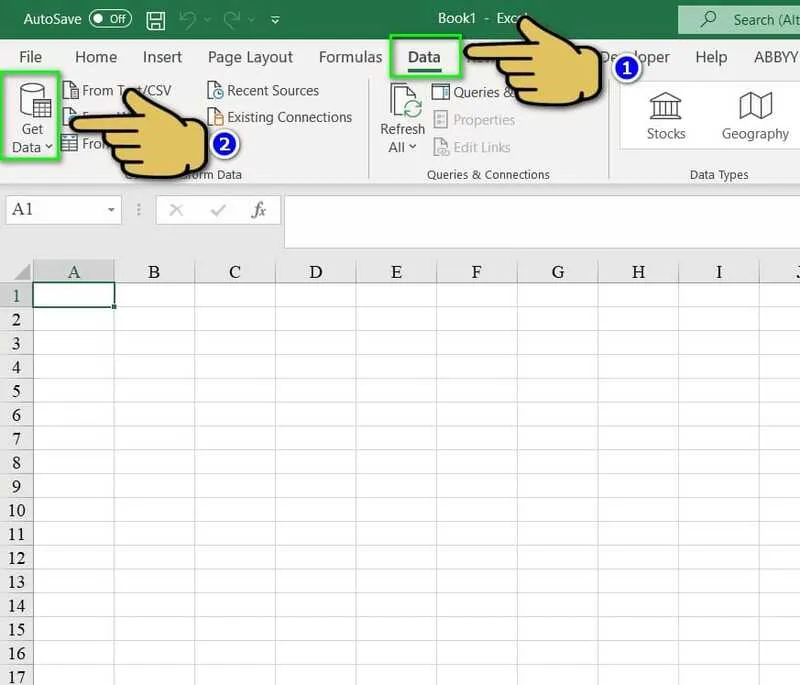
Bước 2: Mở tệp Excel mới hoàn toàn, vào thẻ Data (Dữ liệu) chọn Get Data (Lấy dữ liệu) rồi nhấn vào From File (Từ tệp) sau đó chọn From Folder (Từ thư mục).
Bước 3: Tiếp theo bạn hãy tìm và chọn thư mục chứa các file Excel đã chuẩn bị, sau đó nhấn Open.
Bước 4: Bảng xem trước hiện ra, nhấn vào mũi tên cạnh nút Combine và chọn Combine & Load To… (Kết hợp và tải vào…).
Bước 5: Nhấp chọn trang tính mẫu ở danh sách bên trái để kiểm tra, rồi nhấn OK.
Bước 6: Cuối cùng bạn hãy chọn hiển thị dưới dạng Table (Bảng) tại New worksheet (Trang tính mới) và nhấn OK để hoàn tất.
Sử dụng tính năng Consolidate để gộp file
Bước 1: Mở một file Excel mới và bấm chọn ô đầu tiên bạn muốn đặt dữ liệu.
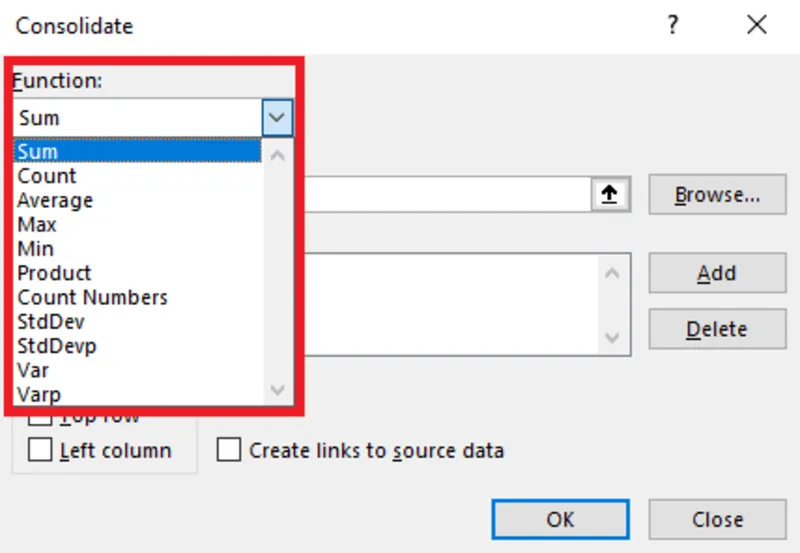
Bước 2: Sau đó vào thẻ Data (Dữ liệu) chọn Consolidate (Hợp nhất).

Bước 3: Tiếp theo tại ô Function, chọn phép tính bạn muốn thực hiện (ví dụ: chọn Sum nếu muốn cộng tổng).
Bước 4: Tại ô Reference, bấm chọn vùng dữ liệu ở file thứ nhất rồi nhấn Add (Thêm).
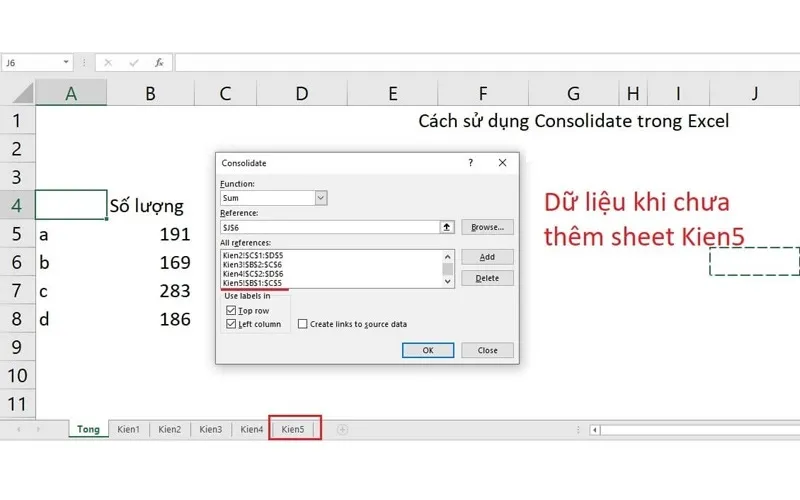
Bước 5: Làm tương tự: Chọn vùng dữ liệu ở các file tiếp theo và nhấn Add.
Bước 6: Cuối cùng bấm OK để Excel tự động gộp và tính toán số liệu.
Áp dụng cách sao chép thủ công
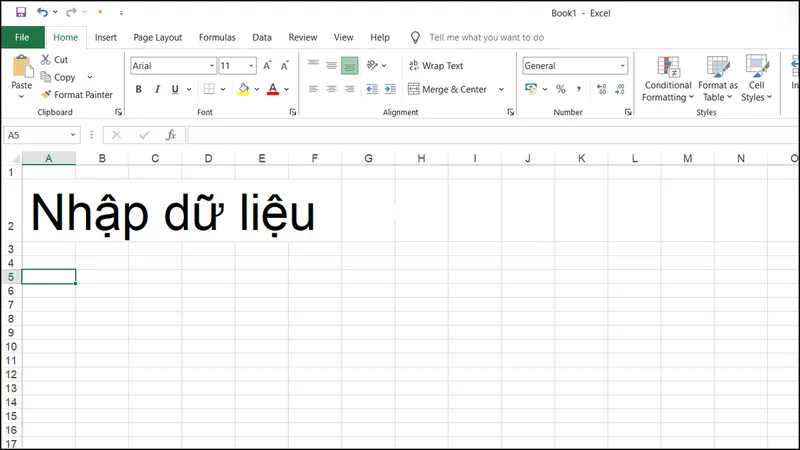
Bước 1: Trước hết bạn hãy tạo một workbook mới.
Bước 2: Sau đó bạn thực hành mở từng file Excel.
Bước 3: Rồi sao chép dữ liệu từ từng file.
Bước 4: Cuối cùng dán lần lượt vào file tổng hợp để hoàn tất.
Gộp nhiều file Excel thành 1 file bằng VBA
Bước 1: Gom tất cả file Excel cần gộp vào một thư mục (ví dụ: C:\Data\).
Bước 2: Mở tệp Excel chính, nhấn tổ hợp phím ALT + F11 để mở cửa sổ lập trình VBA.
Bước 3: Chọn Insert rồi nhấn vào Module và dán đoạn mã lập trình tự động gom file vào.
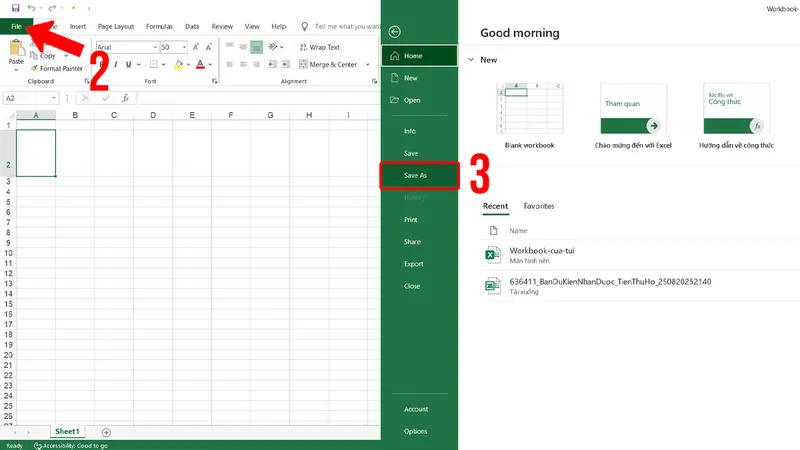
Bước 4: Lưu file dưới dạng Excel Macro-Enabled Workbook (.xlsm).
Bước 5: Nhấn ALT + F8, chọn tên đoạn mã vừa tạo và bấm Run để hệ thống tự động chạy gộp dữ liệu.
Có thể bạn quan tâm: Mách bạn 5 cách xoay file PDF trên laptop
Một số lưu ý khi gộp nhiều file Excel thành 1 file
Để dữ liệu sau khi tổng hợp chính xác hơn, bạn nên lưu ý:
- Kiểm tra lại dữ liệu sau khi gộp: Đối chiếu số lượng dòng, cột và một số dữ liệu quan trọng để phát hiện sai lệch nếu có.
- Hạn chế thay đổi cấu trúc file nguồn: Nếu đang sử dụng Power Query, việc đổi tên cột hoặc thay đổi cấu trúc file có thể khiến quá trình làm mới dữ liệu gặp lỗi.
- Xóa dữ liệu không cần thiết: Việc loại bỏ các dòng trống hoặc cột dư trước khi gộp sẽ giúp bảng dữ liệu gọn gàng hơn.
- Sử dụng Power Query khi làm việc thường xuyên: Nếu phải cập nhật dữ liệu định kỳ, Power Query sẽ giúp tiết kiệm thời gian vì chỉ cần nhấn Refresh là dữ liệu được cập nhật từ thư mục nguồn.
Hỏi – Đáp cùng Laptop Minh Khoa
Hỏi: Có thể gộp nhiều file Excel thành 1 file mà không cần sao chép thủ công không?
Đáp: Có. Bạn có thể sử dụng Power Query để tự động tổng hợp dữ liệu từ nhiều file Excel có cùng cấu trúc. Đây là phương pháp giúp tiết kiệm thời gian và hạn chế sai sót khi phải xử lý nhiều tệp.
Hỏi: Cấu trúc các file Excel không giống hệt nhau thì có gộp bằng Power Query được không?
Đáp: Có thể gộp được, nhưng dữ liệu sẽ bị lệch. Power Query dựa vào tên tiêu đề cột để ghép dữ liệu. Nếu file A đặt tên cột là Họ và Tên còn file B đặt là Họ tên, Power Query sẽ hiểu đây là 2 cột khác nhau và tách thành 2 cột riêng biệt trong file tổng. Do đó, bạn nên chuẩn hóa tên cột trước khi thực hiện.
Hỏi: Có giới hạn số lượng file hoặc số dòng khi gộp file Excel không?
Đáp:
- Về số lượng file: Power Query hay VBA không giới hạn số tệp gom vào, chỉ phụ thuộc vào dung lượng bộ nhớ máy tính của bạn.
- Về số dòng: Một trang tính Excel giới hạn tối đa 1.048.576 dòng. Nếu tổng số dòng của các file gộp lại vượt quá con số này, Excel sẽ bị tràn. Lúc này bạn nên tải dữ liệu vào Data Model của Excel thay vì tải ra trang tính thông thường.
Hỏi: Tại sao khi gộp file dữ liệu ngày tháng hoặc tiền tệ bị sai định dạng?
Đáp: Nguyên nhân do định dạng vùng (Region) trên máy tính hoặc định dạng ô ở các file nguồn không đồng nhất (file dạng Text, file dạng Date/Number). Trước khi gộp, bạn nên chọn toàn bộ cột dữ liệu trong Power Query Editor và chỉnh lại Data Type (Kiểu dữ liệu) về đúng định dạng mong muốn (Date, Currency, hoặc Whole Number).
Hỏi: Gộp nhiều file Excel thành 1 file có làm mất dữ liệu gốc không?
Đáp: Không. Quá trình gộp chỉ lấy dữ liệu từ các file nguồn để tạo bảng tổng hợp mới, hoàn toàn không chỉnh sửa hay xóa dữ liệu trong các tệp gốc.
Hỏi: Power Query có sẵn trên tất cả các phiên bản Excel không?
Đáp: Power Query được tích hợp sẵn trên Microsoft Excel 2016, 2019, 2021 và Microsoft 365. Nếu sử dụng Windows 10 hoặc Windows 11 cùng các phiên bản Excel này, bạn có thể sử dụng ngay mà không cần cài đặt thêm.
Hỏi: Sau khi thêm file Excel mới có phải gộp lại từ đầu không?
Đáp: Không. Nếu đã thiết lập Power Query, bạn chỉ cần chép file mới vào thư mục nguồn rồi nhấn Refresh (Làm mới). Excel sẽ tự động cập nhật dữ liệu vào file tổng hợp.
Có nhiều cách để gộp nhiều file Excel thành 1 file, từ sao chép thủ công, sử dụng tính năng Consolidate đến Power Query hoặc VBA. Hy vọng bạn sẽ lựa chọn được những phương án phù hợp khi cần tổng hợp dữ liệu từ nhiều file và thường xuyên cập nhật thông tin. Nếu gặp sự cố liên quan đến Excel, Microsoft Office hoặc Windows 10, bạn cũng có thể liên hệ Laptop Minh Khoa để được hỗ trợ kiểm tra và xử lý, giúp việc gộp nhiều file Excel thành 1 file diễn ra thuận tiện hơn.
Bài viết liên quan


