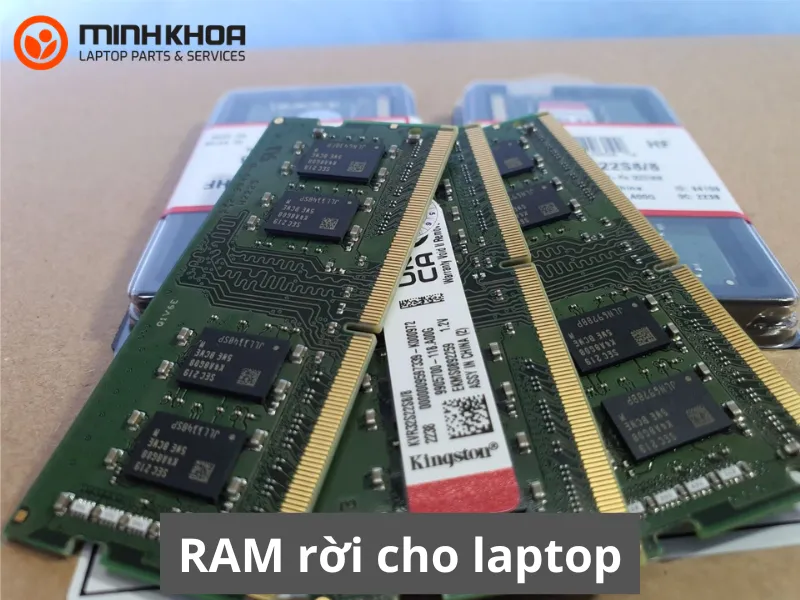
Laptop sau một thời gian sử dụng thường xuất hiện tình trạng chậm, giật lag khi mở nhiều ứng dụng. Thay vì tốn chi phí lớn để mua máy mới, việc nâng cấp phần cứng là giải pháp thông minh, đặc biệt là RAM rời cho laptop. Bài viết dưới đây sẽ giúp bạn hiểu rõ những gì có thể nâng cấp, cách thực hiện đúng kỹ thuật và khi nào nên nâng cấp thay vì thay máy mới. Tham khảo và áp dụng ngay bạn nhé!
Nội dung bài viết
Tầm quan trọng của RAM đối với hiệu suất máy tính xách tay
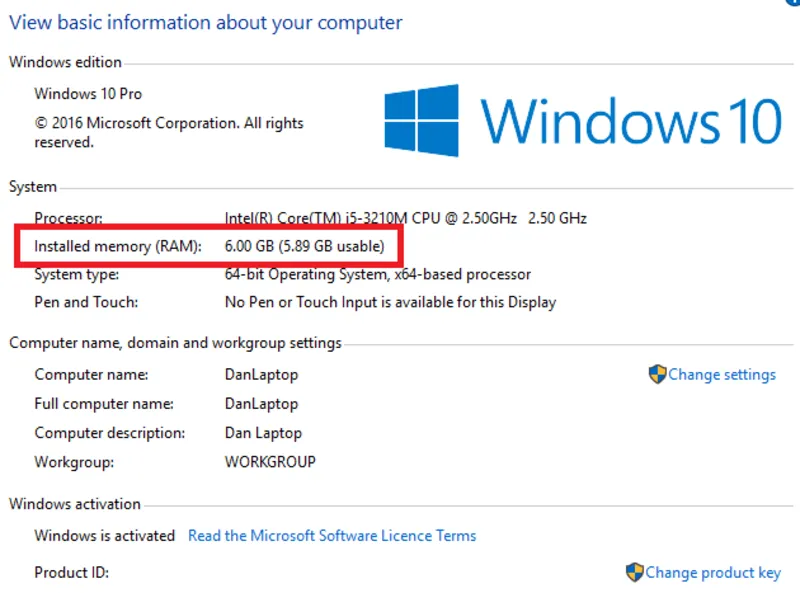
RAM (Random Access Memory) đóng vai trò là bộ nhớ tạm thời, nơi lưu trữ dữ liệu mà CPU cần truy cập ngay lập tức. Khi dung lượng này bị lấp đầy, máy tính buộc phải sử dụng bộ nhớ ảo trên ổ cứng, dẫn đến tình trạng giật lag nghiêm trọng.
Theo các chuyên gia từ tạp chí công nghệ uy tín, việc sở hữu một mức dung lượng bộ nhớ phù hợp là chìa khóa để vận hành hệ thống trơn tru:
- 8GB: Mức tiêu chuẩn cho các tác vụ văn phòng và giải trí cơ bản.
- 16GB: Lựa chọn lý tưởng cho chuyên gia, người làm nội dung và đa nhiệm chuyên nghiệp.
- 32GB trở lên: Cần thiết cho các kỹ sư hệ thống, chạy máy ảo (Virtual Machine) hoặc dựng phim 4K.
Lợi ích khi sử dụng RAM rời cho laptop:
- Nâng cấp dễ dàng nếu máy hỗ trợ.
- Chi phí thấp hơn mua máy mới.
- Cải thiện hiệu năng rõ rệt ngay sau khi lắp.
Xem thêm: Điểm danh các hãng RAM laptop (chi tiết từng loại)
Dấu hiệu nhận biết máy tính cần thêm RAM
Nếu laptop của bạn xuất hiện các triệu chứng sau, đó là lúc bạn cần cân nhắc nâng cấp:
- Phản hồi chậm: Các ứng dụng mất nhiều thời gian để khởi động, trình duyệt web bị đứng khi mở trên 10 tab.
- Thông báo lỗi bộ nhớ: Hệ thống thường xuyên hiển thị cảnh báo Your computer is low on memory.
- Giật lag khi đa nhiệm: Bạn không thể vừa mở phần mềm thiết kế, vừa nghe nhạc hoặc họp trực tuyến mà không bị khựng máy.
- Hiệu suất bảo mật giảm: Các phần mềm diệt virus hoặc tường lửa hoạt động chiếm dụng nhiều tài nguyên, làm chậm các tác vụ khác.
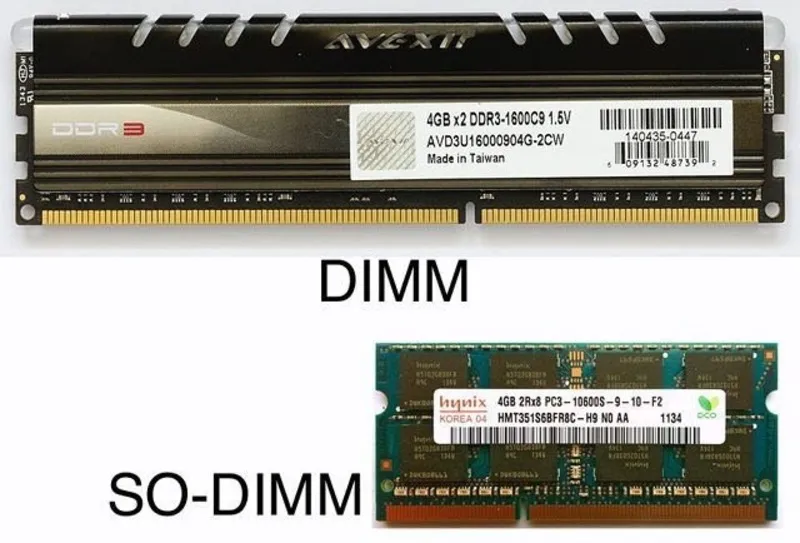
Cách chọn đúng RAM rời cho laptop để đảm bảo tương thích và hiệu năng
Để nâng cấp hiệu quả, việc lựa chọn đúng RAM rời cho laptop là yếu tố quan trọng. Nếu chọn sai, máy có thể không nhận RAM hoặc hoạt động không ổn định. Dưới đây là những tiêu chí bạn cần nắm rõ trước khi mua.
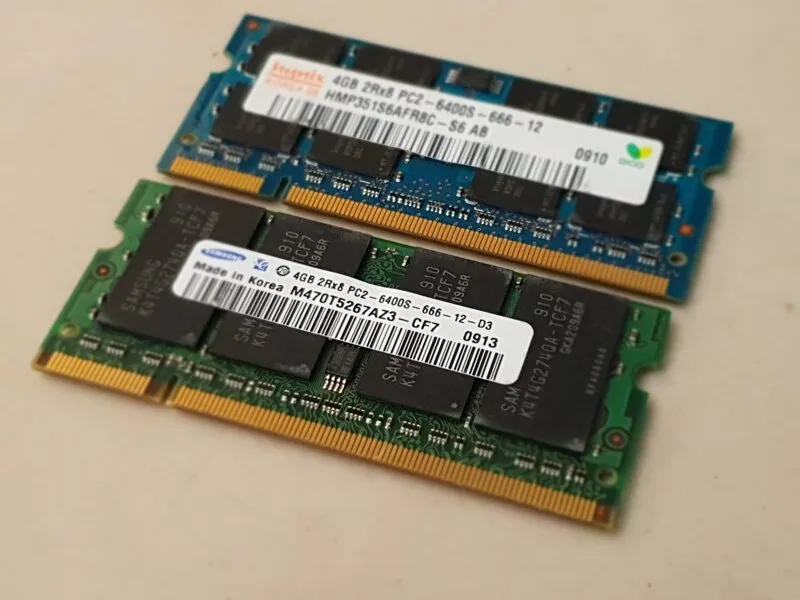
Xác định loại RAM và tốc độ xung nhịp
Không phải mọi thanh RAM đều giống nhau. Mỗi laptop chỉ hỗ trợ một chuẩn RAM nhất định, vì vậy bạn cần kiểm tra kỹ trước khi mua:
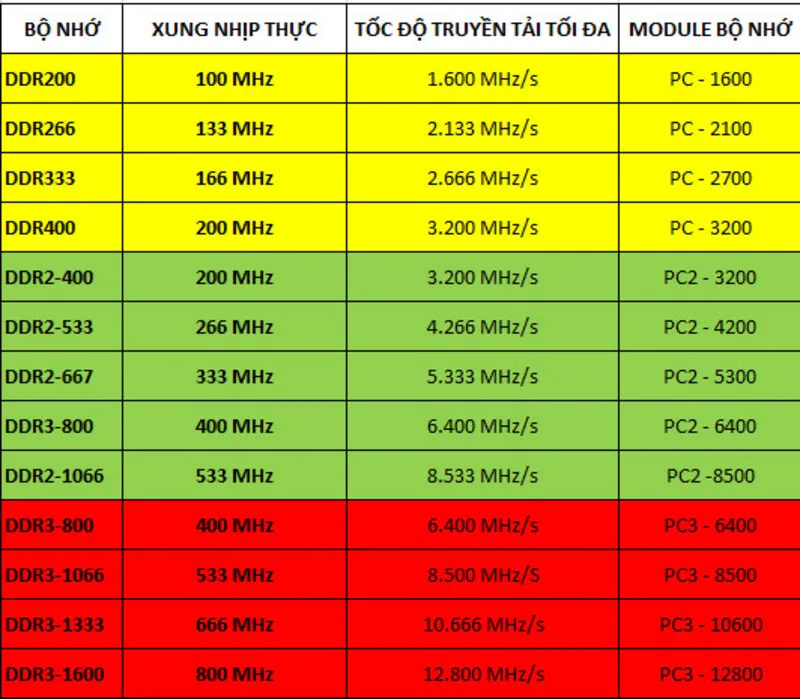
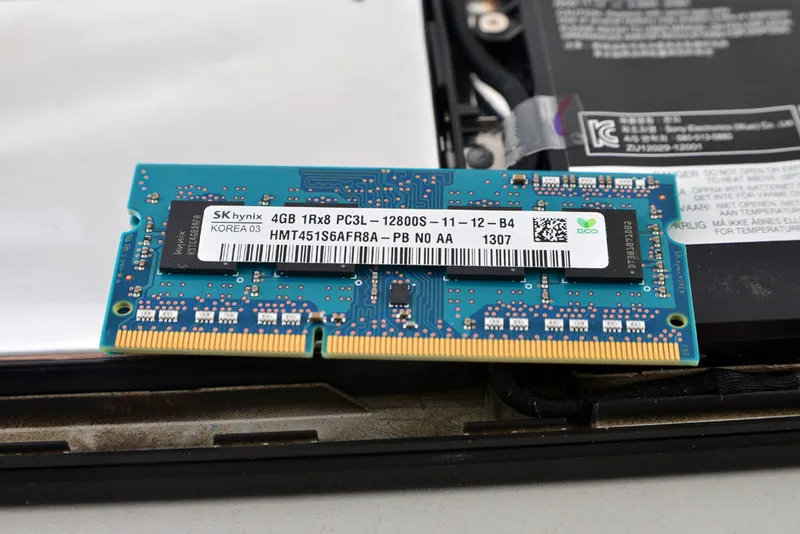
- DDR3: Thường xuất hiện trên các dòng laptop cũ.
- DDR4: Phổ biến trên đa số laptop hiện nay.
- DDR5: Dòng mới, hiệu năng cao, xuất hiện trên laptop hiện đại.
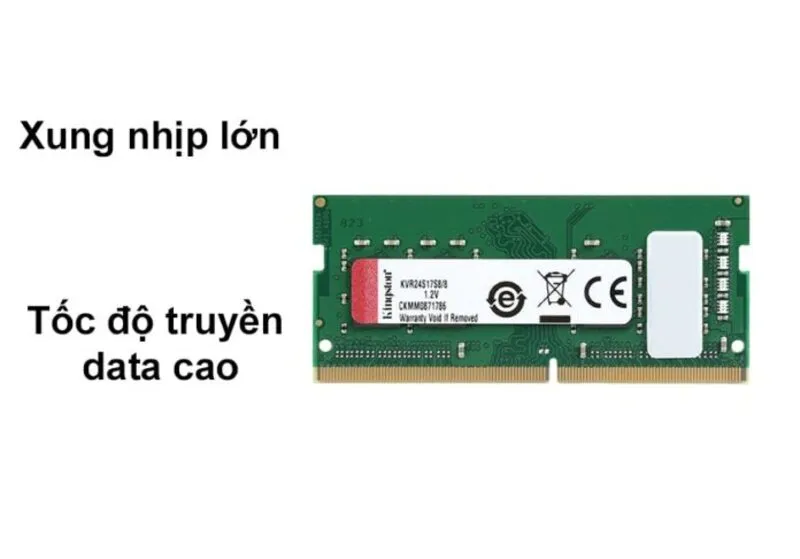
Tốc độ RAM được đo bằng MHz và ảnh hưởng trực tiếp đến khả năng xử lý dữ liệu.
- Nên chọn RAM có tốc độ bằng hoặc cao hơn RAM đang dùng.
- Nếu lắp RAM có tốc độ khác nhau, hệ thống sẽ tự giảm về mức thấp nhất.
Lưu ý quan trọng: Không thể lắp lẫn các chuẩn RAM với nhau vì khác thiết kế chân cắm và điện áp.
Kiểm tra số lượng khe cắm và dung lượng tối đa
Sử dụng tổ hợp phím Ctrl + Shift + Esc rồi chọn tab Performance chọn Memory. Tại đây, bạn sẽ thấy máy có bao nhiêu khe cắm (Slots used) và dung lượng tối đa mà bo mạch chủ cho phép (thường là 16GB, 32GB hoặc 64GB).
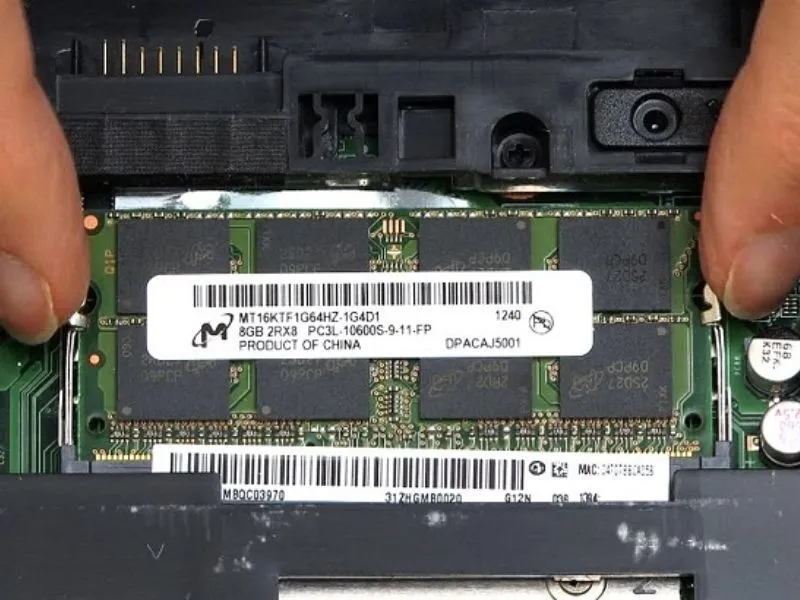
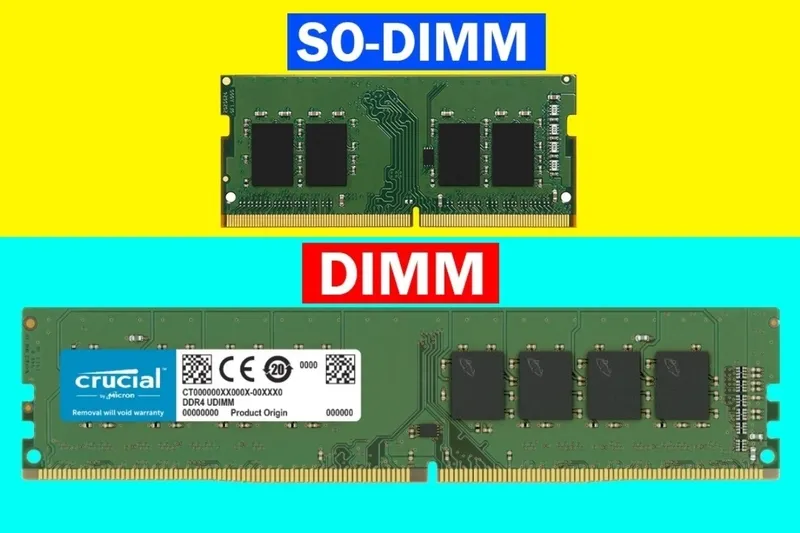
Lựa chọn kiểu dáng SO-DIMM
Laptop sử dụng loại RAM có kích thước nhỏ hơn máy bàn:
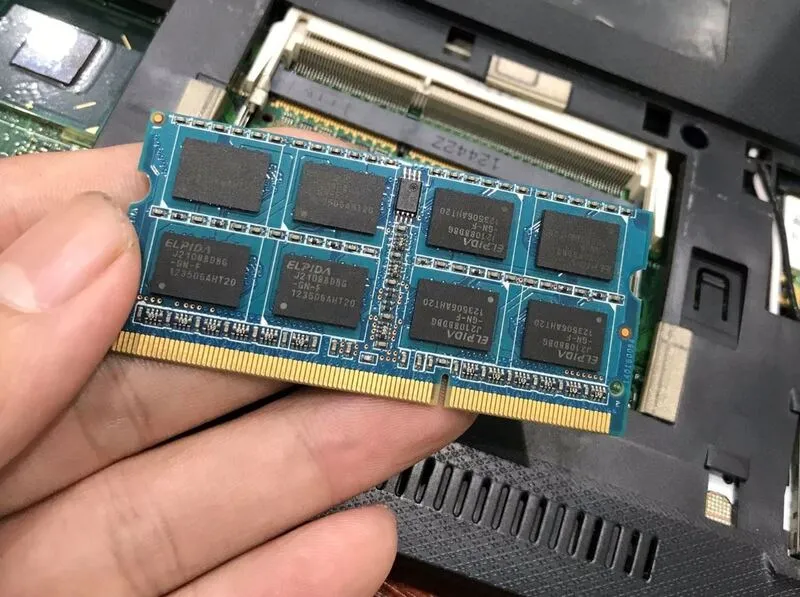
- SO DIMM là chuẩn RAM dành cho laptop.
- Nhỏ gọn, phù hợp với thiết kế mỏng nhẹ.
Việc chọn đúng kiểu RAM giúp bạn lắp đặt dễ dàng và tránh mua nhầm linh kiện không sử dụng được.
Hướng dẫn lắp đặt RAM rời cho laptop
Sau khi đã chọn được thanh RAM ưng ý, hãy thực hiện theo các bước hướng dẫn từ chuyên gia để đảm bảo an toàn cho linh kiện:
Bước 1: Ngắt nguồn điện: Tắt máy hoàn toàn, rút sạc và tháo pin (nếu có thể).
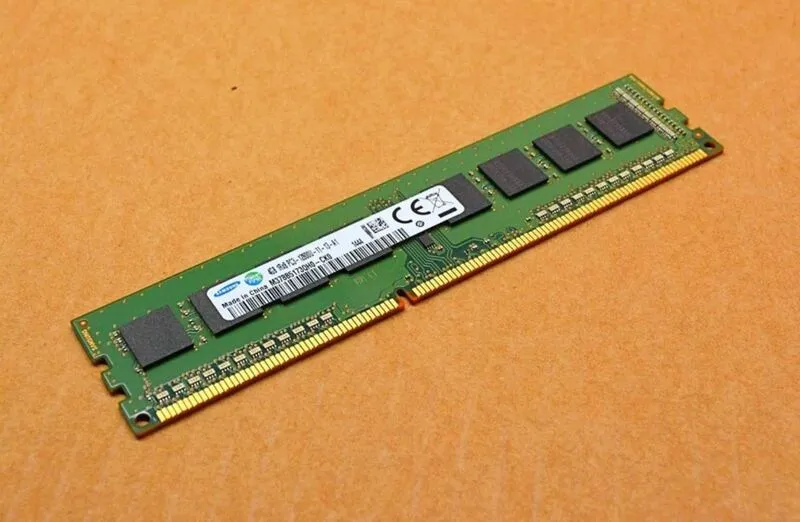
Bước 2: Xả tĩnh điện: Chạm tay vào một vật kim loại tiếp đất để tránh phóng điện tĩnh làm hỏng các chip nhớ nhạy cảm trên mainboard.
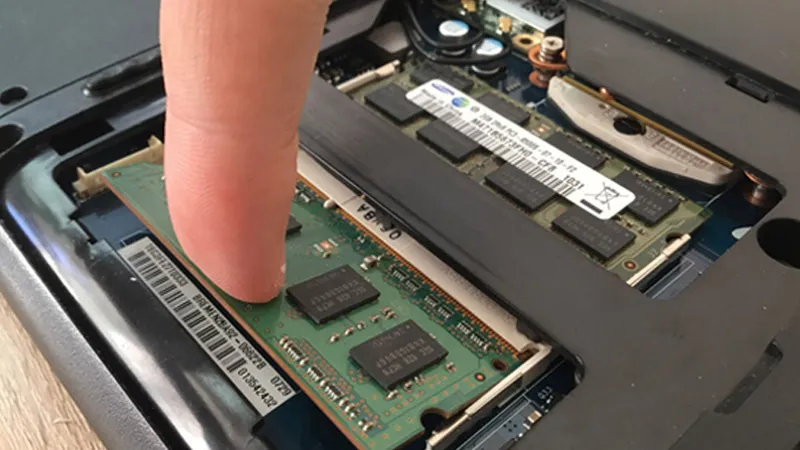
Bước 3: Tiếp cận khe cắm: Tháo các ốc vít ở mặt đáy laptop. Một số dòng máy có nắp đậy RAM riêng, giúp việc thao tác cực kỳ nhanh chóng.
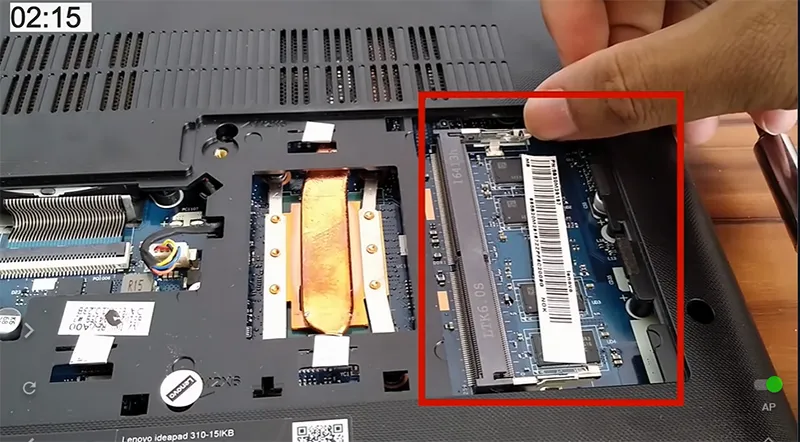
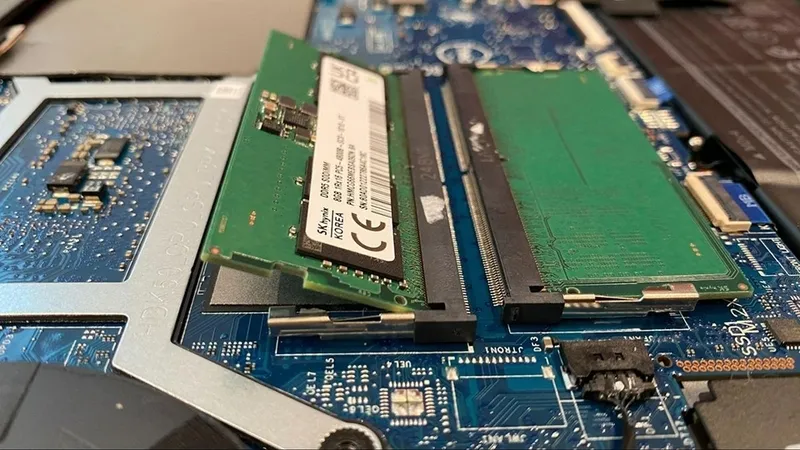
Bước 4: Lắp đặt chính xác: Căn chỉnh rãnh trên thanh RAM với gờ của khe cắm. Đưa RAM vào một góc 30 độ, sau đó nhấn nhẹ xuống cho đến khi hai lẫy thép ở hai bên kẹp chặt thanh RAM với tiếng tách dứt khoát.
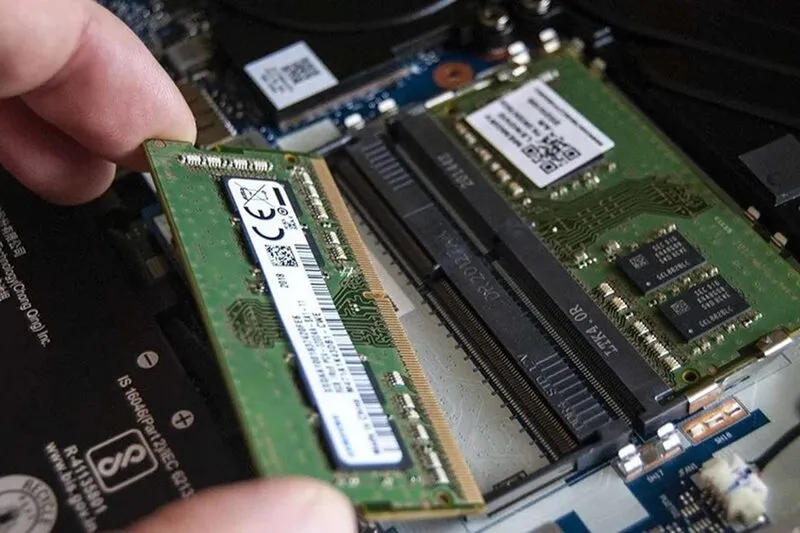
Bước 5: Kiểm tra hệ thống: Lắp lại nắp máy, khởi động và vào lại Task Manager để xác nhận dung lượng RAM đã được cập nhật chính xác.
Tham khảo bài viết: Quy trình nâng cấp Ram laptop 4GB chi tiết
Những câu hỏi thường gặp về RAM rời cho laptop
Hỏi: Tôi có thể lắp 2 thanh RAM có dung lượng khác nhau không?
Trả lời: Có thể, ví dụ 4GB cộng với 8GB. Tuy nhiên, để đạt hiệu suất tối ưu và độ ổn định, các chuyên gia khuyến khích sử dụng cặp RAM cùng dung lượng và cùng tốc độ bus.
Hỏi: Nâng cấp RAM có làm mất dữ liệu trong máy không?
Trả lời: Hoàn toàn không. RAM là bộ nhớ tạm thời, dữ liệu của bạn nằm an toàn trên ổ cứng (SSD/HDD). Việc thay đổi RAM chỉ giúp máy xử lý dữ liệu đó nhanh hơn.
Hỏi: Tại sao máy nhận đủ RAM nhưng tốc độ không cải thiện?
Trả lời: Điều này có thể do hệ điều hành Windows của bạn là phiên bản 32-bit (chỉ nhận tối đa 4GB). Bạn cần cài đặt phiên bản Windows 64-bit để hệ thống nhận diện và sử dụng toàn bộ dung lượng RAM rời cho laptop đã nâng cấp.