
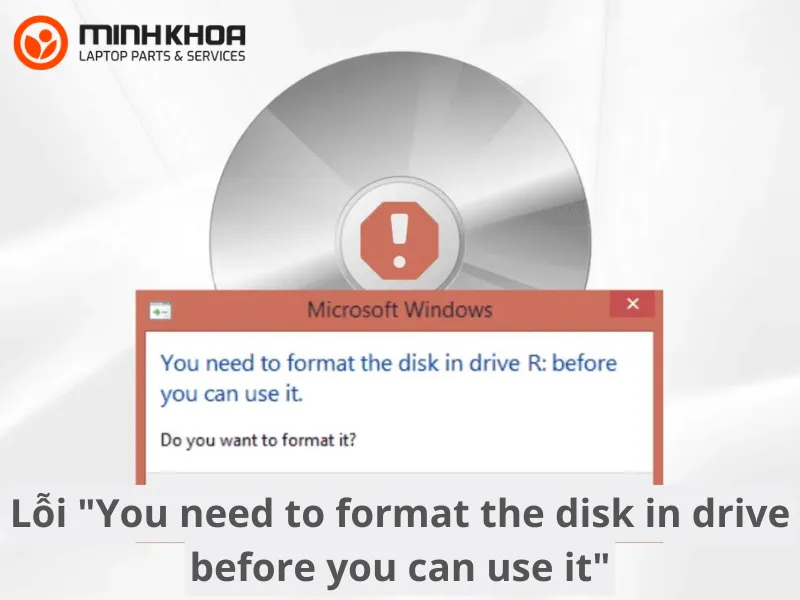
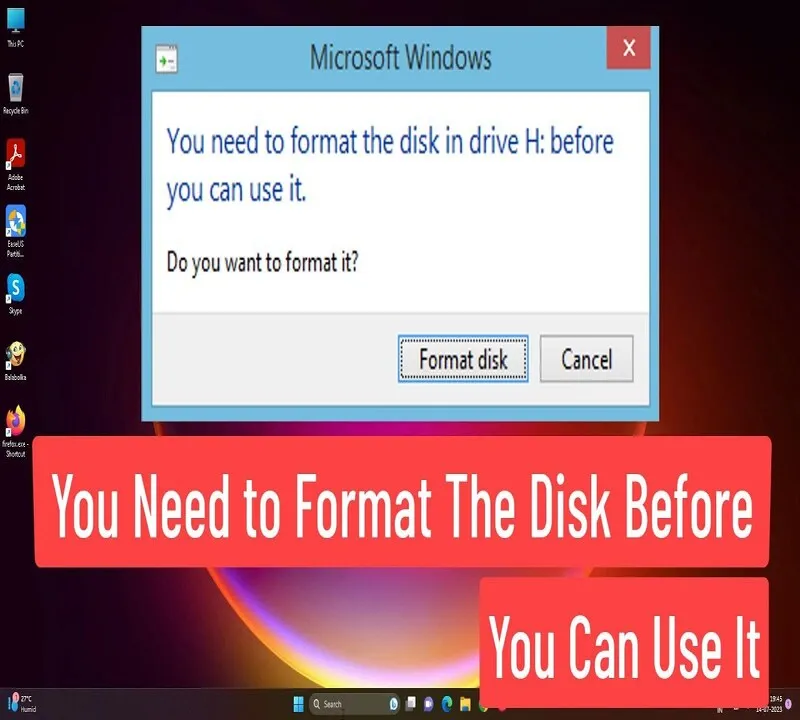
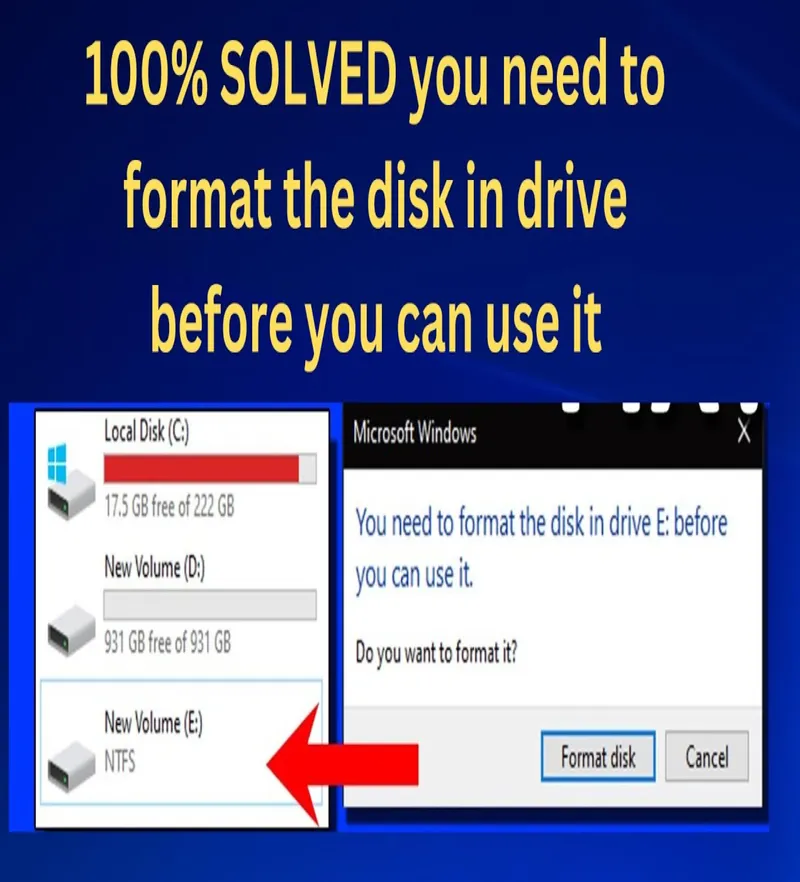
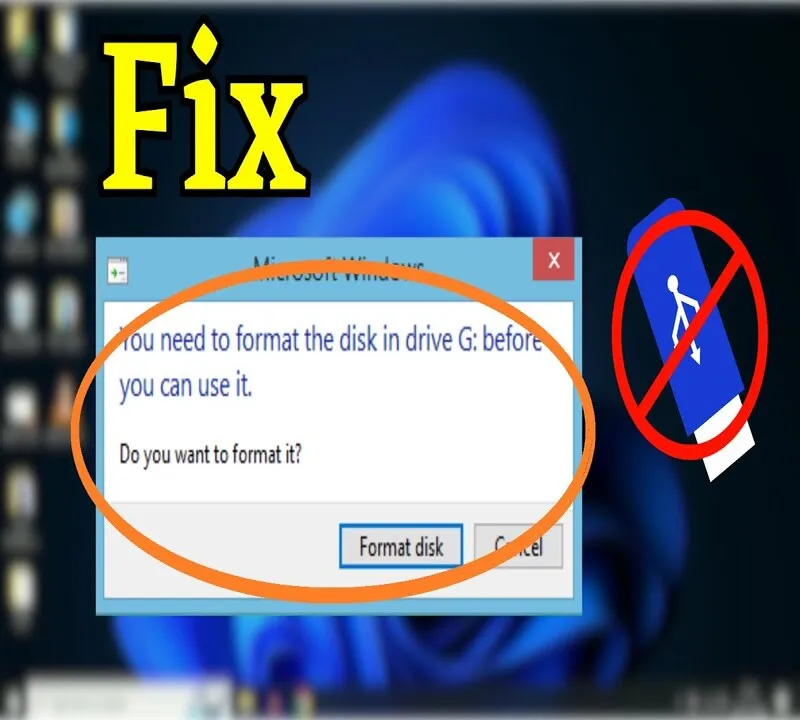
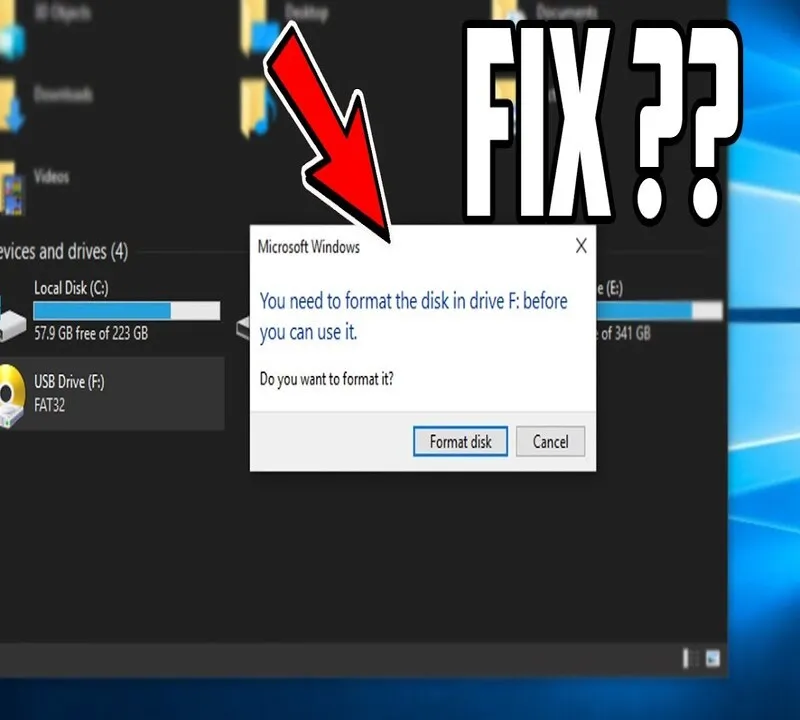
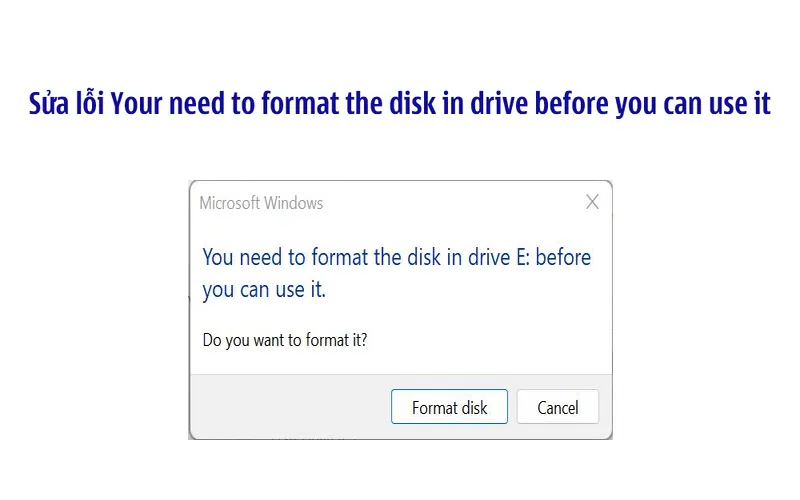
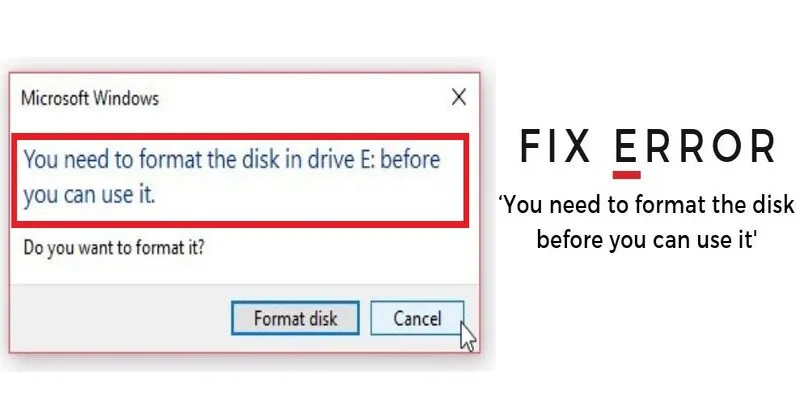
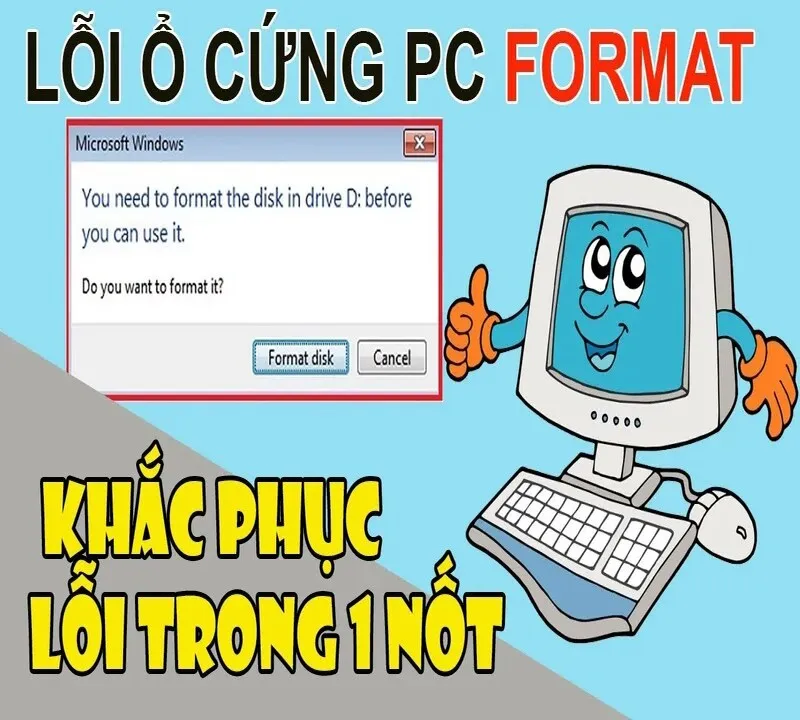
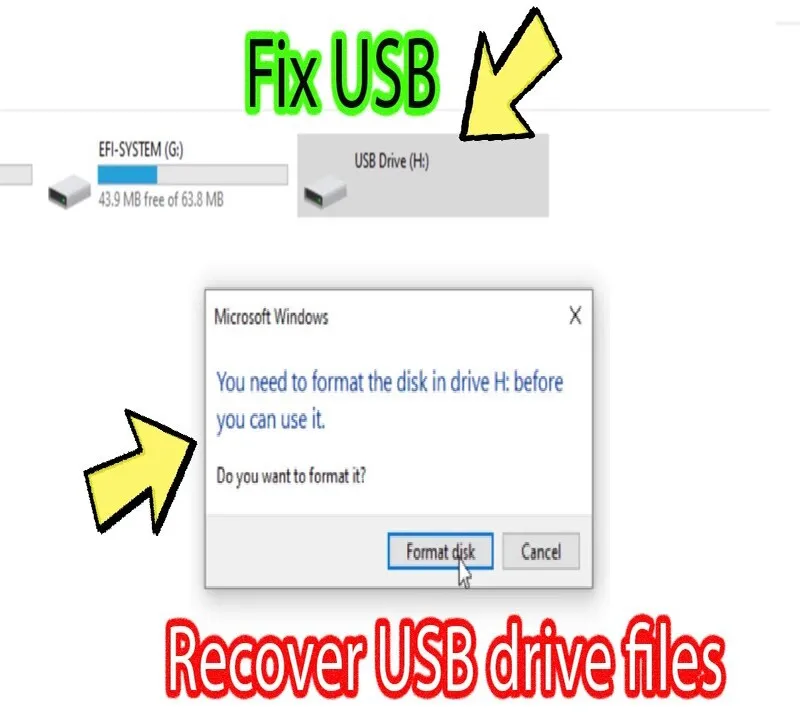
Lỗi You need to format the disk in drive before you can use it thường xuất hiện khi bạn kết nối USB, ổ cứng ngoài hoặc thẻ nhớ với laptop nhưng không thể truy cập dữ liệu. Thông báo này lặp lại liên tục khiến người dùng hoang mang và dễ nhấn nhầm nút định dạng, dẫn đến mất toàn bộ dữ liệu. Vậy lỗi này thực chất là gì, nguyên nhân do đâu và xử lý thế nào an toàn? Bài viết này sẽ giúp bạn hiểu rõ nguyên nhân và quy trình xử lý an toàn. Tham khảo ngay bạn nhé!
Nội dung bài viết
- 1 Giải mã: Lỗi You need to format the disk in drive before you can use it là gì?
- 2 Nguyên nhân phổ biến khiến ổ đĩa đòi định dạng
- 3 Quy trình cứu dữ liệu trước khi sửa lỗi You need to format the disk in drive before you can use it
- 4 Các giải pháp sửa lỗi ổ cứng ngoài đòi format đơn giản
- 5 Mẹo phòng tránh lỗi trong tương lai
- 6 Các câu hỏi thường gặp
Giải mã: Lỗi You need to format the disk in drive before you can use it là gì?
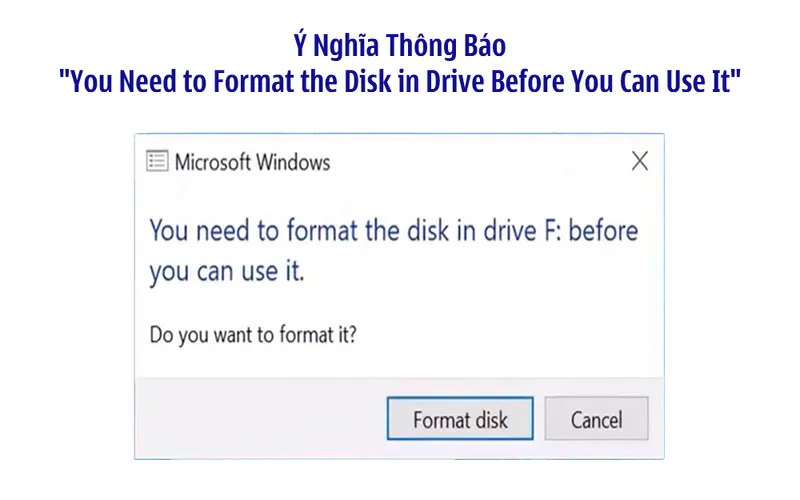
Khi hệ thống hiển thị dòng chữ này, điều đó có nghĩa là hệ điều hành Windows không thể đọc được cấu trúc hệ thống tệp (File System) trên thiết bị lưu trữ của bạn.
Một người dùng chia sẻ: “Tôi có ổ cứng ngoài 2TB nhưng khi cắm vào laptop thì bị yêu cầu định dạng. Tôi không dám bấm vì sợ mất toàn bộ dữ liệu quan trọng.”
Theo nhận định từ các chuyên gia kỹ thuật viên phần cứng: “Thông báo yêu cầu định dạng thực chất là một cơ chế tự vệ của Windows khi nó gặp phải một phân vùng bị lỗi RAW. Thay vì cố gắng đọc dữ liệu có thể gây hỏng hóc thêm, hệ thống yêu cầu người dùng thiết lập lại một cấu trúc tệp mới hoàn toàn.”
Thông thường, khi kiểm tra trong Disk Management, bạn sẽ thấy ổ đĩa hiển thị định dạng RAW thay vì NTFS hay exFAT như bình thường. Điều này chặn đứng mọi nỗ lực truy cập tệp tin theo cách thông thường.
Xem thêm: Điểm danh 10 cách sửa lỗi undoing changes made to your computer
Nguyên nhân phổ biến khiến ổ đĩa đòi định dạng
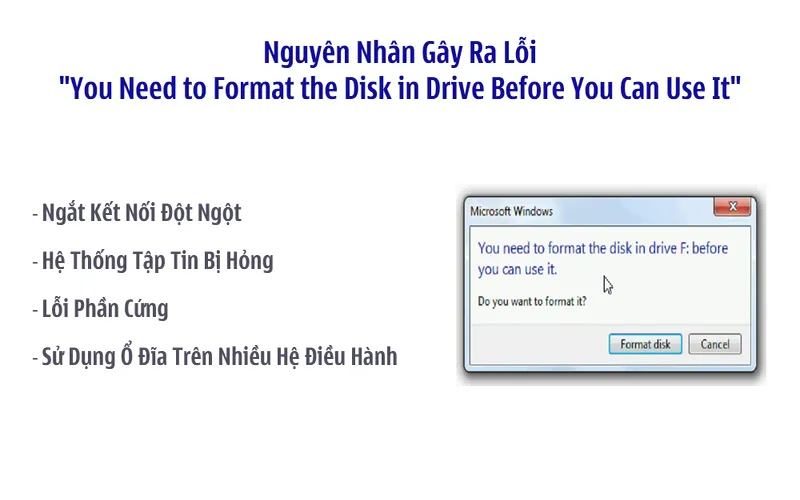
Hiểu rõ nguyên nhân giúp bạn chọn đúng hướng xử lý, tránh làm mất dữ liệu. Có nhiều lý do dẫn đến sự cố khó chịu này trên máy tính xách tay và các thiết bị ngoại vi đó là:
-
Lỗi Sector (Bad Sectors): Các điểm trên ổ cứng bị hư hỏng vật lý hoặc logic khiến đầu đọc không thể ghi nhận thông tin.
-
Ngắt kết nối không an toàn: Tháo USB hoặc ổ cứng đột ngột khi dữ liệu đang truyền tải là nguyên nhân gây lỗi hệ thống tệp.
-
Nhiễm virus hoặc phần mềm độc hại: Virus có thể ghi đè lên khu vực khởi động (Boot Sector) của ổ đĩa.
-
Hệ thống tệp không tương thích: Bạn cắm một ổ đĩa định dạng của Mac (như APFS) vào máy tính Windows.
-
Nguồn điện không ổn định: Mất điện đột ngột khiến tiến trình ghi dữ liệu bị treo giữa chừng.
Quy trình cứu dữ liệu trước khi sửa lỗi You need to format the disk in drive before you can use it
Nếu dữ liệu trong ổ đĩa quan trọng, không được định dạng ngay. Hãy thực hiện theo các bước sau để đưa dữ liệu về vùng an toàn.
Các công cụ như Bitwar Data Recovery hoặc Disk Drill được thiết kế để quét xuyên qua các lớp phân vùng RAW.
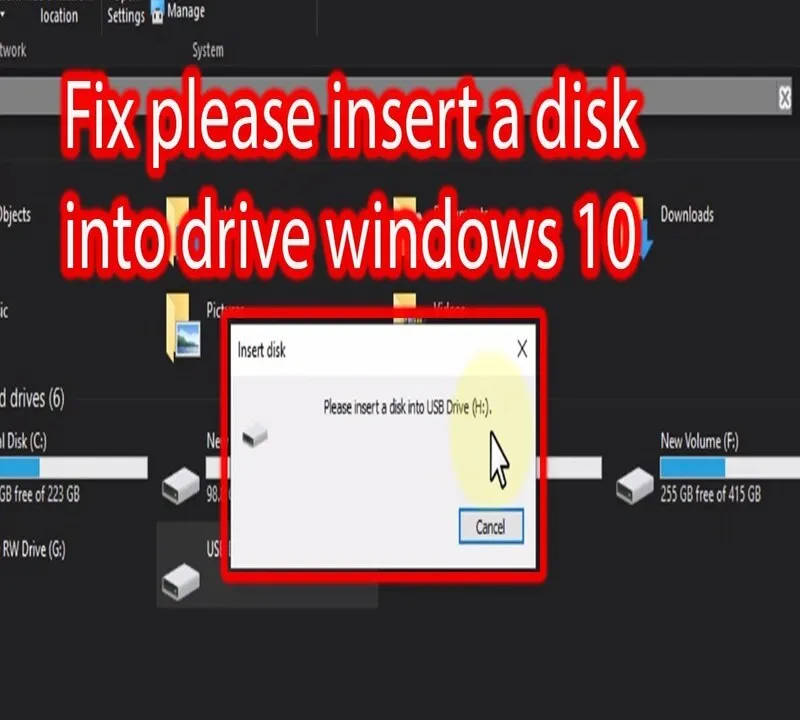
Bước 1: Tải và cài đặt: Sử dụng một máy tính khác hoặc phân vùng khác để cài đặt phần mềm.
Bước 2: Chọn chế độ quét: Ưu tiên chọn chế độ Quick Scan hoặc Formatted Data Recovery. Nếu không hiệu quả, hãy dùng Deep Scan (Quét sâu).
Bước 3: Xem trước và khôi phục: Kiểm tra các tệp tin hình ảnh, tài liệu và lưu chúng sang một ổ đĩa khác hoàn toàn khỏe mạnh.
Các giải pháp sửa lỗi ổ cứng ngoài đòi format đơn giản
Sau khi đã sao lưu dữ liệu, bạn có thể áp dụng các phương pháp kỹ thuật dưới đây để đưa ổ đĩa trở lại hoạt động bình thường.
Kiểm tra kết nối vật lý và trình điều khiển
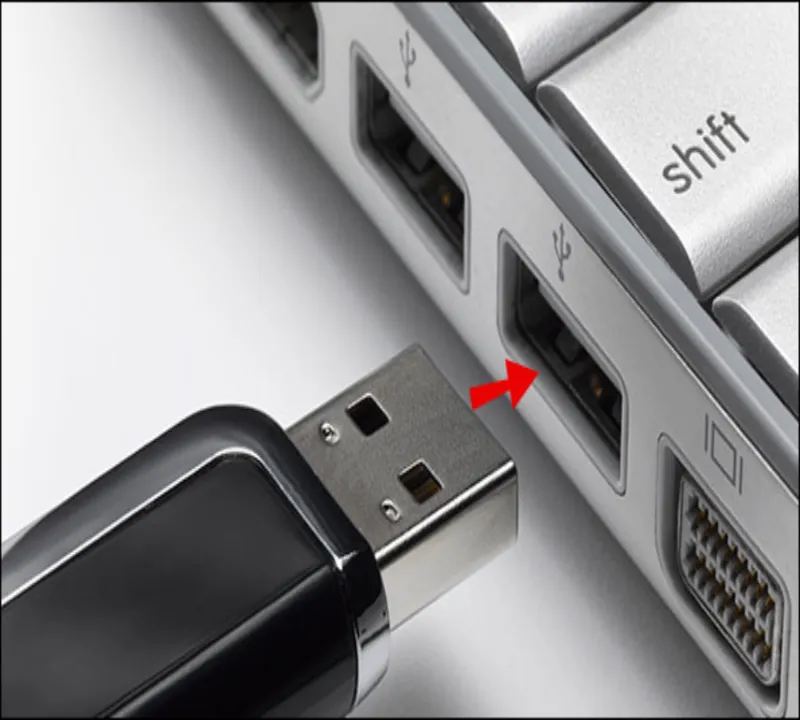
Đôi khi lỗi không nằm ở ổ đĩa mà ở cổng kết nối của máy tính xách tay.
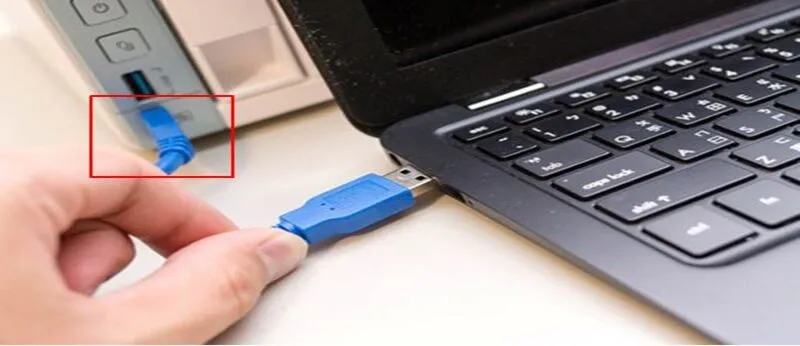
Bước 1: Trước hết bạn hãy thử cắm thiết bị vào một cổng USB khác (ưu tiên cổng phía sau nếu là máy tính bàn).
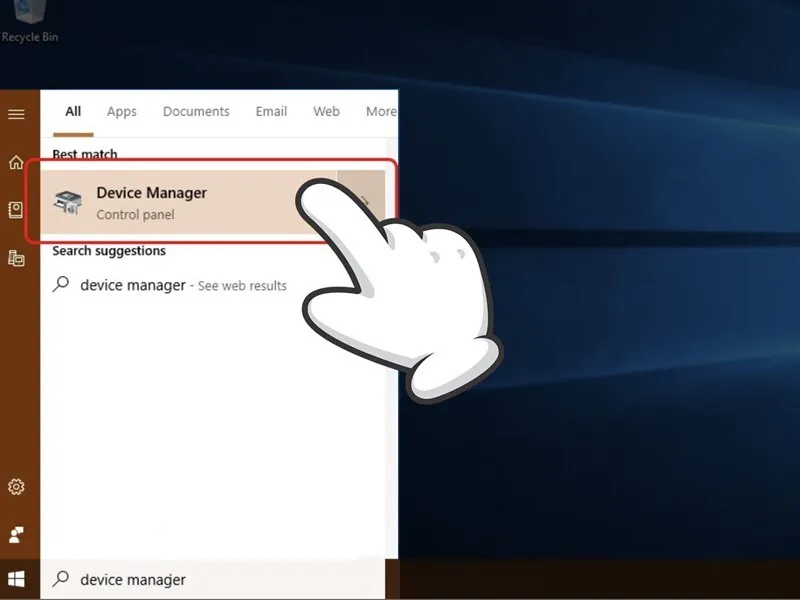
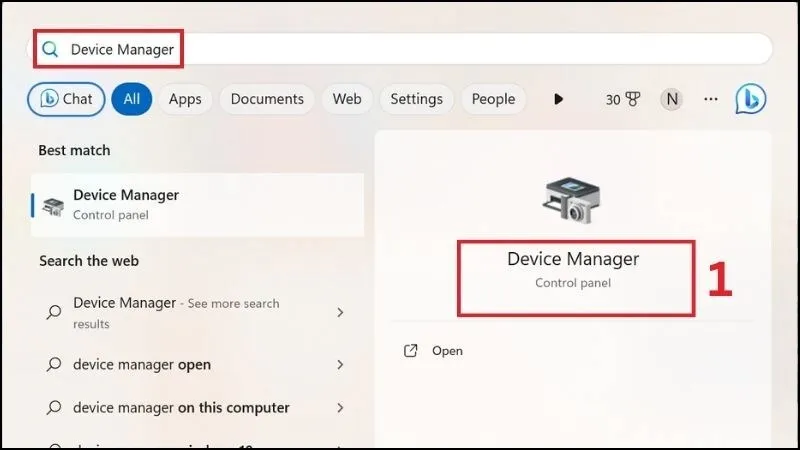
Bước 2: Tiếp theo bạn hãy nhấn chuột phải vào Start chọn Device Manager.
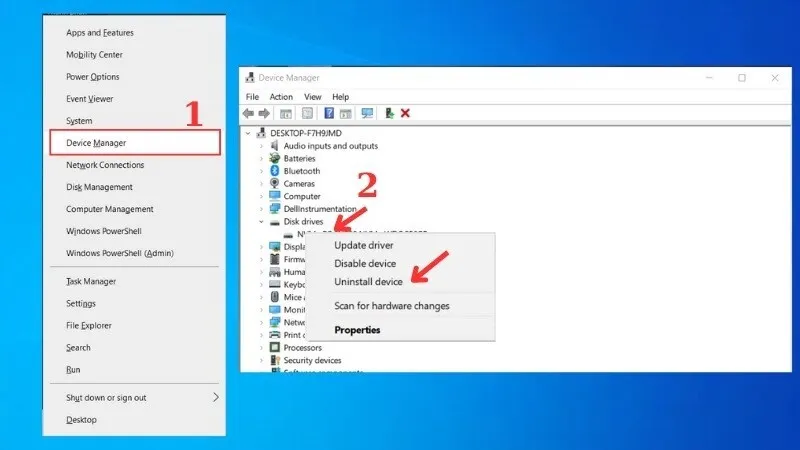
Bước 3: Tại mục Disk Drives, chuột phải vào tên ổ đĩa bị lỗi và chọn Update driver hoặc Uninstall device rồi khởi động lại máy để hệ thống tự nhận diện lại.
Sử dụng công cụ sửa lỗi CHKDSK trong CMD
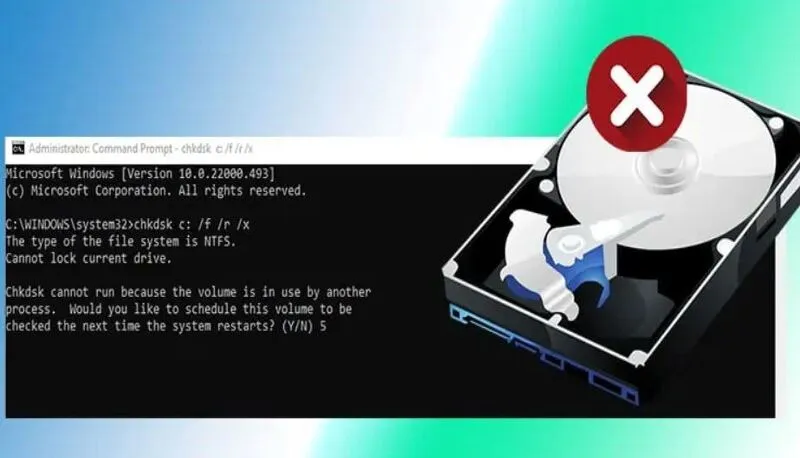
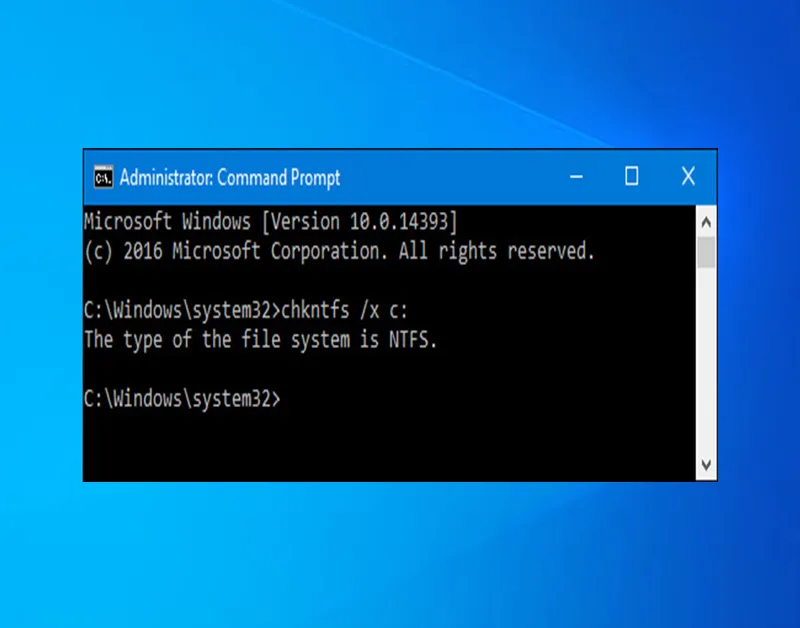
Đây là cách phổ biến để sửa lỗi You need to format the disk in drive before you can use it mà không cần định dạng lại nếu may mắn. Các thao tác thực hiện như sau:
Bước 1: Đầu tiên bạn hãy nhấn phím Windows, gõ CMD và chọn Run as Administrator.
Bước 2: Nhập lệnh: chkdsk X: /f (Trong đó X là ký tự ổ đĩa của bạn).
Bước 3: Nhấn Enter và đợi hệ thống quét lỗi.
Kiểm tra lỗi bằng công cụ Windows Tools
Bước 1: Mở File Explorer, chuột phải vào ổ đĩa lỗi chọn Properties.
Bước 2: Chuyển sang tab Tools, tại mục Error checking nhấn nút Check.
Bước 3: Cuối cùng hãy chọn Scan and repair drive để Windows tự động xử lý các sự cố logic trong quá trình làm việc và máy xảy ra lỗi You need to format the disk in drive before you can use it.
Định dạng lại ổ đĩa
Nếu tất cả các phương pháp trên đều thất bại, việc định dạng lại là cách để tái sử dụng thiết bị khi xảy ra lỗi You need to format the disk in drive before you can use it.
Bước 1: Mở Disk Management (nhấp chuột phải vào nút Start).
Bước 2: Tiếp đến hãy tìm phân vùng bị RAW, chuột phải và chọn Format.
Bước 3: Chọn hệ thống tệp phù hợp (NTFS cho ổ cứng trong hoặc exFAT cho USB/ổ cứng di động dùng chung nhiều thiết bị).
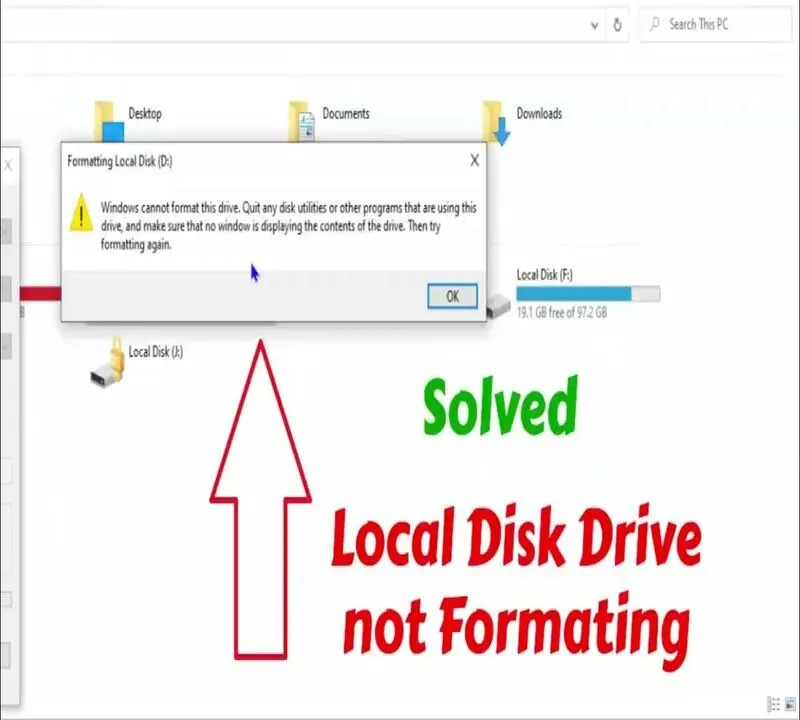
Bước 4: Tích chọn Perform a quick format và nhấn OK để hoàn tất quá trình sửa lỗi You need to format the disk in drive before you can use it.
Có thể bạn quan tâm: 5 cách sửa lỗi “You don’t have permission to save in this location”
Mẹo phòng tránh lỗi trong tương lai
Để hạn chế gặp lại lỗi You need to format the disk in drive before you can use it, bạn nên:
-
Luôn eject thiết bị trước khi rút.
-
Tránh sao chép dữ liệu khi pin yếu.
-
Sử dụng cáp chất lượng.
-
Quét virus định kỳ.
-
Sao lưu dữ liệu thường xuyên.
Các câu hỏi thường gặp
Hỏi: Tại sao CHKDSK báo lỗi “The type of the file system is RAW. CHKDSK is not available for RAW drives”?
Trả lời: Lỗi này xảy ra khi cấu trúc tệp bị hỏng quá nặng, CHKDSK không thể nhận diện được để sửa. Lúc này bạn cần dùng phần mềm khôi phục dữ liệu bên thứ ba.
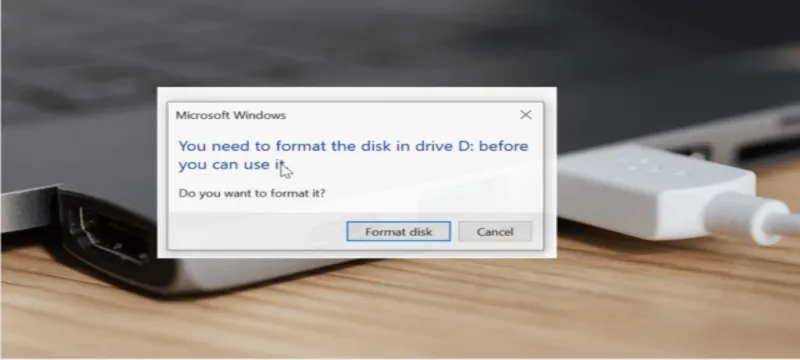
Hỏi: Lỗi You need to format the disk in drive before you can use it có nguy hiểm không?
Trả lời: Có. Nếu xử lý sai, bạn có thể mất toàn bộ dữ liệu.
Hỏi: Tôi lỡ nhấn Format disk rồi thì có lấy lại dữ liệu được không?
Trả lời: Nếu bạn chỉ thực hiện Quick Format (định dạng nhanh), dữ liệu vẫn có khả năng khôi phục rất cao bằng phần mềm chuyên nghiệp trước khi bạn ghi đè dữ liệu mới vào.
Hỏi: Làm sao để tránh lỗi này trong tương lai?
Trả lời: Luôn sử dụng tính năng “Safely Remove Hardware” trước khi rút thiết bị và thường xuyên quét virus cho máy tính xách tay.
Hỏi: Vì sao ổ đĩa chuyển sang RAW?
Trả lời: Do hệ thống file bị hỏng hoặc không tương thích.
Việc đối mặt với lỗi You need to format the disk in drive before you can use it không đồng nghĩa với việc bạn mất trắng dữ liệu. Chìa khóa quan trọng là sự bình tĩnh: cứu dữ liệu trước, sửa lỗi sau. Nếu áp dụng đúng các phương pháp trên, bạn hoàn toàn có thể xử lý an toàn và hạn chế tối đa rủi ro mất dữ liệu với lỗi lỗi You need to format the disk in drive before you can use it. Hy vọng bài viết của chúng tôi sẽ giúp thiết bị lưu trữ của bạn hoạt động ổn định trở lại.
Bài viết liên quan


