
Trong quá trình làm việc, học tập hoặc xử lý tài liệu số, không ít người gặp tình trạng file PDF bị xoay ngang, lộn ngược hoặc một vài trang hiển thị sai chiều. Điều này thường xảy ra khi quét tài liệu, ghép nhiều file PDF hoặc nhận tài liệu từ người khác. Thay vì phải nghiêng đầu hay căng mắt để đọc, bạn hoàn toàn có thể xoay file PDF trên laptop chỉ với vài thao tác đơn giản.
Bài viết dưới đây sẽ hướng dẫn chi tiết cách xoay PDF PDF, từ xoay file PDF online, xoay file PDF miễn phí đến sử dụng phần mềm cài đặt trên máy tính Windows và Macbook. Đừng bỏ lỡ các thông tin của chúng tôi bạn nhé!
Nội dung bài viết
Tại sao bạn cần phải xoay trang tài liệu PDF?
Trước khi đi vào từng phương pháp cụ thể, bạn cần hiểu rõ lý do vì sao việc xoay PDF lại quan trọng. Việc định hướng lại trang giấy không chỉ là vấn đề thẩm mỹ mà còn mang lại nhiều giá trị thực tế trong quy trình xử lý văn bản số.
Theo chia sẻ của các kỹ thuật viên xử lý tài liệu số, phần lớn lỗi PDF bị xoay phát sinh từ quá trình scan giấy tờ hoặc khi hợp nhất nhiều tài liệu có hướng trang khác nhau. Nếu không chỉnh sửa, việc đọc, in ấn và chia sẻ tài liệu sẽ trở nên bất tiện và thiếu chuyên nghiệp.
Xem thêm: Tất tần tật về phần mềm chuyển file PDF sang Excel full crack
- Đảm bảo nội dung đúng hướng: Các tài liệu scan thường bị lỗi hướng ngang hoặc lộn ngược. Xoay trang giúp việc đọc và kiểm tra nội dung dễ dàng hơn.
- Tính nhất quán khi hợp nhất: Khi ghép nhiều file từ các nguồn khác nhau, việc xoay file PDF online giúp bộ tài liệu của bạn có sự đồng bộ về mặt trình bày.
- Tối ưu cho các thiết bị di động: Đảm bảo trải nghiệm xem thân thiện trên điện thoại hoặc máy tính bảng mà không cần bật tính năng tự động xoay màn hình.
- Chuyên nghiệp trong in ấn: Tránh lãng phí giấy và sai lệch căn lề khi thực hiện lệnh in.
“Việc xoay PDF nhằm đảm bảo nội dung tài liệu được trình bày theo cách dễ đọc và chuyên nghiệp để phù hợp với mục đích sử dụng của bạn.” – Theo nhận định từ các chuyên gia kỹ thuật tại Foxit.
Việc xoay PDF không chỉ giúp đọc dễ hơn mà còn mang lại nhiều lợi ích thiết thực:
- Cải thiện khả năng đọc và trải nghiệm người dùng.
- Đảm bảo độ chính xác khi in ấn.
- Tăng tính chuyên nghiệp cho tài liệu.
- Duy trì tính nhất quán trong file nhiều trang.
- Phù hợp khi xem trên nhiều thiết bị khác nhau.
Cách xoay file PDF online miễn phí với Adobe Acrobat
Adobe, đơn vị khai sinh ra định dạng PDF, cung cấp một giải pháp trực tuyến vô cùng mạnh mẽ và tin cậy để bạn xử lý tài liệu nhanh chóng, hiệu quả. Adobe Acrobat cung cấp công cụ xoay file PDF online miễn phí ngay trên trình duyệt, rất phù hợp với người dùng laptop không muốn cài thêm phần mềm.
Ưu điểm của công cụ xoay PDF Acrobat
- Xoay tối đa 1.500 trang PDF.
- Dung lượng file hỗ trợ lên đến 100MB.
- Không cần cài đặt.
- Hoạt động tốt trên Windows và Mac.
- Độ bảo mật cao, file được xóa khỏi máy chủ nếu không đăng nhập lưu trữ.
Theo đánh giá từ các tờ báo công nghệ quốc tế, Adobe Acrobat vẫn được xem là tiêu chuẩn khi xử lý PDF nhờ độ ổn định và độ tin cậy cao.
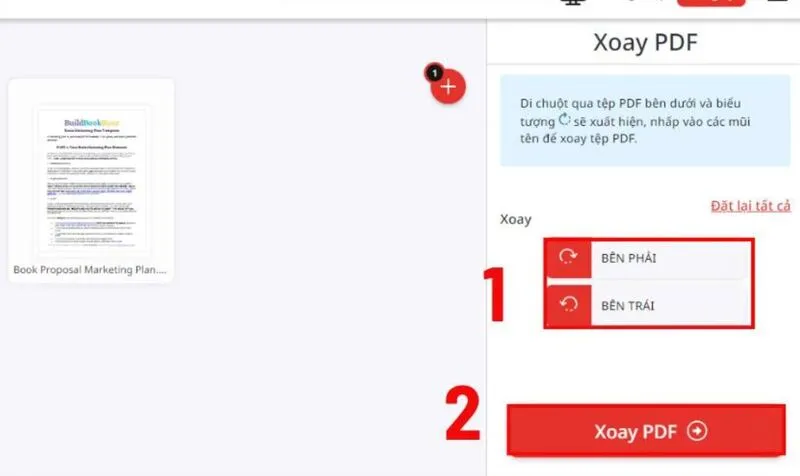
Hướng dẫn xoay file PDF online chi tiết
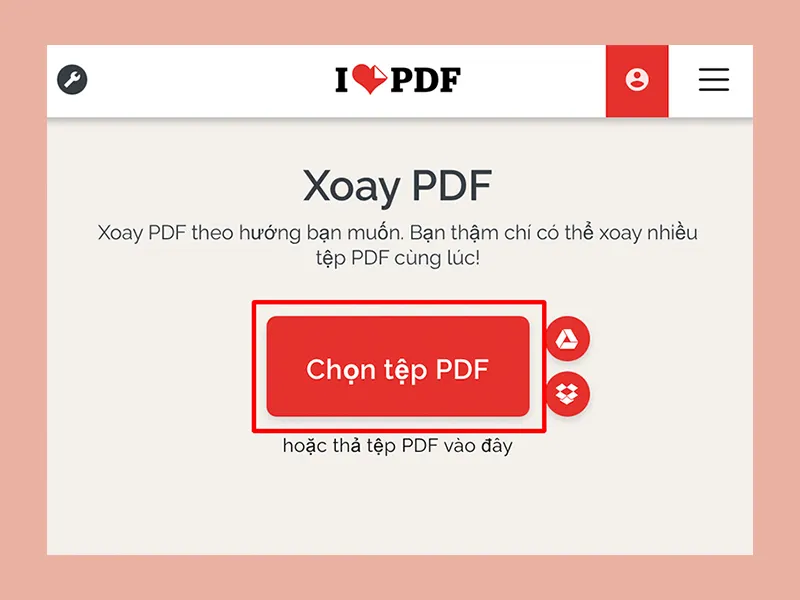
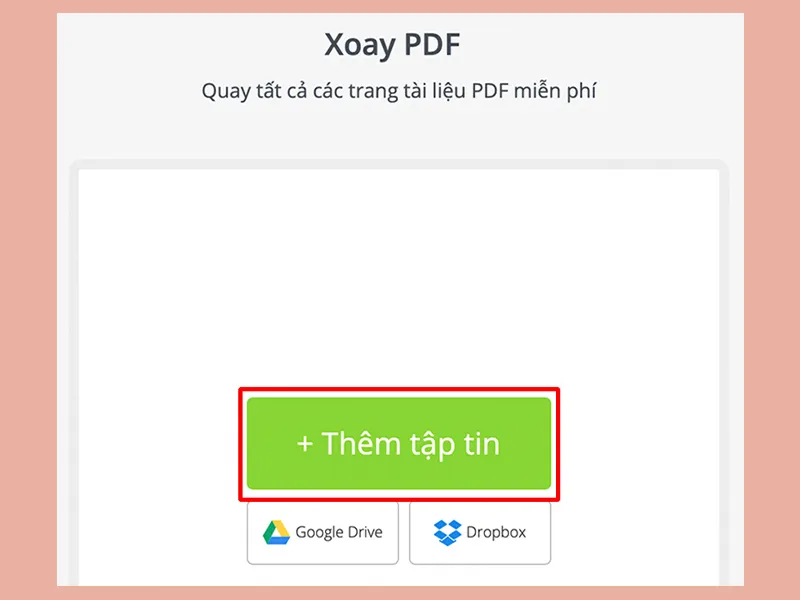
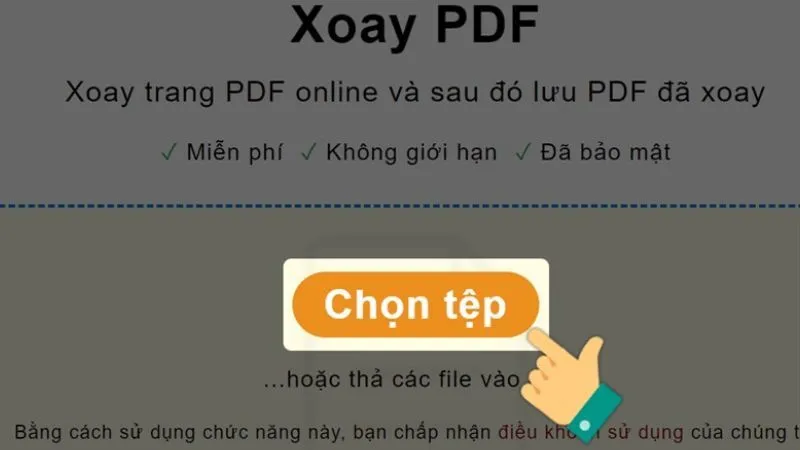
Bước 1: Trước tiên bạn hãy truy cập công cụ xoay file PDF miễn phí của Acrobat trên trình duyệt.
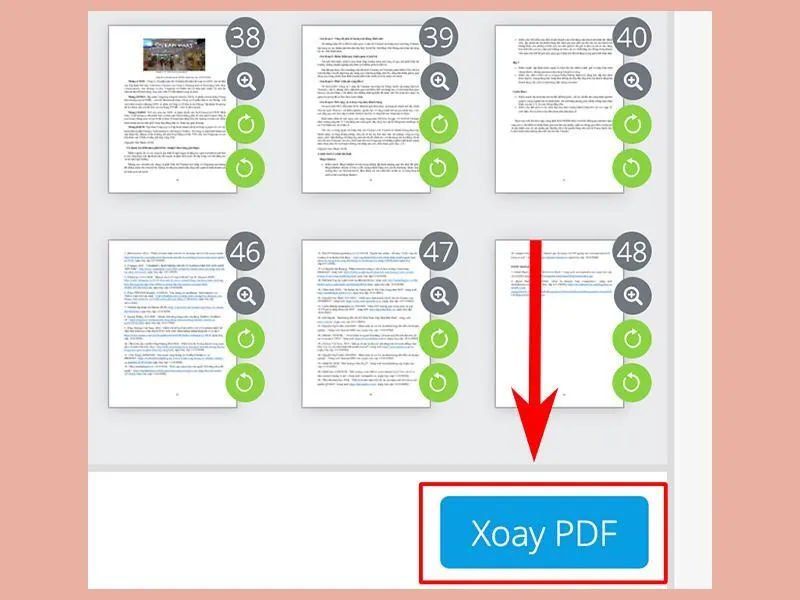
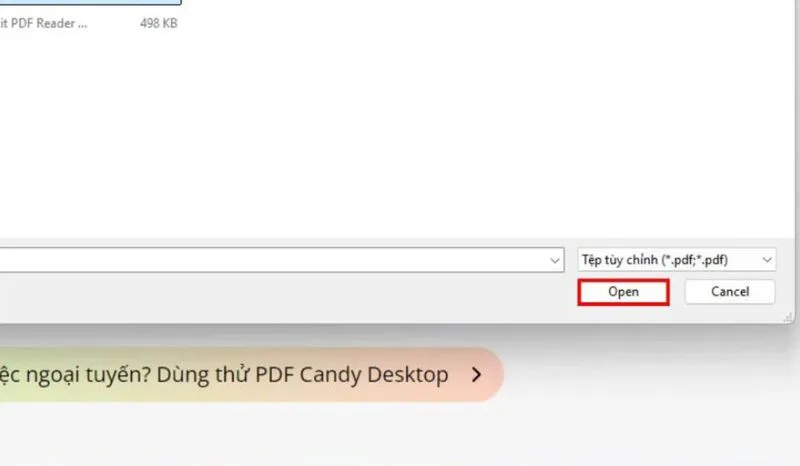
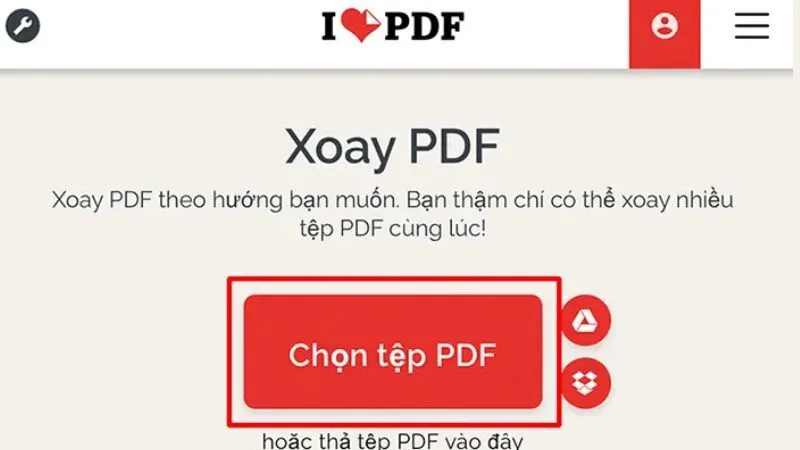
Bước 2: Nhấp vào nút Chọn tệp hoặc kéo thả file từ máy tính vào vùng làm việc.
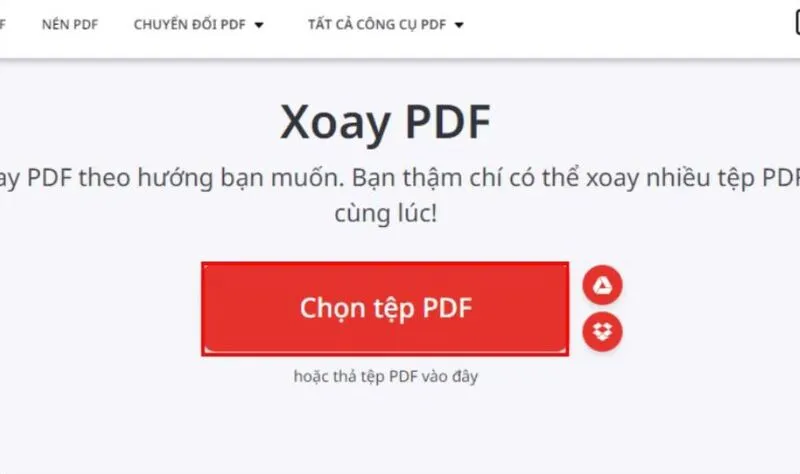
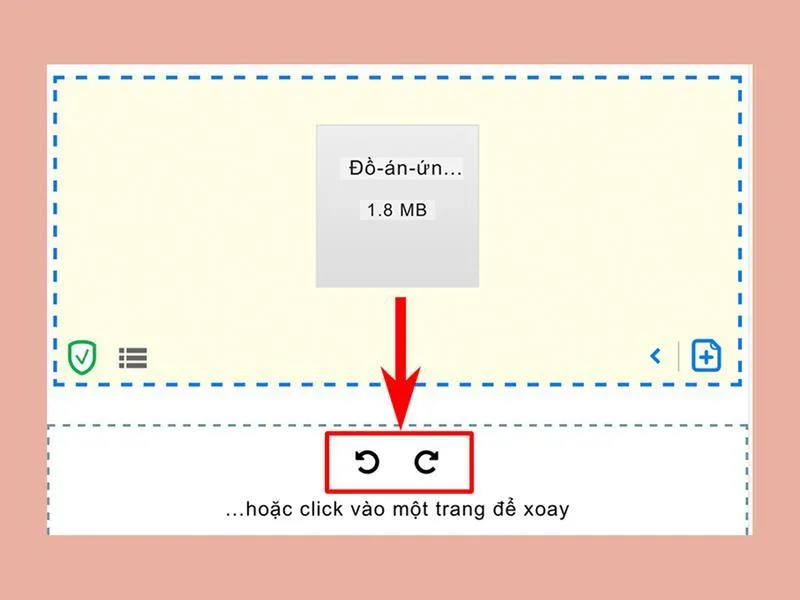
Bước 3: Sau khi tải lên, hệ thống sẽ hiển thị hình thu nhỏ của các trang. Bạn có thể chọn tất cả hoặc chọn các trang cụ thể cần lật.
Bước 4: Sử dụng biểu tượng xoay theo chiều kim đồng hồ hoặc ngược lại trên thanh công cụ phía trên.
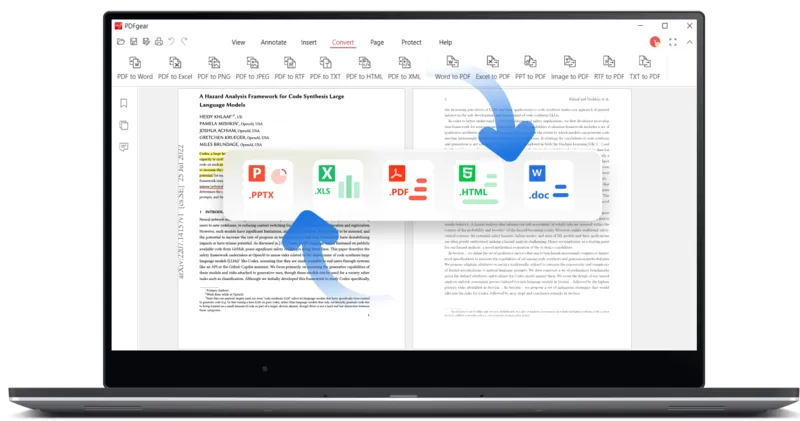
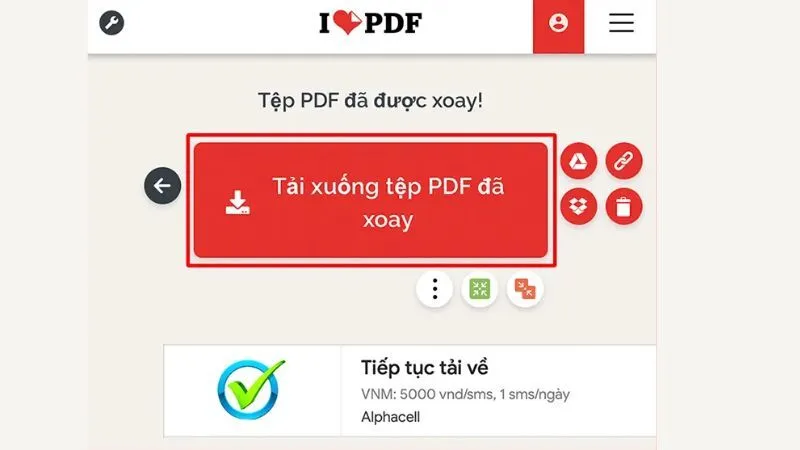
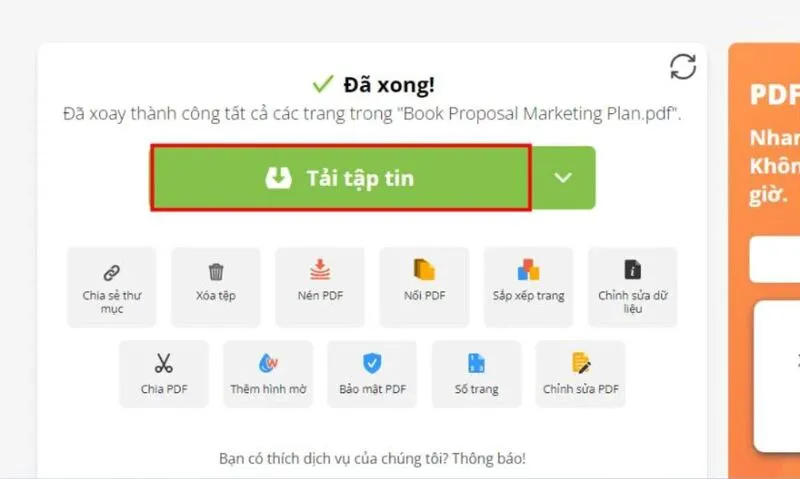
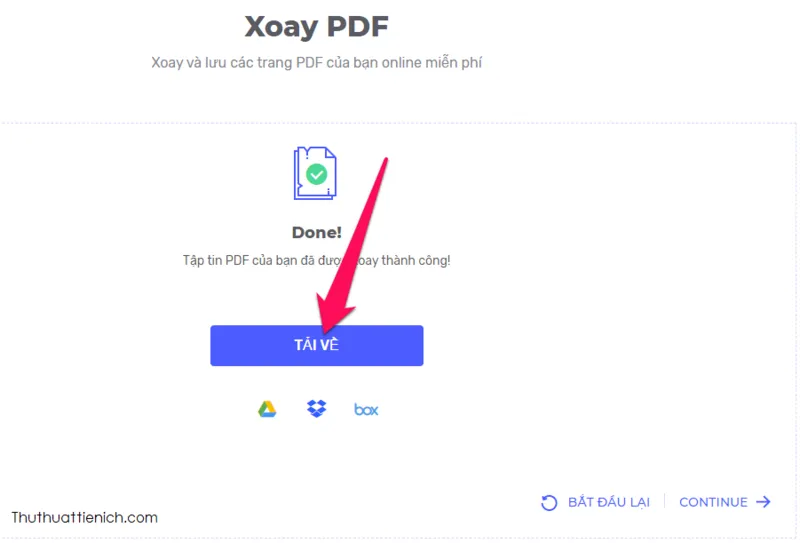
Bước 5: Cuối cùng nhấn Lưu để áp dụng thay đổi và tải bản sao mới về máy tính hoặc lấy link chia sẻ.
Xoay file PDF trên laptop bằng các phần mềm miễn phí và có sẵn
Nếu bạn không muốn phụ thuộc vào kết nối Internet, việc sử dụng các công cụ có sẵn trên Windows hoặc macOS là lựa chọn tối ưu. Có hai phần mềm để người dùng áp dụng như sau:
Tham khảo bài viết: 3 cách sửa file PDF trên máy tính đơn giản, hiệu quả
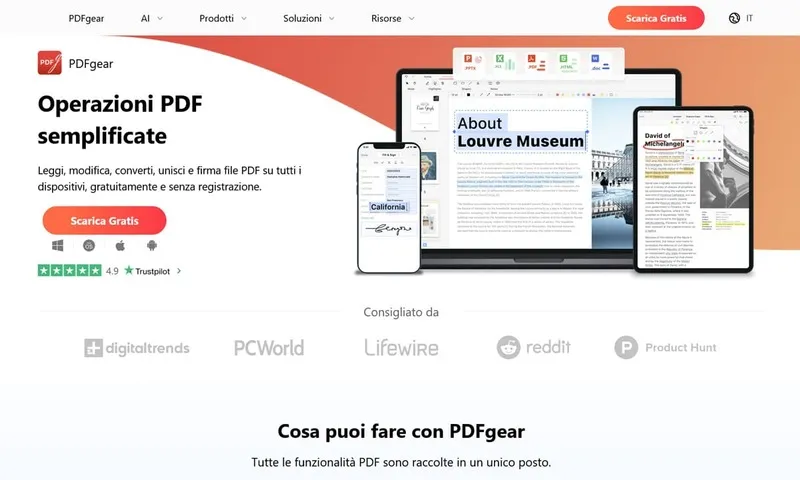
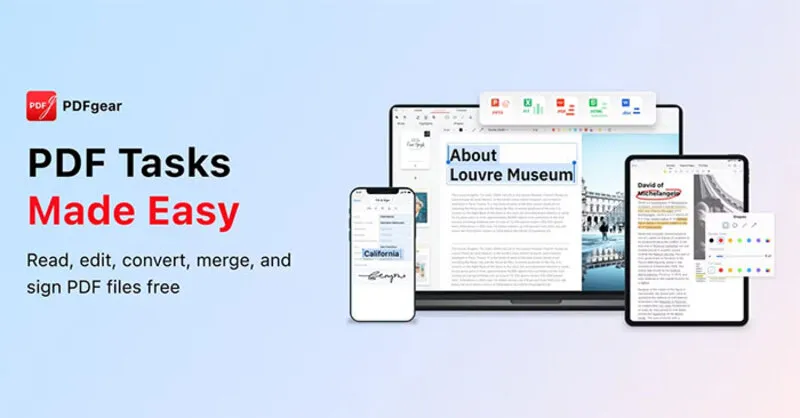
Sử dụng PDFgear trên Windows (Phần mềm thay thế Acrobat Pro tốt)
PDFgear là phần mềm xoay file PDF miễn phí, không giới hạn dung lượng và không dính hình mờ (watermark).
Bước 1: Mở tệp bằng PDFgear là bước đầu tiên bạn cần thực hiện.
Bước 2: Tiếp đến chọn tab Trang, chọn các trang cần lật và nhấn nút Xoay Trái/ Phải.
Bước 3: Nhấp vào Lưu thành để lưu vĩnh viễn hướng trang mới.
Sử dụng Preview trên macOS
Người dùng MacBook có lợi thế lớn khi ứng dụng Preview tích hợp sẵn tính năng này:
Bước 1: Đầu tiên bạn hãy mở tệp PDF bằng Preview.
Bước 2: Nhấp vào nút Xoay trên thanh công cụ hoặc sử dụng phím tắt ⌘ + L (trái) hoặc ⌘ + R (phải).
Bước 3: Nhấn ⌘ + S để lưu lại thay đổi và hoàn tất quá trình.
Cách xoay PDF trực tiếp trên trình duyệt Google Chrome
Điều mà ít người chú ý là bạn hoàn toàn có thể sử dụng trình duyệt web như một công cụ đọc và chỉnh sửa hướng trang sơ cấp.
Hướng dẫn xoay nhanh:
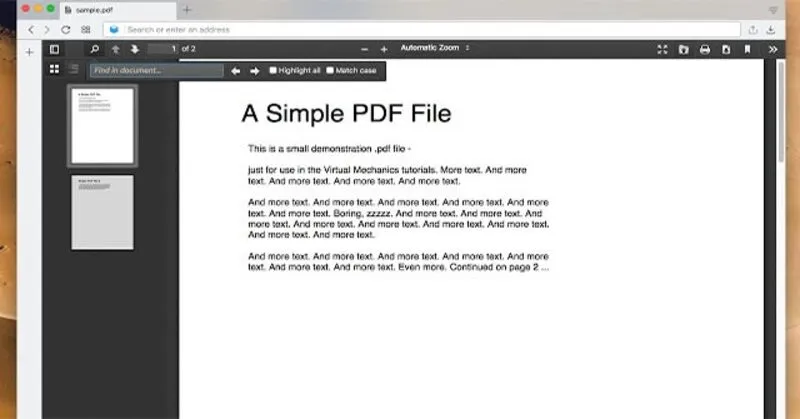
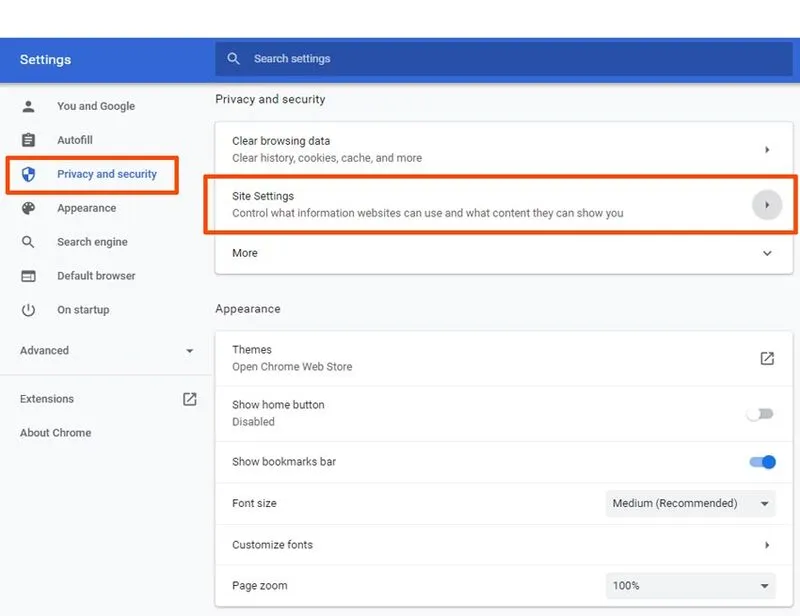
Bước 1: Kéo và thả tệp PDF vào một tab mới trong Google Chrome.
Bước 2: Nhấp vào nút Xoay ngược chiều kim đồng hồ trên thanh công cụ xem PDF.
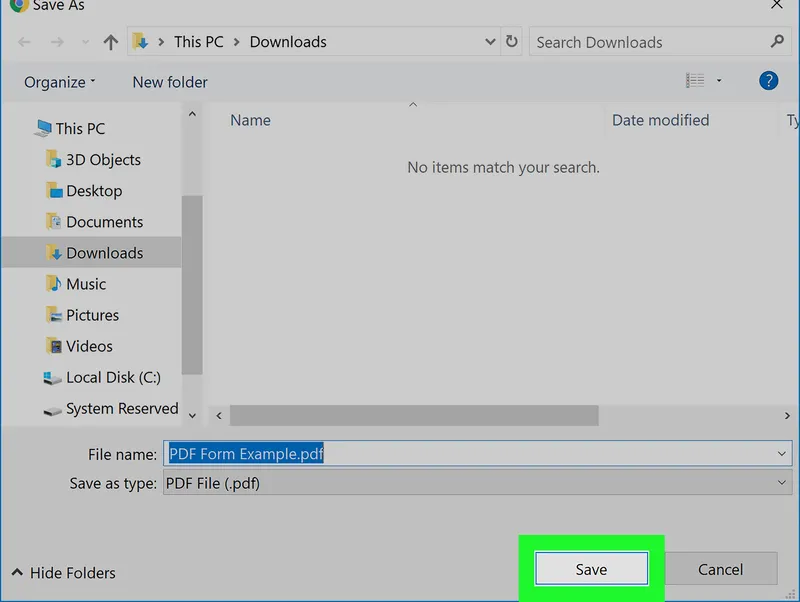
Lưu ý quan trọng: Chrome chỉ hỗ trợ xoay để xem. Để lưu lại hướng này vĩnh viễn, bạn cần chọn lệnh In (Ctrl + P) rồi chọn mục tiêu là Lưu dưới dạng PDF và nhấn Lưu.
Quản lý và xoay PDF an toàn với Dropbox
Dropbox không chỉ là kho lưu trữ đám mây mà còn tích hợp trình chỉnh sửa PDF chuyên nghiệp, giúp bạn quản lý tài liệu liền mạch. Theo nhận định của các chuyên gia quản lý dữ liệu, Dropbox phù hợp với môi trường làm việc nhóm nhờ khả năng chia sẻ và bảo mật cao.
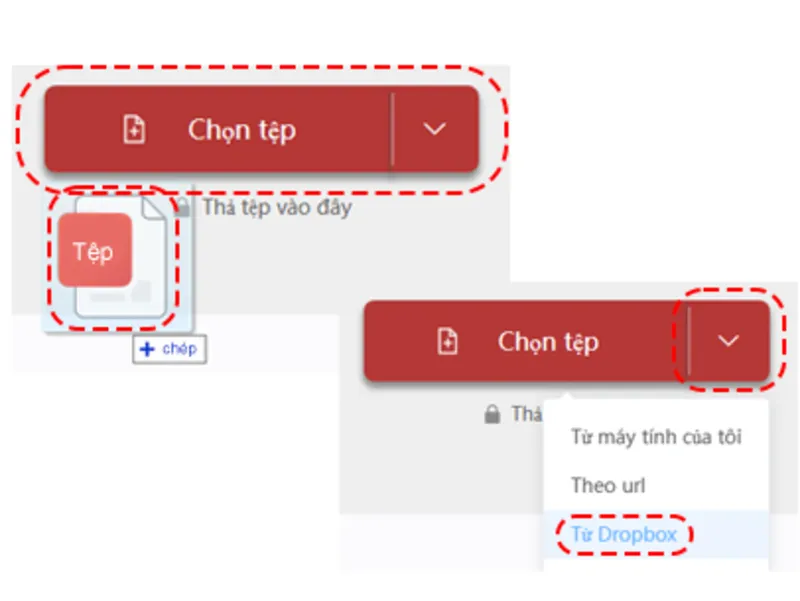
Quy trình 3 bước với Dropbox:
-
Tải lên: Đưa tệp PDF vào mục Tất cả tệp trên Dropbox.
-
Xoay trang: Mở file và sử dụng trình chỉnh sửa tích hợp để chọn hướng xoay (90° hoặc 180°).
-
Lưu trữ: Chọn Lưu bản sao hoặc Thay thế bản gốc. Mọi thay đổi sẽ được đồng bộ ngay lập tức trên tất cả các thiết bị của bạn.
Giải đáp thắc mắc thường gặp
Hỏi: Làm thế nào để xoay chỉ một trang nhất định trong file?
Trả lời: Sử dụng các công cụ như Adobe Acrobat Online hoặc PDFgear, bạn có thể click chọn duy nhất trang cần lật thay vì chọn toàn bộ tài liệu.
Hỏi: Xoay file PDF có làm giảm chất lượng hình ảnh không?
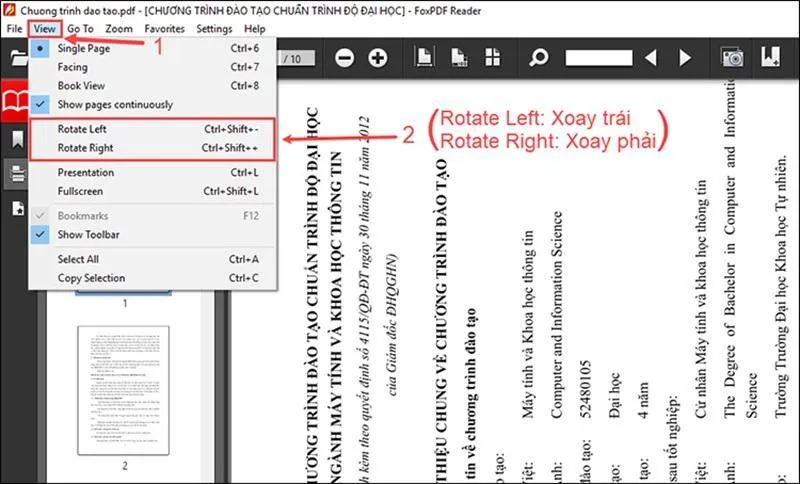
Trả lời: Nếu bạn sử dụng các công cụ uy tín như Adobe, Dropbox hay Foxit, chất lượng hình ảnh và định dạng văn bản sẽ được giữ nguyên hoàn toàn.
Hỏi: Có thể xoay file PDF trên laptop mà không cần cài phần mềm không?
Trả lời: Có. Bạn có thể xoay file PDF trực tiếp bằng các công cụ online như Adobe Acrobat, Dropbox hoặc mở bằng trình duyệt Chrome trên laptop mà không cần cài thêm phần mềm.
Có thể bạn quan tâm: Hướng dẫn cách chèn file PDF vào Excel
Hỏi: Xoay file PDF miễn phí có bị dính watermark không?
Trả lời: Không phải lúc nào cũng có. Các công cụ như Adobe Acrobat online hoặc PDFgear cho phép xoay file PDF miễn phí mà không chèn watermark.
Hỏi: Có giới hạn số trang khi xoay online không?
Trả lời: Adobe Acrobat hỗ trợ xoay lên đến 1.500 trang với kích thước file tối đa 100MB. Nếu file lớn hơn, bạn nên cân nhắc sử dụng các phần mềm cài đặt như PDFgear hoặc Icecream PDF Editor.
Hỏi: Nên chọn xoay file PDF online hay bằng phần mềm cài đặt?
Trả lời: Nếu chỉ xoay nhanh một vài file nhỏ, công cụ online là đủ. Nếu thường xuyên xử lý PDF hoặc file dung lượng lớn, phần mềm cài đặt sẽ ổn định và tiện lợi hơn.
Hỏi: File PDF bị khóa mật khẩu có xoay được không?
Trả lời: Chỉ xoay được khi bạn nhập đúng mật khẩu mở file. Nếu PDF bị hạn chế chỉnh sửa, bạn cần gỡ quyền bảo vệ trước khi xoay.
Việc xoay file PDF trên laptop ngày nay đã trở nên vô cùng đơn giản nhờ sự đa dạng của các công cụ hỗ trợ. Dù bạn ưu tiên sự tiện lợi của việc xoay file PDF online hay sự mạnh mẽ của các phần mềm ngoại tuyến, điều quan trọng là hãy luôn kiểm tra lại tài liệu trước khi gửi hoặc in ấn để đảm bảo tính chuyên nghiệp.
Bạn có đang gặp khó khăn với một tài liệu PDF bị khóa hoặc lỗi định dạng không? Hãy chia sẻ với chúng tôi để nhận được sự tư vấn kỹ thuật nhanh chóng.
Bài viết liên quan


