
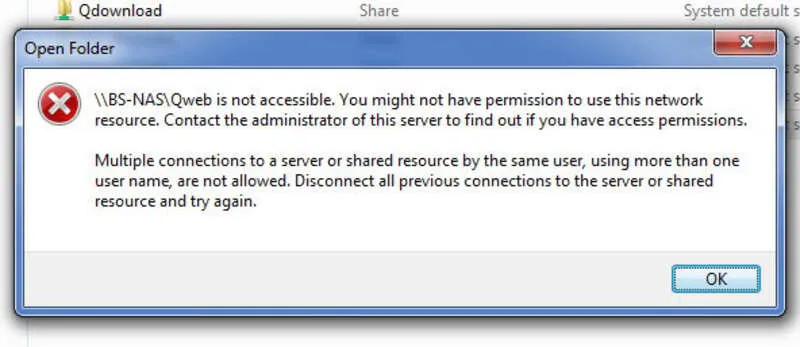
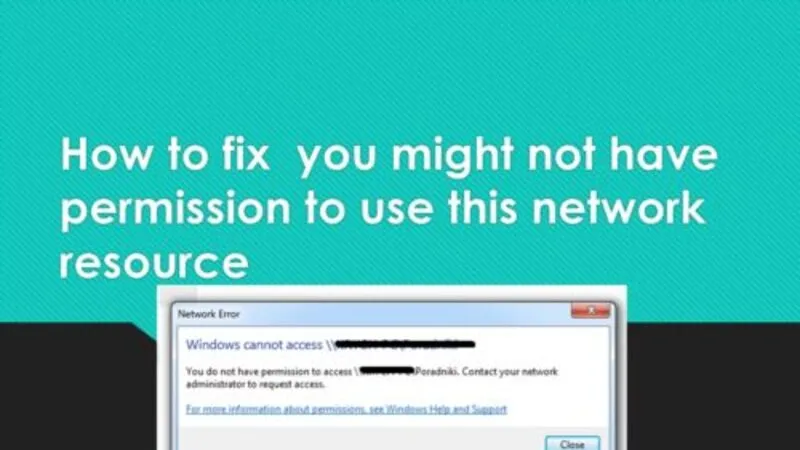
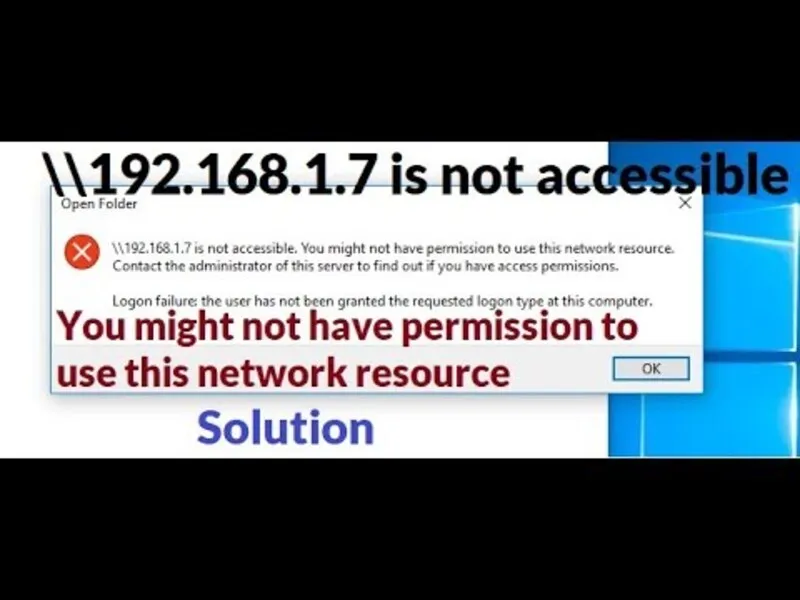
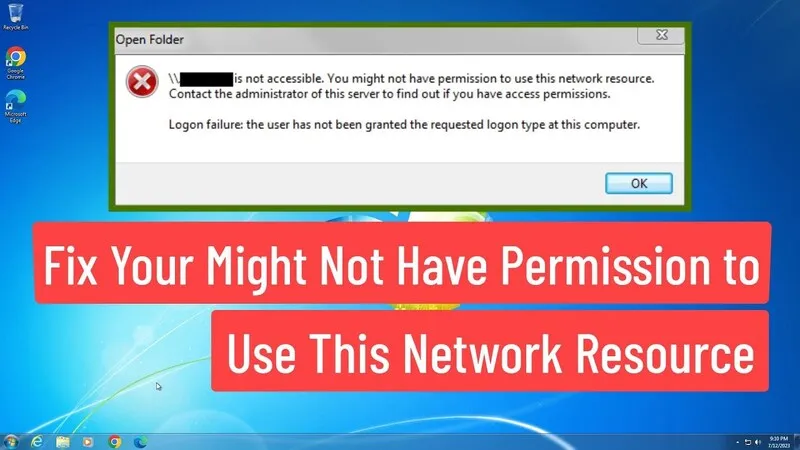
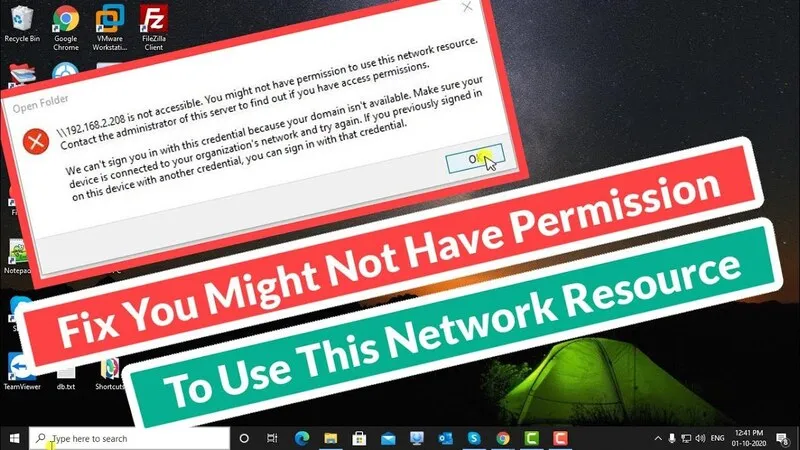
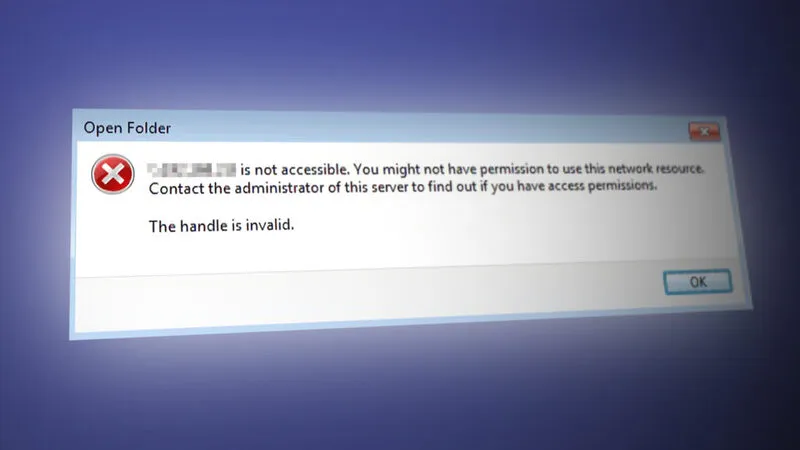
Lỗi you might not have permission to use this network resource là một trong những lỗi tiếp theo mà người dùng không thể bỏ qua trong quá trình sử dụng laptop. Điều này dễ dàng nhận thấy khi bạn truy cập thư mục hoặc máy tính trong mạng nội bộ nhưng gặp thông báo “Lỗi you might not have permission to use this network resourcey”, điều đó cho thấy Windows đang từ chối quyền truy cập.
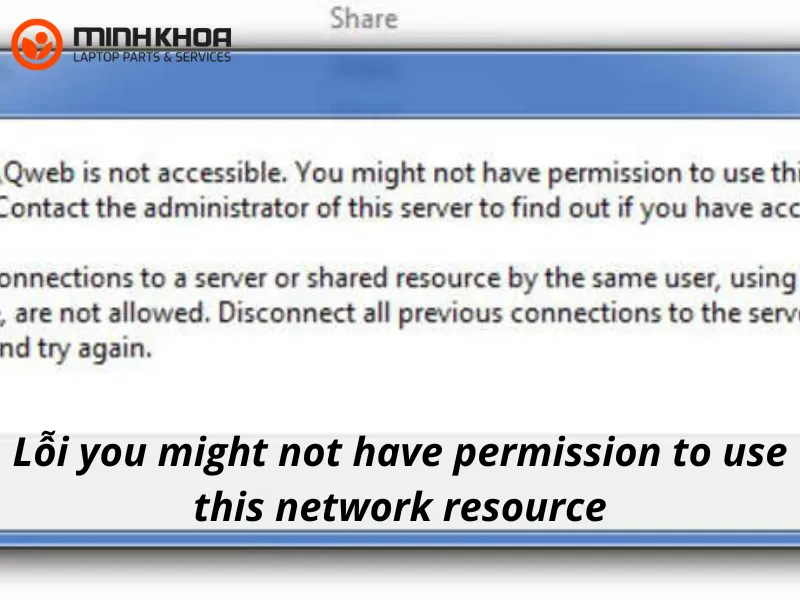
Bài viết này sẽ tổng hợp và trình bày các bước khắc phục chi tiết, từ cơ bản đến nâng cao, giúp bạn giải quyết dứt điểm Lỗi you might not have permission to use this network resource và truy cập tài nguyên mạng thành công. Đừng bỏ qua các thông tin này nhé!
Nội dung bài viết
- 1 Nguyên nhân gây nên lỗi you might not have permission to use this network resource
- 2 Cách khắc phục lỗi không có quyền sử dụng tài nguyên mạng
- 2.1 Kiểm tra và thiết lập lại chia sẻ tệp
- 2.2 Kiểm tra và bật các dịch vụ Windows quan trọng
- 2.3 Cấu hình quyền chia sẻ và bảo mật thư mục
- 2.4 Vô hiệu hóa chia sẻ được bảo vệ bằng mật khẩu
- 2.5 Sử dụng trình quản lý thông tin xác thực (Credential Manager)
- 2.6 Sử dụng địa chỉ IP thay vì tên máy tính
- 2.7 Kiểm tra lại dây mạng, modem và cấu trúc mạng
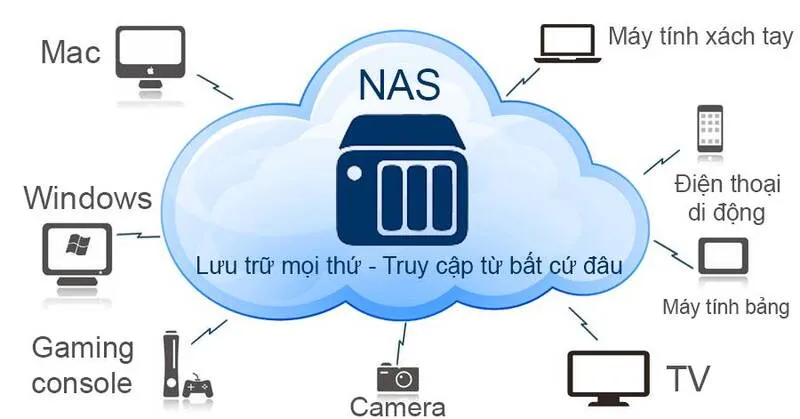
- 2.8 Truy cập thiết bị My Cloud hoặc NAS bị lỗi quyền truy cập
- 3 Một số câu hỏi thường gặp về lỗi you might not have permission to use this network resource
Nguyên nhân gây nên lỗi you might not have permission to use this network resource
Trước khi đi sâu vào các giải pháp, việc hiểu rõ nguyên nhân gây ra lỗi you might not have permission to use this network resource là rất quan trọng. Thông thường, lỗi này xuất phát từ xung đột hoặc cấu hình sai trong các cài đặt cốt lõi của mạng và bảo mật trên máy tính xách tayp. Dưới đây là các nguyên nhân phổ biến:
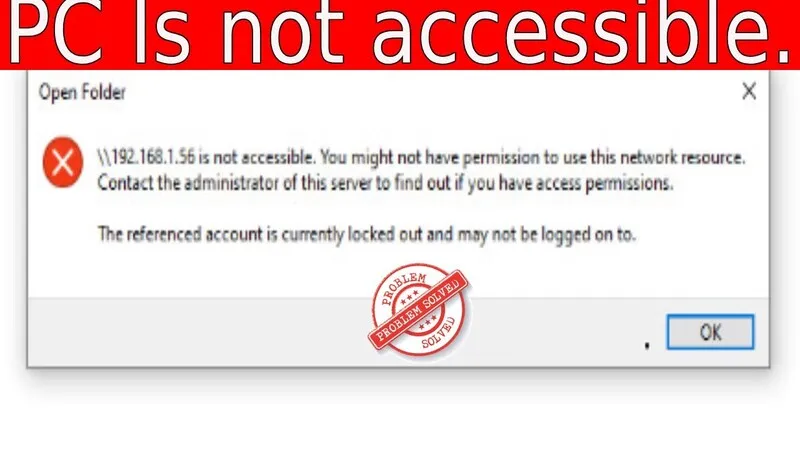
Cấu hình phân quyền sai hoặc thiếu cấp phép chia sẻ
Nhiều trường hợp thư mục đã được chia sẻ, nhưng phân quyền không chính xác (ví dụ: chỉ cấp quyền Đọc mà không cấp quyền Ghi) hoặc thiếu nhóm “Everyone” trong cả tab Chia sẻ và Bảo mật (Security), khiến người dùng không thể truy cập hoặc thao tác được.
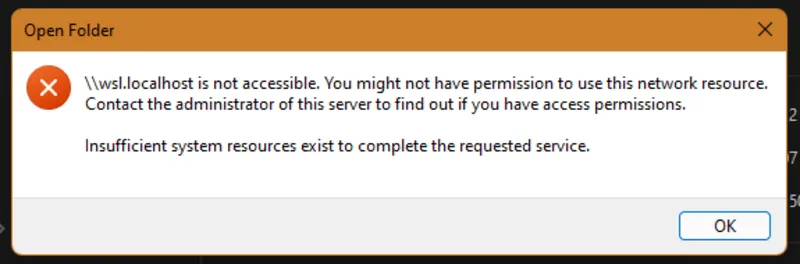
Tường lửa hoặc phần mềm bảo mật chặn truy cập, bị xung đột
Tường lửa Windows Defender, hay các phần mềm diệt vi-rút như Panda, có thể đang chặn các cổng và dịch vụ cần thiết cho việc chia sẻ tệp và máy in (File and Printer Sharing). Ngay cả khi đã tắt, đôi khi cấu hình cũ vẫn gây ra vấn đề.
Tham khảo bài viết: Cách Fix lỗi Window cannot access trong mạng LAN chi tiết
Dịch vụ mạng của Windows bị tắt
Hệ thống Windows yêu cầu nhiều dịch vụ nền phải chạy để duy trì kết nối mạng và khả năng chia sẻ. Nếu các dịch vụ quan trọng như Workstation, Server, DHCP Client hoặc Function Discovery bị dừng, nó sẽ dẫn đến thất bại trong việc truy cập tài nguyên mạng.
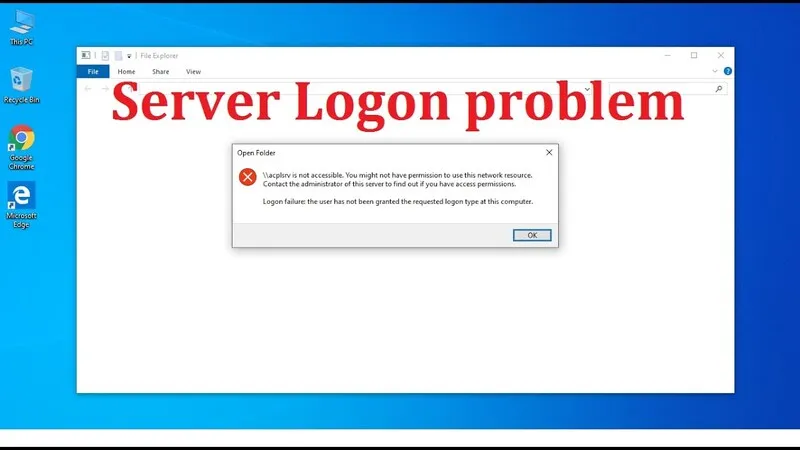
Khám phá mạng bị tắt trong cài đặt chia sẻ
Nếu tính năng Network Discovery (Khám phá mạng) bị tắt trong cài đặt chia sẻ nâng cao, các máy tính trong mạng sẽ không thể tìm thấy nhau theo tên. Dù việc này không hoàn toàn ngăn cấm truy cập qua IP, nhưng nó là nguyên nhân chính khiến nút “xem máy tính nhóm làm việc” báo lỗi.
Lỗi phân giải tên máy tính
Máy tính có thể truy cập được bằng Địa chỉ IP nhưng lại báo lỗi khi truy cập bằng Tên máy tính. Điều này cho thấy hệ thống có vấn đề trong việc phân giải tên (Name Resolution), thường liên quan đến dịch vụ DNS hoặc NetBIOS.
Lỗi IP tĩnh, xung đột IP hoặc mạng chưa được nhận diện chính xác
Việc cấu hình IP tĩnh không tương thích với dải mạng hiện tại, xảy ra xung đột IP (hai máy tính cùng địa chỉ), hoặc mạng chưa được Windows nhận diện chính xác là Mạng Riêng (Private Network) có thể dẫn đến lỗi truy cập ngay sau khi kết nối lại hoặc khởi động lại máy.
Cách khắc phục lỗi không có quyền sử dụng tài nguyên mạng
Dưới đây là hướng dẫn chi tiết từng bước để sửa lỗi you might not have permission to use this network resource, phù hợp cho cả máy tính xách tay và máy tính bàn trong mạng nội bộ.
Kiểm tra và thiết lập lại chia sẻ tệp
Đảm bảo dịch vụ cốt lõi này đã được bật trên máy tính (Server) đang lưu trữ thư mục chia sẻ.
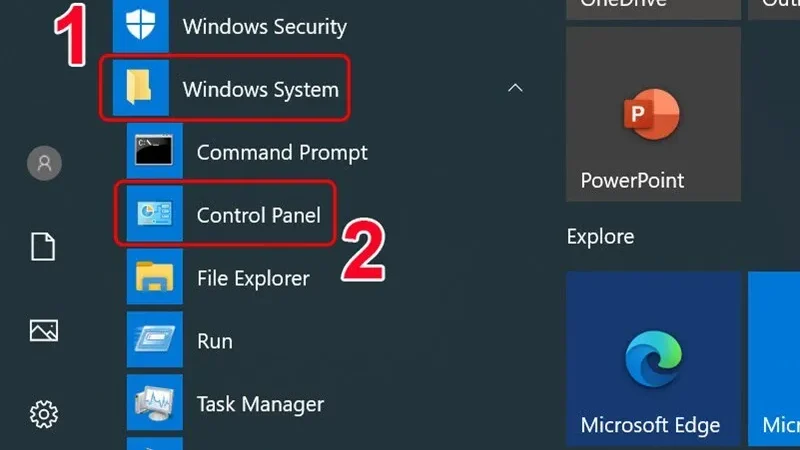
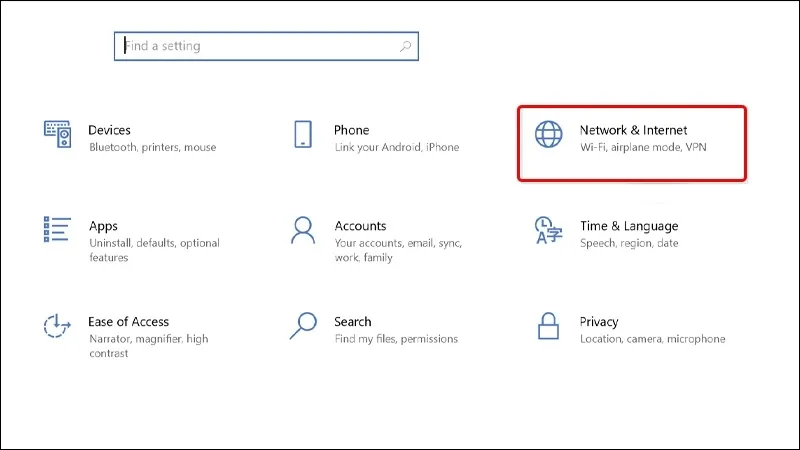
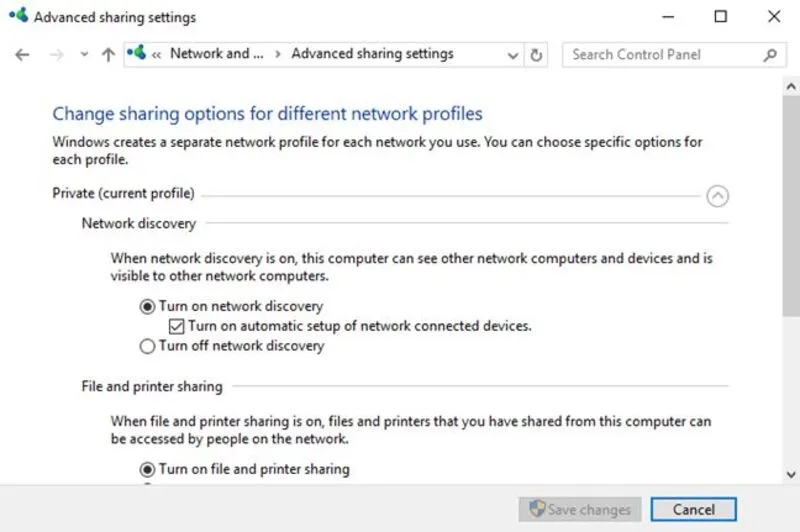
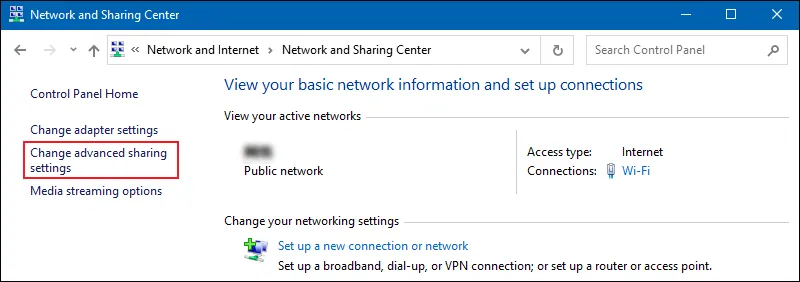
Bước 1: Mở Control Panel (Bảng điều khiển) rồi chọn mục Network and Sharing Center (Trung tâm Mạng và Chia sẻ).
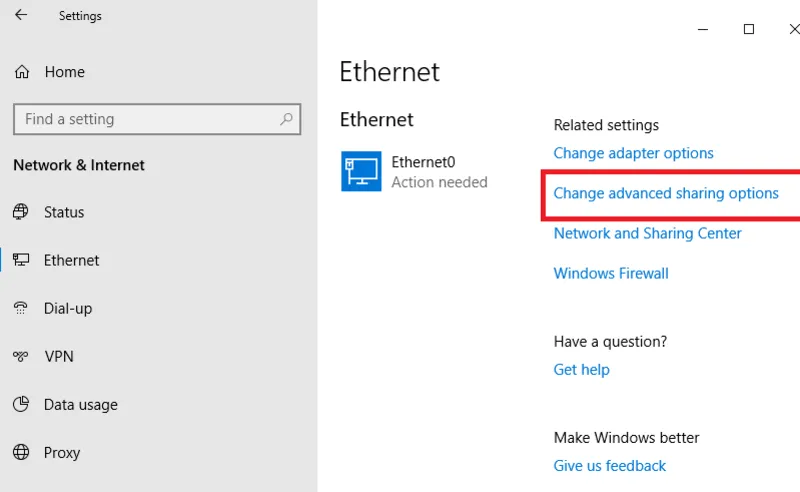
Bước 2: Chọn Change advanced sharing settings (Thay đổi cài đặt chia sẻ nâng cao).
Bước 3: Mở rộng hồ sơ mạng Private (Riêng tư).
Bước 4: Chọn Turn on file and printer sharing (Bật chia sẻ tệp và máy in).
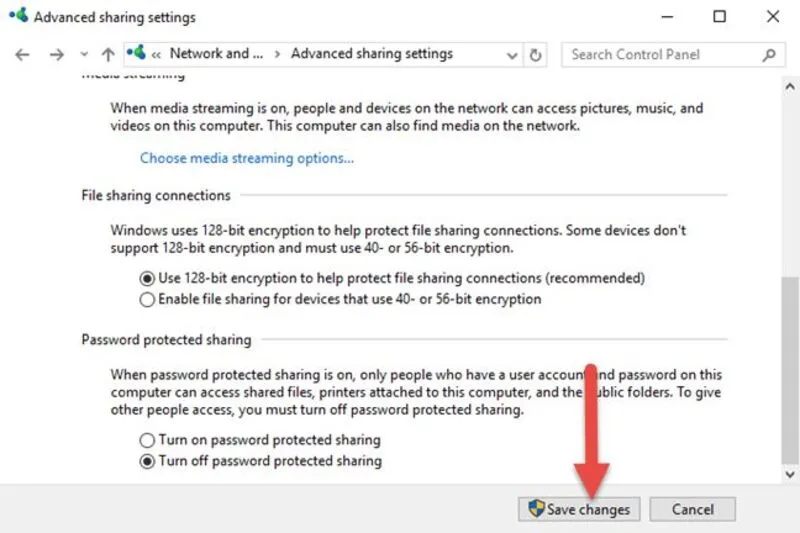
Bước 5: Lưu thay đổi.
Kiểm tra và bật các dịch vụ Windows quan trọng
Đây là một trong những nguyên nhân lớn khiến lỗi xảy ra trên Windows 7, 10, 11 và Windows Server. Một số dịch vụ Windows phải được đặt ở chế độ Tự động (Automatic) và đang chạy để đảm bảo kết nối mạng ổn định, tránh lỗi truy cập tài nguyên mạng.
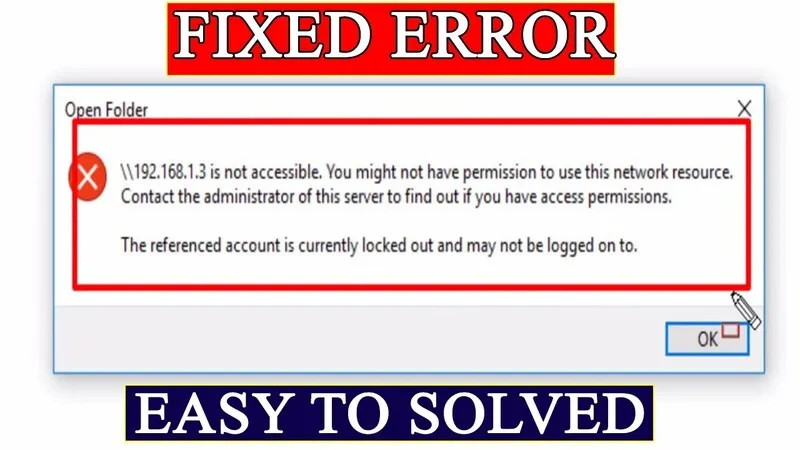
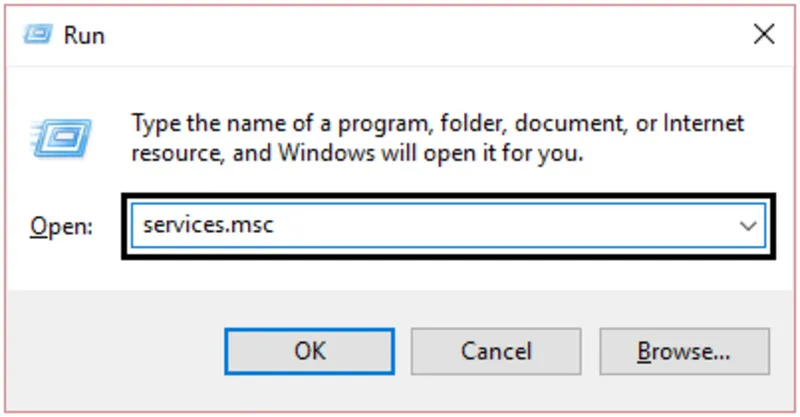
Bước 1: Đầu tiên bạn hãy mở hộp thoại Run (Windows + R) rồi gõ services.msc và nhấn Enter.
Bước 2: Tiếp theo bạn hãy mở Services và đảm bảo các dịch vụ sau đang chạy và được đặt Automatic:
-
Workstation
-
Server
-
DNS Client
-
DHCP Client
-
Function Discovery Provider Host
-
Function Discovery Resource Publication
-
SSDP Discovery
-
UPnP Device Host
-
TCP IP NetBIOS Helper
Bước 3: Cuối cùng nếu dịch vụ nào bị tắt, hãy bật lại và khởi động máy.
Xem thêm: Nguyên nhân & 3 cách xử lý lỗi Time-of-day not set – please run SETUP program
Cấu hình quyền chia sẻ và bảo mật thư mục
Để khắc phục Lỗi you might not have permission to use this network resource, bạn phải thiết lập quyền cho cả hai lớp: Chia sẻ và Bảo mật. Cách thực hiện được tiến hành như sau:
Quyền Chia Sẻ (Share Permissions):
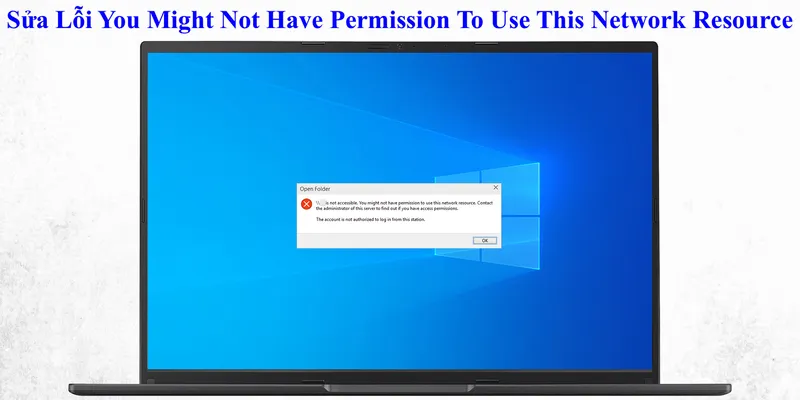
Bước 1: Nhấp chuột phải vào thư mục cần chia sẻ rồi chọn Properties và nhấn vào tab Sharing, kích đúp chuột vào Advanced Sharing…
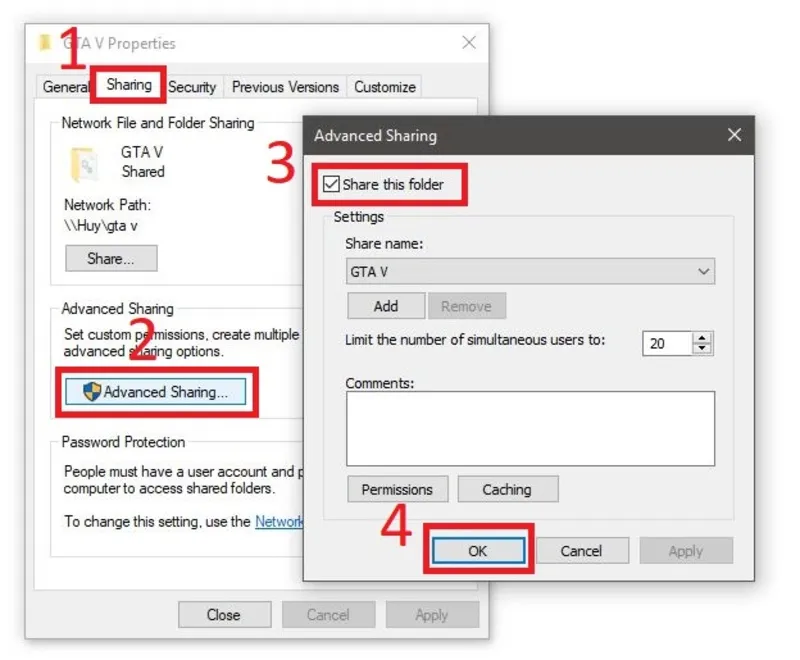
Bước 2: Tích chọn Share this folder.
Bước 3: Nhấn Permissions và nhấn vào Thêm nhóm “Everyone” (Mọi người) và cấp quyền Full Control (Toàn quyền kiểm soát).
Quyền Bảo Mật (Security Permissions):
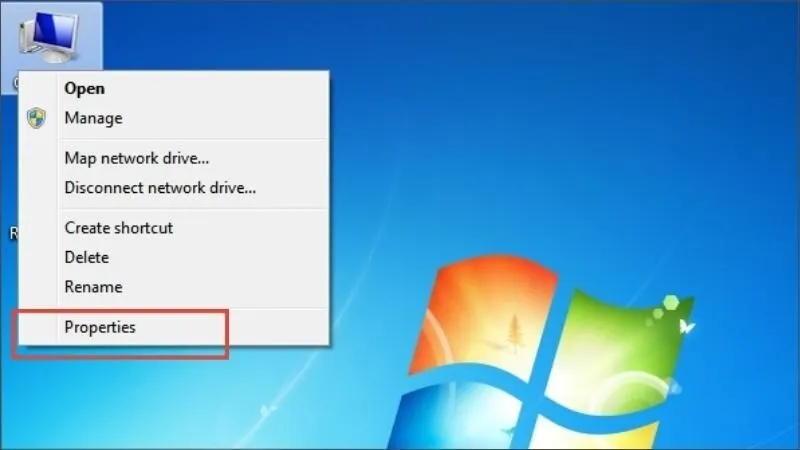
Bước 1: Đầu tiên bạn hãy nhấp chuột phải vào thư mục rồi chọn Properties nhấn vào tab Security.
Bước 2: Tiếp theo hãy nhấn Edit sau đó nhấn vào Add rồi Thêm nhóm “Everyone” và cấp quyền Full Control.
Vô hiệu hóa chia sẻ được bảo vệ bằng mật khẩu
Trong các mạng gia đình hoặc Peer-to-Peer, việc tắt tùy chọn này giúp truy cập dễ dàng hơn.
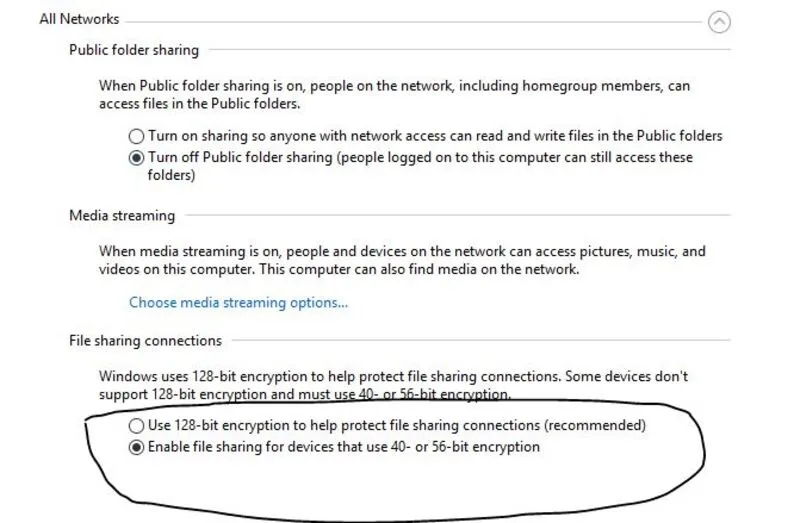
Bước 1: Trước hết trong Advanced sharing settings, mở rộng phần All Networks (Tất cả Mạng).
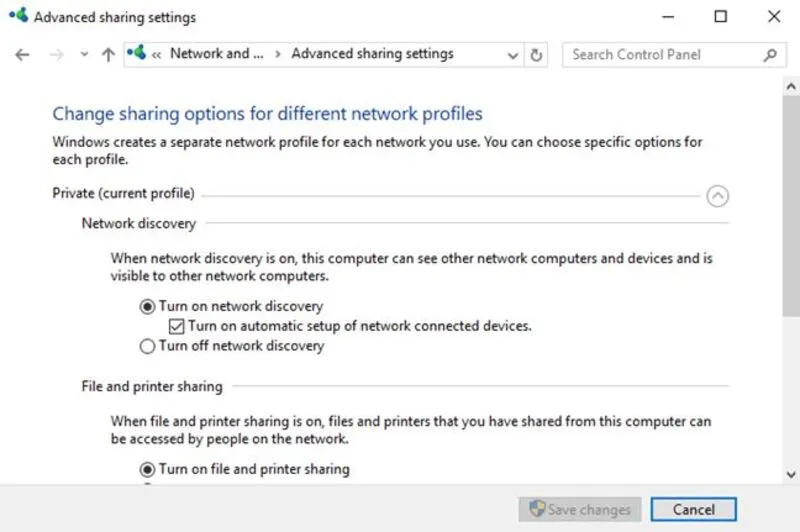
Bước 2: Chọn Turn off password protected sharing (Tắt chia sẻ được bảo vệ bằng mật khẩu).
Sử dụng trình quản lý thông tin xác thực (Credential Manager)
Nếu bạn truy cập một tài nguyên mạng cụ thể (qua IP hoặc tên thiết bị) bằng thông tin đăng nhập khác, hãy lưu trữ chúng.
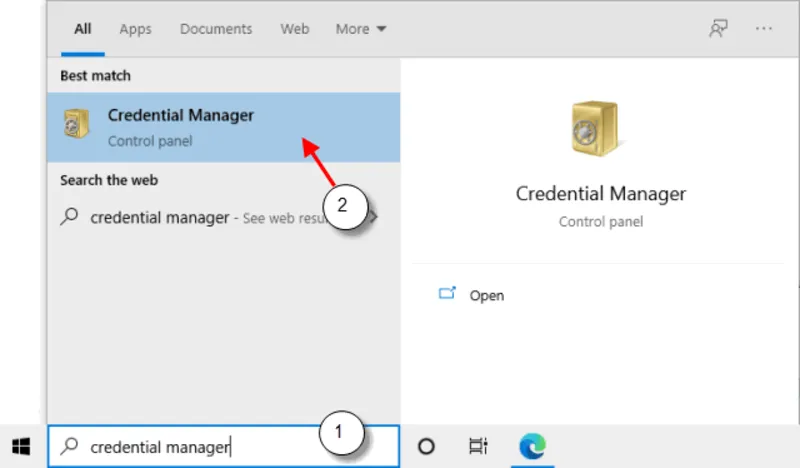
Bước 1: Mở Control Panel chọn Credential Manager (Trình quản lý thông tin xác thực).
Bước 2: Chọn Windows Credentials (Thông tin xác thực Windows) rồi kích vào Add a Windows credential.
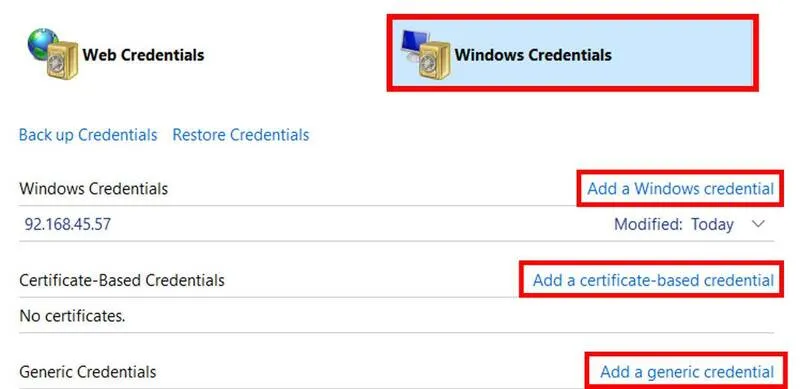
Bước 3: Nhập Tên thiết bị hoặc Địa chỉ IP của máy chủ, sau đó nhập Tên người dùng và Mật khẩu tương ứng.
Lưu ý: Việc sử dụng tên thiết bị (Tên máy tính) ổn định hơn địa chỉ IP (nếu máy chủ đang sử dụng DHCP).
Sử dụng địa chỉ IP thay vì tên máy tính
Trong trường hợp DNS bị lỗi, bạn có thể thử các thao tác sau:
Bước 1: Đầu tiên hãy mở Run rồi gõ: \\192.168.x.x
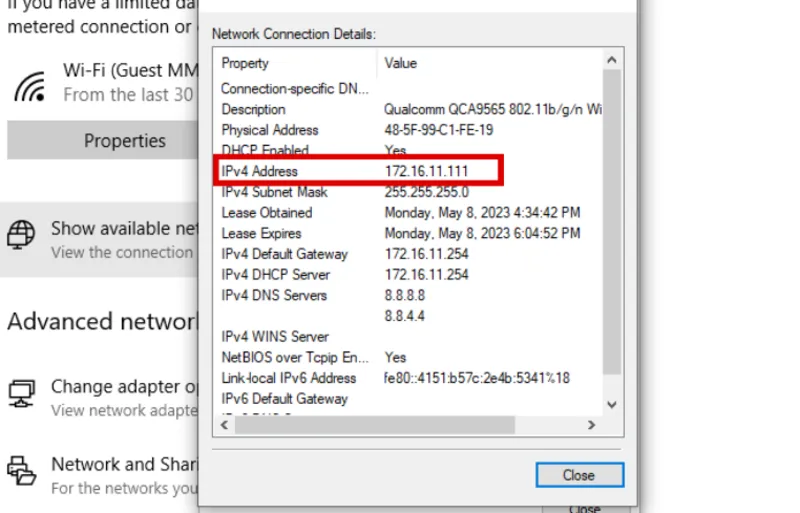
Bước 2: Nếu truy cập được bằng IP nhưng không bằng tên máy tính, hãy chạy lệnh:
ipconfig /flushdns
nbtstat -R
nbtstat -RR
Kiểm tra lại dây mạng, modem và cấu trúc mạng
Đối với kết nối trực tiếp như Peer to Peer hoặc Croos cable, cần đảm bảo:
-
Cả hai máy nhận đúng IP
-
Không bị xung đột IP
-
Máy tính không báo “Network cable unplugged”
Nếu có dấu hiệu bất thường, hãy thử đổi dây mạng hoặc cổng kết nối.
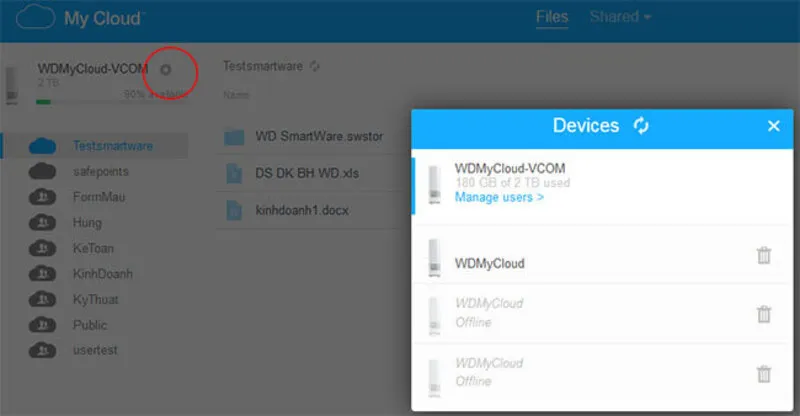
Truy cập thiết bị My Cloud hoặc NAS bị lỗi quyền truy cập
Nếu bạn dùng My Cloud, My Cloud Home:
-
Kiểm tra dịch vụ mạng có chạy.
-
Kiểm tra quyền truy cập.
-
Dùng thiết bị thay vì IP để tránh thay đổi địa chỉ.
-
Sử dụng Credential Manager để lưu thông tin đăng nhập.
Một số câu hỏi thường gặp về lỗi you might not have permission to use this network resource
Hỏi: Lỗi truy cập bị từ chối có phải do tường lửa gây ra không?
Trả lời: Có. Tường lửa của Windows hoặc phần mềm bảo mật có thể chặn toàn bộ kết nối chia sẻ tệp. Nếu tường lửa chặn cổng SMB hoặc File and Printer Sharing thì máy tính khác sẽ không thể truy cập và gây ra lỗi truy cập bị từ chối.
Hỏi: Có cần phải đặt mật khẩu cho tài khoản Windows để chia sẻ mạng không?
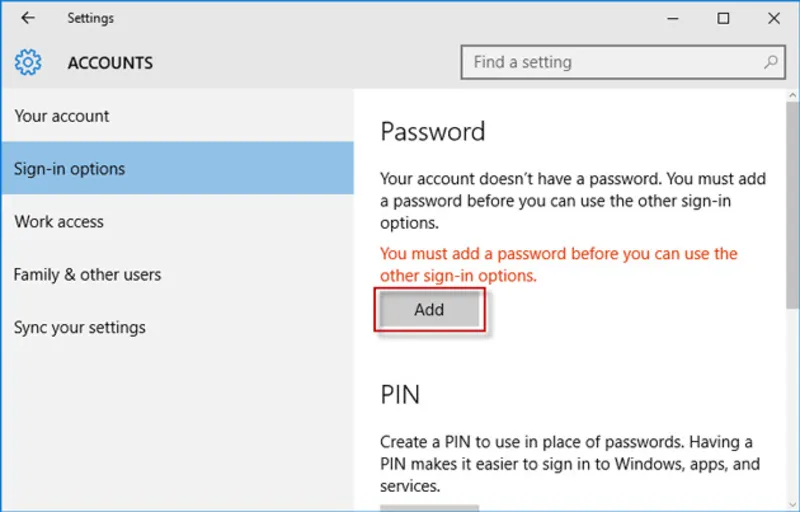
Trả lời: Không bắt buộc nhưng nên làm. Khi bật chia sẻ không yêu cầu mật khẩu, Windows đôi khi từ chối quyền do mức độ bảo mật thấp. Nếu mỗi máy tính đều có cùng tên người dùng và cùng mật khẩu, việc xác thực sẽ ổn định và hạn chế lỗi permission.
Hỏi: Tôi có thể truy cập bằng IP nhưng không truy cập được bằng tên máy tính, vì sao?
Trả lời: Nguyên nhân chủ yếu là lỗi phân giải tên NetBIOS hoặc DNS. Bạn có thể tắt bộ nhớ cache DNS, bật giao thức NetBIOS over TCP và kiểm tra lại dịch vụ Computer Browser để khắc phục.
Hỏi: Vì sao tôi vẫn ping được nhưng không mở được thư mục mạng?
Trả lời: Ping chỉ kiểm tra kết nối mạng cơ bản. Việc truy cập chia sẻ lại dùng SMB, phụ thuộc vào quyền truy cập, tường lửa, dịch vụ mạng và cài đặt chia sẻ. Vì vậy có thể ping thành công nhưng vẫn bị lỗi you might not have permission to use this network resource.
Có thể bạn quan tâm: BẬT MÍ 4 cách sửa lỗi the referenced account is currently locked trên Windows
Hỏi: Có cần bật tất cả các dịch vụ mạng Windows không?
Trả lời: Một số dịch vụ bắt buộc phải chạy như Workstation, Server, Function Discovery Provider Host, SSDP Discovery và UPnP Device Host. Nếu một trong các dịch vụ này ngừng hoạt động, việc chia sẻ tệp có thể bị lỗi.
Hỏi: Lỗi này có phải do địa chỉ IP tĩnh không?
Trả lời: Không. IP tĩnh không gây ra lỗi permission. Tuy nhiên nếu dùng DHCP, địa chỉ có thể thay đổi làm Windows không xác thực được đúng phiên đăng nhập. Trong trường hợp này nên dùng tên máy để truy cập thay vì IP.
Việc gặp phải Lỗi you might not have permission to use this network resource có thể rất mất thời gian, nhưng thông thường, giải pháp nằm ở việc kiểm tra lại một cách tỉ mỉ các cài đặt quyền hạn, chia sẻ và dịch vụ mạng. Hy vọng bài viết giúp bạn xử lý thành công Lỗi you might not have permission to use this network resource.
Bài viết liên quan


