
Chuyển font vntime sang time new roman trực tuyến là giải pháp giúp người dùng khắc phục tình trạng lỗi font chữ khi mở hoặc chỉnh sửa các tài liệu Word cũ. Thay vì cài đặt thêm phần mềm, bạn có thể sử dụng công cụ chuyển đổi trực tuyến để thay đổi bảng mã TCVN3 (ABC) sang Unicode, giúp văn bản hiển thị rõ ràng và thuận tiện hơn khi sử dụng. Trong bài viết này, Laptop Minh Khoa sẽ hướng dẫn chi tiết cách thực hiện cùng một số phương pháp chuyển đổi khác để bạn tham khảo.

Nội dung bài viết
Vì sao bạn cần chuyển font vntime sang time new roman trực tuyến?
VnTime là font chữ thuộc bảng mã TCVN3 (ABC), thường xuất hiện trong các tài liệu tiếng Việt được soạn thảo từ những năm trước. Trong khi đó, Times New Roman là font chữ sử dụng bảng mã Unicode, được hỗ trợ rộng rãi trên các phiên bản Microsoft Word và nhiều ứng dụng văn phòng hiện nay.

Việc chuyển font VnTime sang Times New Roman trực tuyến thường cần thiết trong những trường hợp sau:
-
Khắc phục lỗi font chữ: Văn bản xuất hiện các ký tự lạ, chữ bị biến dạng hoặc không hiển thị đúng nội dung khi mở trên máy tính khác.
-
Thuận tiện chỉnh sửa tài liệu: Giúp người dùng tiếp tục biên tập các văn bản cũ bằng những công cụ văn phòng hiện nay.
-
Thống nhất định dạng: Chuyển các đoạn văn bản sử dụng bảng mã khác nhau về Unicode để dễ quản lý và trình bày.
-
Dễ dàng chia sẻ tài liệu: Hạn chế tình trạng người nhận không đọc được nội dung do máy tính thiếu font chữ tương ứng.
Nhờ những lợi ích này, chuyển đổi font chữ trực tuyến là phương pháp được nhiều người lựa chọn khi cần xử lý nhanh các tài liệu bị lỗi mã hóa.
Tham khảo bài viết: Chức năng chính của Microsoft Word là gì?
Hướng dẫn cách chuyển font vntime sang time new roman trực tuyến
Để chuyển font vntime sang time new roman trực tuyến bạn có thể thực hiện nhanh chóng và đơn giản thông qua từng bước chi tiết. Nhưng trước hết bạn cần đảm bảo máy tính của bạn đã được kết nối internet và có cài đặt phần mềm word để không cản trở quá trình này.

Dưới đây là các bước thực hiện để bạn tham khảo:
Bước 1: Đầu tiên, bạn hãy truy cập vào đường link sau đây để thực hiện cách chuyển font vntime sang time new roman trực tuyến: https://bom.so/jHM3X
Bước 2: Sau đó, người dùng có thể copy phần văn bản mà bạn muốn chuyển sang font Time New Roman tại phần văn bản đang bị lỗi font vntime.
Bước 3: Lúc này người dùng sẽ thấy giao diện công cụ chuyển đổi font vntime sang time new roman sau khi đã nhấn vào đường link mà chúng tôi cung cấp ở trên. Trong phần văn bản ở khung chuyển đổi, bạn hãy paste (dán) đoạn văn bản bị lỗi font mà bạn đã copy trước đó vào.
Bước 4: Tiếp theo, chọn bảng mã nguồn là TCVN3 (ABC) tương ứng với font VnTime. Sau đó, chọn bảng mã đích là Unicode để chuyển nội dung sang hệ mã tương thích với Times New Roman.
Bước 5: Nhấn nút chuyển đổi để công cụ xử lý văn bản. Khi hoàn tất, bạn sao chép nội dung kết quả và dán trở lại tài liệu Word.

Sau khi chuyển đổi, bạn hãy bôi đen nội dung vừa nhận được và chọn font Times New Roman trong Word. Kiểm tra lại dấu tiếng Việt, cách xuống dòng và định dạng để đảm bảo văn bản hiển thị đúng.
Lưu ý: Nếu công cụ không chuyển đổi được nội dung, bạn nên kiểm tra lại bảng mã nguồn. Việc chọn sai bảng mã có thể khiến văn bản tiếp tục xuất hiện ký tự lỗi.
Các cách chuyển font VnTime sang Times New Roman khác
Bên cạnh phương pháp trực tuyến, bạn có thể sử dụng Unikey hoặc UOffice để chuyển đổi văn bản. Những công cụ này phù hợp khi cần xử lý tài liệu thường xuyên hoặc không có kết nối Internet.

Chuyển font vntime sang time new roman bằng Unikey
Unikey không chỉ hỗ trợ gõ tiếng Việt mà còn tích hợp công cụ chuyển đổi bảng mã. Bạn có thể tận dụng tính năng này để chuyển văn bản từ TCVN3 sang Unicode theo các bước dưới đây.
Bước 1: Đầu tiên, các bạn cần sao chép phần văn bản chứa font chữ VnTime mà bạn cần chuyển sang font chữ Time New Roman.
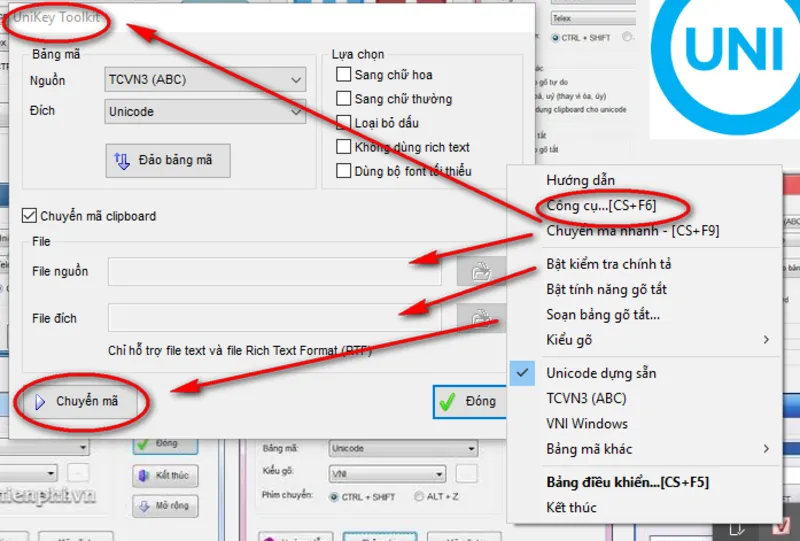
Bước 2: Tiếp theo bạn hãy nhấn đúp chuột phải vào biểu tượng Unikey ở góc cuối bên phải màn hình laptop của bạn rồi nhấn chọn vào ô Công cụ. Hoặc bạn cũng cũng có thể thực hiện bước này bằng việc nhấn tổ hợp phím Ctrl + Shift + F6 trên bàn phím.

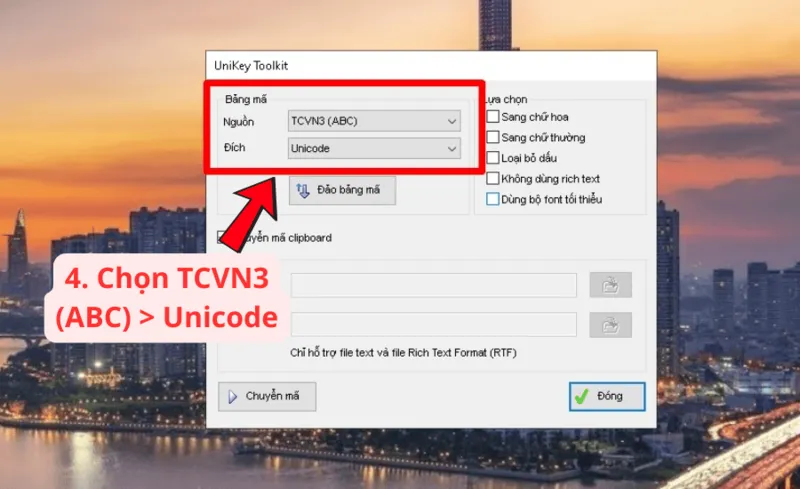
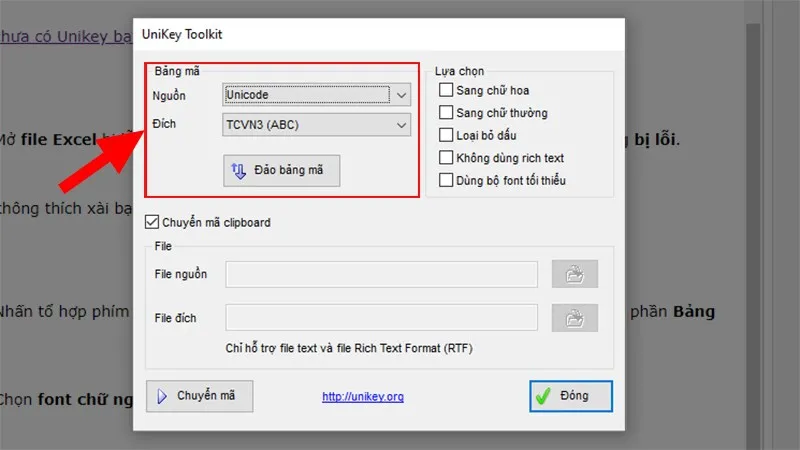
Bước 3: Tại cửa sổ Unikey Toolkit, tiến hành thiết lập bảng mã:
-
Nguồn: Chọn TCVN3 (ABC) tương ứng với font VnTime.
-
Đích: Chọn Unicode tương ứng với font Times New Roman.
Sau đó, kiểm tra lại các tùy chọn chuyển đổi và nhấn Chuyển mã.
Bước 4: Nếu xuất hiện thông báo chuyển mã thành công, nhấn OK để hoàn tất.
Trường hợp nhận được thông báo lỗi, bạn hãy kiểm tra xem nội dung đã được sao chép vào bộ nhớ tạm hay chưa rồi thực hiện lại thao tác.
Bước 5: Quay lại tài liệu Word, dán nội dung đã chuyển đổi vào vị trí cần thiết. Tiếp theo, chọn toàn bộ đoạn văn bản và thiết lập font Times New Roman.
Như vậy, bạn đã có thể chuyển font VnTime sang Times New Roman bằng Unikey mà không cần sử dụng công cụ trực tuyến.

Chuyển font VnTime sang Times New Roman bằng UOffice
UOffice là công cụ hỗ trợ xử lý và chuyển đổi font chữ trong các tài liệu Microsoft Office. Phương pháp này có thể phù hợp khi bạn cần chuyển đổi nội dung trên nhiều tệp Word, Excel hoặc PowerPoint.
Một số tính năng được giới thiệu của UOffice gồm:
-
Hỗ trợ chuyển đổi font chữ trong tài liệu Office từ các bảng mã cũ sang Unicode.
-
Có thể xử lý nội dung chữ hoa và chữ thường.
-
Hỗ trợ chuyển đổi văn bản trên nhiều tài liệu mà không cần thao tác sao chép từng đoạn.
-
Có khả năng giữ lại một số thành phần định dạng, hình ảnh và công thức trong quá trình chuyển đổi.
-
Có thể sử dụng ngoại tuyến sau khi cài đặt.
Tuy nhiên, khả năng tương thích còn phụ thuộc vào phiên bản UOffice, Microsoft Office và hệ điều hành đang sử dụng. Bạn nên kiểm tra thông tin phiên bản trước khi cài đặt, đồng thời sao lưu tài liệu để tránh mất dữ liệu khi chuyển đổi.

Một số lưu ý khi chuyển font VnTime sang Times New Roman
Để quá trình chuyển đổi diễn ra thuận lợi, bạn nên kiểm tra một số yếu tố liên quan đến bảng mã và nội dung tài liệu trước khi thực hiện. Dưới đây là một số lưu ý mà bạn cần cân nhắc khi chuyển font VnTime sang Time New Roman:
Xác định đúng bảng mã nguồn và bảng mã đích
Đây là yếu tố quan trọng ảnh hưởng trực tiếp đến kết quả chuyển đổi. Với font VnTime, bạn cần chọn TCVN3 (ABC) làm bảng mã nguồn và Unicode làm bảng mã đích.
Sao lưu tài liệu trước khi chuyển đổi
Trước khi thao tác, hãy lưu một bản sao của tài liệu gốc. Nếu kết quả chuyển đổi không đúng hoặc định dạng bị thay đổi, bạn vẫn có thể khôi phục nội dung ban đầu.
Kiểm tra lại định dạng văn bản
Sau khi chuyển font, hãy kiểm tra các yếu tố như:
-
Nội dung tiếng Việt và dấu câu.
-
Kiểu chữ, kích thước chữ và màu sắc.
-
Căn lề, khoảng cách dòng và đoạn văn.
-
Bảng biểu, hình ảnh và công thức trong tài liệu.
Một số công cụ chỉ chuyển đổi nội dung văn bản mà không giữ nguyên toàn bộ định dạng ban đầu.
Lựa chọn công cụ chuyển đổi phù hợp
Nếu chỉ cần xử lý một đoạn văn bản ngắn, công cụ trực tuyến có thể đáp ứng nhu cầu. Đối với tài liệu dài hoặc cần chuyển đổi thường xuyên, bạn có thể cân nhắc Unikey hoặc UOffice.
Ngoài ra, khi sử dụng công cụ trực tuyến, bạn nên hạn chế tải lên những tài liệu chứa thông tin cá nhân, dữ liệu nội bộ hoặc nội dung quan trọng nếu chưa xác định được chính sách bảo mật của trang web.
Những câu hỏi liên quan
Hỏi: Chuyển font VnTime sang Times New Roman trực tuyến có cần cài đặt phần mềm không?
Đáp: Không. Bạn có thể sử dụng công cụ chuyển đổi trực tuyến thông qua trình duyệt web. Chỉ cần có kết nối Internet và sao chép nội dung văn bản cần chuyển đổi.
Hỏi: Font VnTime thuộc bảng mã nào?
Đáp: VnTime thuộc bảng mã TCVN3 (ABC). Đây là bảng mã tiếng Việt được sử dụng phổ biến trong các tài liệu văn bản cũ.
Hỏi: Khi chuyển font VnTime sang Times New Roman cần chọn bảng mã nào?
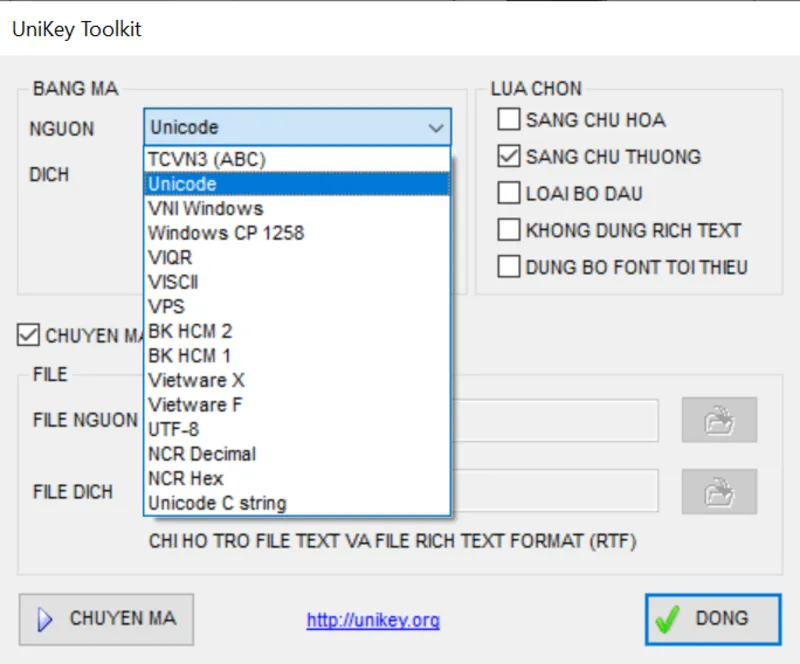
Đáp: Bạn cần chọn TCVN3 (ABC) làm bảng mã nguồn và Unicode làm bảng mã đích. Sau khi chuyển đổi, hãy chọn font Times New Roman trong Microsoft Word để hiển thị nội dung.
Hỏi: Có thể chuyển font VnTime sang Times New Roman bằng Unikey không?
Đáp: Có. Unikey tích hợp công cụ Unikey Toolkit, cho phép chuyển đổi văn bản từ bảng mã TCVN3 sang Unicode. Bạn chỉ cần sao chép nội dung, thiết lập bảng mã nguồn và đích rồi thực hiện chuyển mã.
Hỏi: Vì sao đã chuyển font VnTime sang Times New Roman nhưng văn bản vẫn bị lỗi?
Đáp: Nguyên nhân có thể do chọn sai bảng mã nguồn, nội dung ban đầu sử dụng nhiều bảng mã khác nhau hoặc văn bản chưa được chuyển đổi đúng cách. Bạn nên kiểm tra lại bảng mã và thực hiện chuyển đổi lần nữa.
Trên đây chính là một số lý do bạn nên thực hiện chuyển font vntime sang time new roman trực tuyến. Đồng thời bài viết cũng đã chia sẻ đến bạn một số cách thực hiện chuyển font vntime sang time new roman khác đơn giản hơn. Hy vọng những thông tin mà Laptop Minh Khoa cung cấp sẽ thật sự hữu ích dành cho bạn. Nếu bạn gặp rắc rối gì trong quá trình chuyển đổi thì đừng quên liên hệ ngay với Laptop Minh Khoa tại 155 Hàm Nghi, Đà Nẵng để được hỗ trợ bạn nhé!
Bài viết liên quan


