
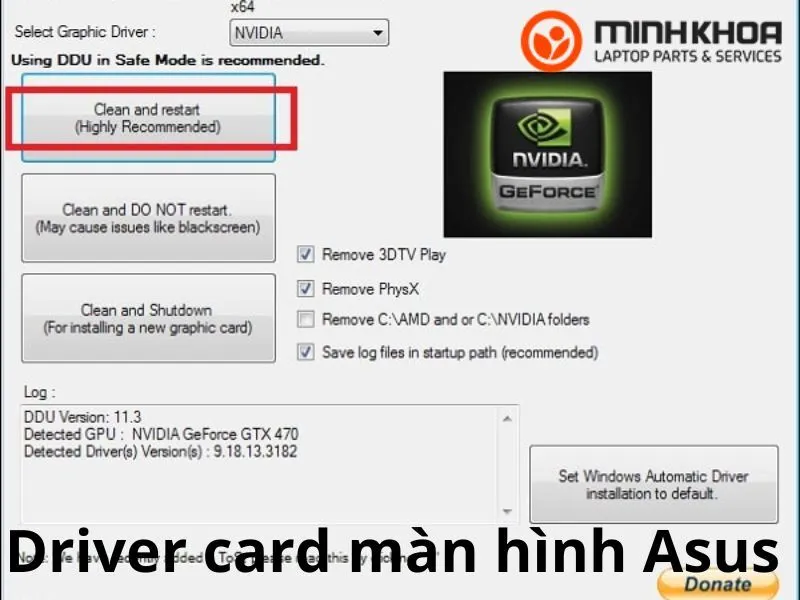
Driver card màn hình Asus là trình điều khiển giúp hệ điều hành nhận diện và khai thác các chức năng của card đồ họa trên laptop. Khi thiếu hoặc sử dụng driver không tương thích, máy có thể gặp tình trạng giảm hiệu suất đồ họa, lỗi hiển thị, độ phân giải không phù hợp hoặc không chạy được một số ứng dụng. Trong bài viết này, Laptop Minh Khoa sẽ hướng dẫn bạn cách kiểm tra, tải và cài đặt driver card màn hình Asus trên hệ điều hành Windows. Xem ngay bạn nhé!
Nội dung bài viết
Driver là gì và tầm quan trọng của driver
Để hiểu rõ hơn về cách vận hành của laptop Asus, trước hết chúng ta cần tìm hiểu bản chất của driver cũng như vai trò của phần mềm này trong hệ thống.
Driver máy tính là gì?
Driver là phần mềm trung gian giúp hệ điều hành giao tiếp với các thiết bị phần cứng. Mỗi bộ phận như card màn hình, card âm thanh, bàn phím, touchpad hay card mạng đều có thể cần trình điều khiển tương ứng.
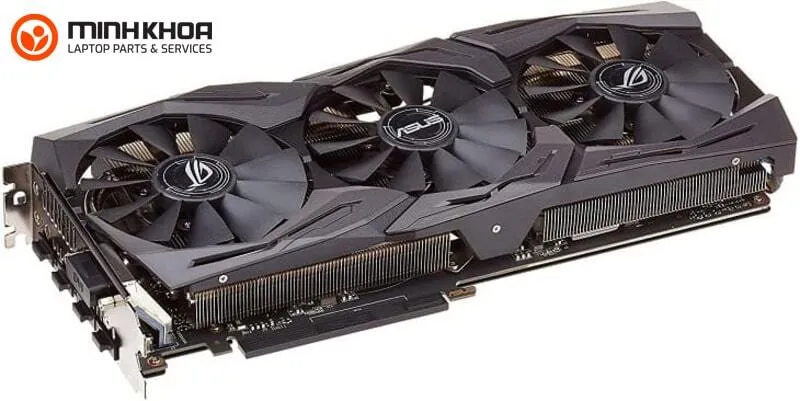
Đối với card đồ họa, driver giúp hệ điều hành nhận diện GPU và sử dụng các chức năng xử lý hình ảnh, video, hiệu ứng đồ họa cũng như khả năng hiển thị của thiết bị.
Xem thêm: Ghost win 7 32bit full driver nhẹ 2018
Tầm quan trọng của Driver trên laptop
Driver card màn hình có ảnh hưởng trực tiếp đến khả năng xử lý đồ họa và hiển thị hình ảnh trên laptop. Việc cài đặt đúng phiên bản giúp thiết bị hoạt động ổn định và tương thích với hệ điều hành.
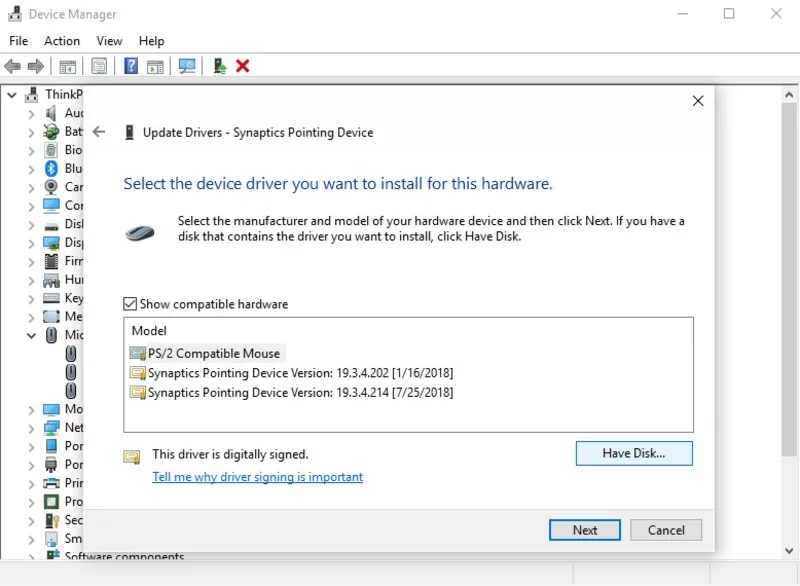
Sau khi cài lại Windows, cập nhật hệ điều hành hoặc thay đổi phần cứng, một số driver có thể bị thiếu, lỗi hoặc không còn tương thích. Khi đó, người dùng cần kiểm tra và cài đặt lại trình điều khiển phù hợp.
Vì sao bạn cần cài đặt driver card màn hình Asus?
Việc cài đặt driver card màn hình Asus đúng với cấu hình thiết bị giúp hạn chế các lỗi liên quan đến hiển thị và hỗ trợ GPU hoạt động theo thiết kế của nhà sản xuất.
Một số trường hợp cần kiểm tra và cài đặt lại driver bao gồm:
- Màn hình hiển thị không đúng độ phân giải: Máy không cung cấp đầy đủ tùy chọn độ phân giải hoặc hình ảnh bị mờ.
- Lỗi hiển thị: Màn hình xuất hiện hiện tượng nhấp nháy, giật hình hoặc hiển thị không ổn định do nguyên nhân liên quan đến driver.
- Hiệu suất đồ họa giảm: Các ứng dụng chỉnh sửa hình ảnh, dựng video hoặc trò chơi có thể hoạt động kém ổn định.
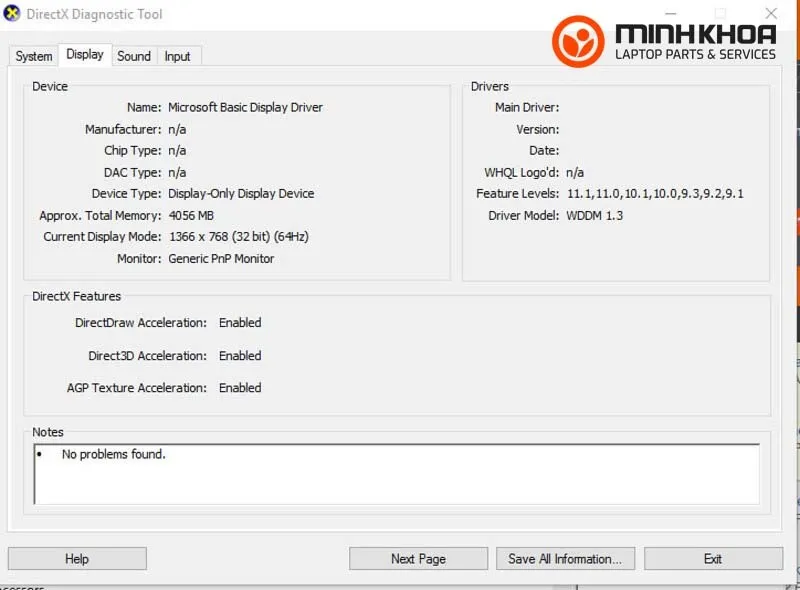
- Không nhận diện card đồ họa: Windows hiển thị thiết bị dưới tên Microsoft Basic Display Adapter hoặc có dấu chấm than trong Device Manager.
- Lỗi sau khi cài lại Windows: Hệ điều hành chưa nhận diện đầy đủ card đồ họa do thiếu trình điều khiển.
Ngoài ra, một số laptop Asus sử dụng đồng thời GPU tích hợp (Onboard) và GPU rời (Dedicated). Người dùng cần xác định đúng loại card đang có trên thiết bị để tải driver tương thích.
Hướng dẫn cách cài đặt driver card màn hình Asus
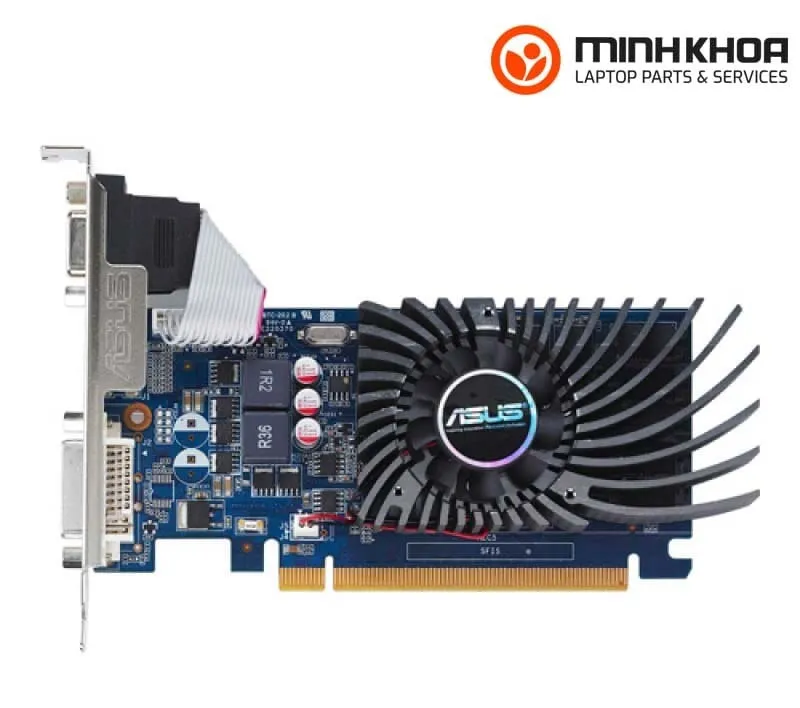
Người dùng có thể lựa chọn nhiều phương pháp khác nhau để nâng cấp hoặc cài mới trình điều khiển đồ họa cho thiết bị của mình. Dưới đây là một số hướng dẫn chi tiết mà bạn có thể tham khảo và lựa chọn:
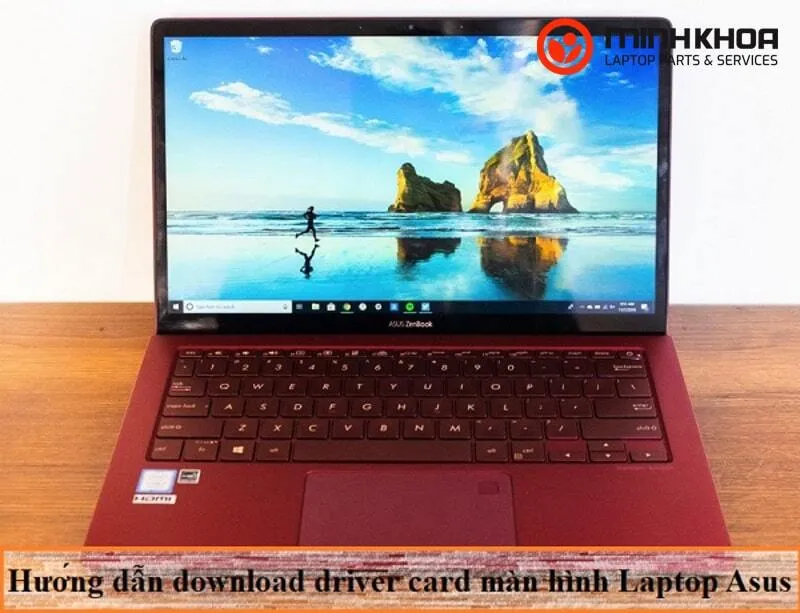
Tải driver card màn hình Asus từ trang hỗ trợ của nhà sản xuất
Đây là phương pháp phù hợp khi bạn muốn tìm trình điều khiển tương thích với model laptop Asus đang sử dụng. Các bước thực hiện như sau:
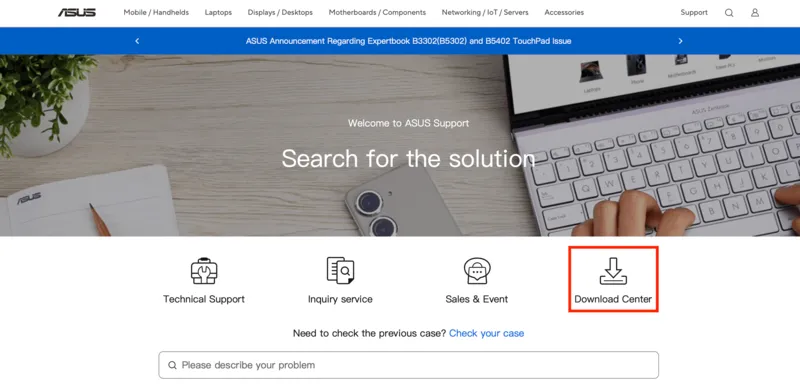
Bước 1: Đầu tiên bạn hãy truy cập trang hỗ trợ Asus tại https://www.asus.com/support/.
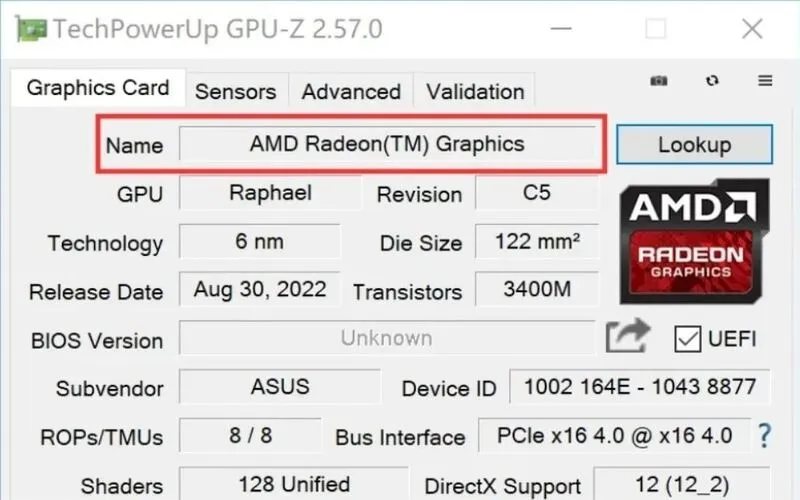
Bước 2: Tiếp theo bạn nhấn chọn Enter Download Center.
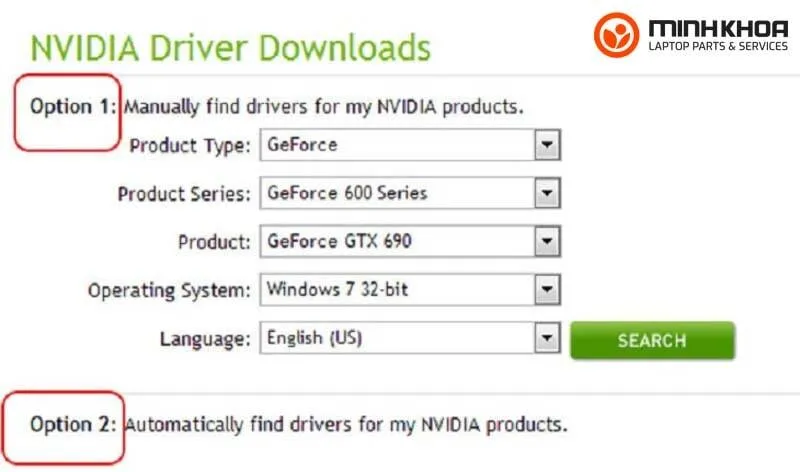
Bước 3: Rồi tìm kiếm và chọn kiểu thiết bị của bạn.
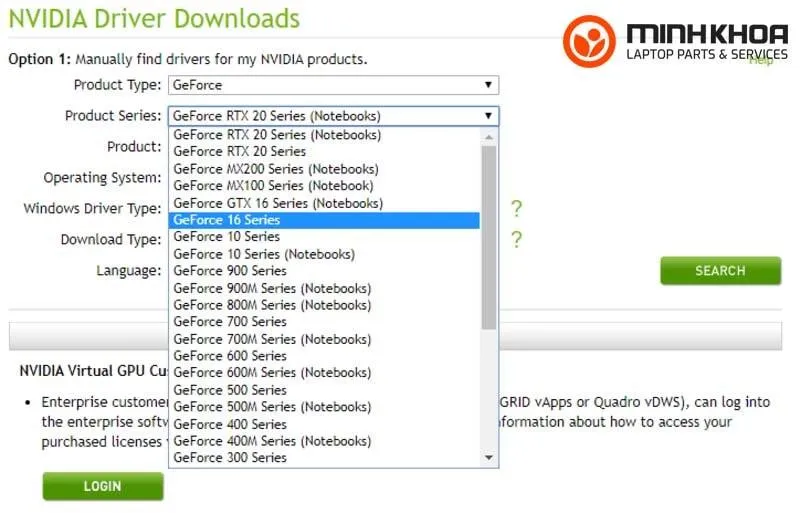
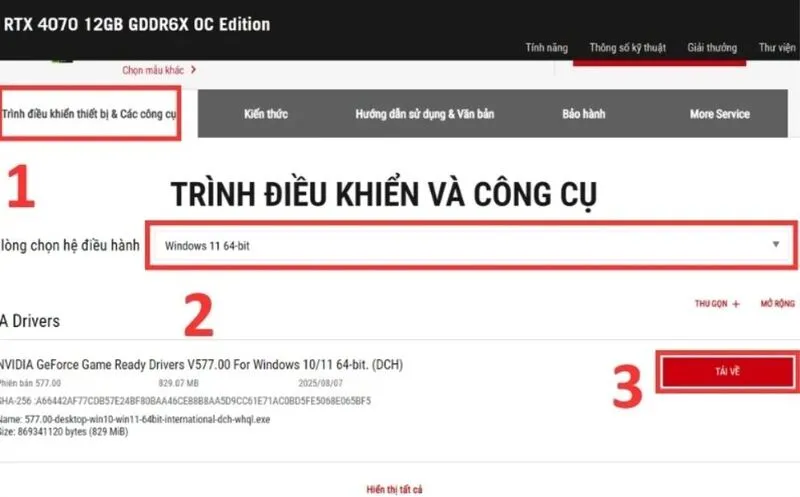
Bước 4: Ở bước thứ tư, tìm và truy cập mục Driver & Tools (Trình điều khiển và Công cụ).
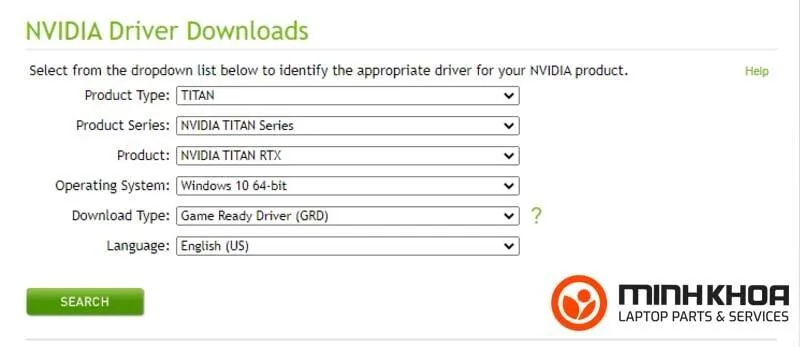
Bước 5: Sau đó nhấn chọn hệ điều hành tương ứng với laptop, chẳng hạn Windows 10 64-bit hoặc Windows 11 64-bit nếu được hỗ trợ rồi nhấp vào Tải xuống.
Bước 6: Mở tệp vừa tải, giải nén nếu cần và chạy file cài đặt theo hướng dẫn trên màn hình.
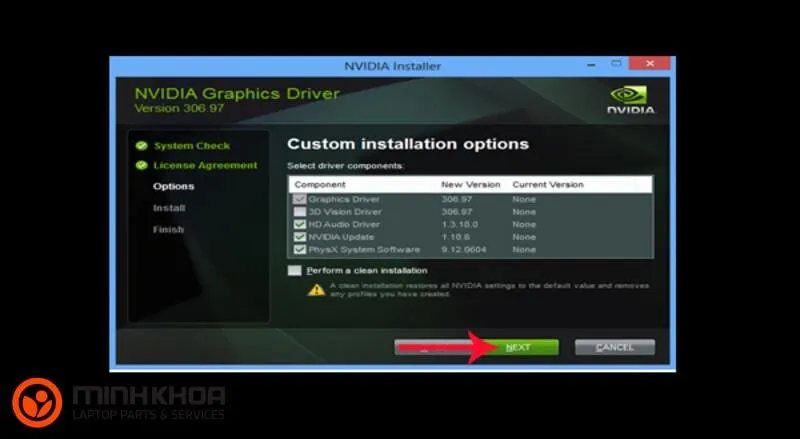
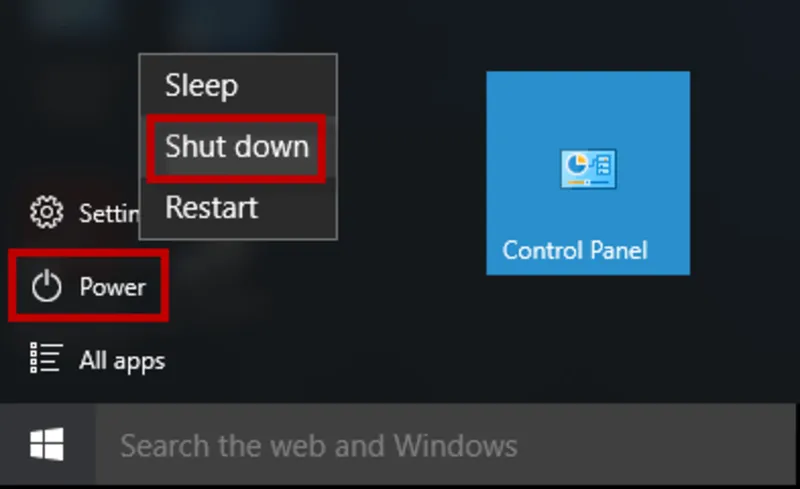
Bước 7: Khởi động lại laptop để hoàn tất quá trình cài đặt.
Lưu ý: Một số driver có chứng nhận WHQL (Windows Hardware Quality Labs) của Microsoft. Đây là chứng nhận cho biết trình điều khiển đã trải qua quy trình kiểm tra tương thích theo tiêu chuẩn của Microsoft. Tuy nhiên, bạn vẫn cần lựa chọn đúng phiên bản dành cho model laptop và hệ điều hành đang sử dụng.
Cập nhật driver card màn hình Asus bằng Windows Update
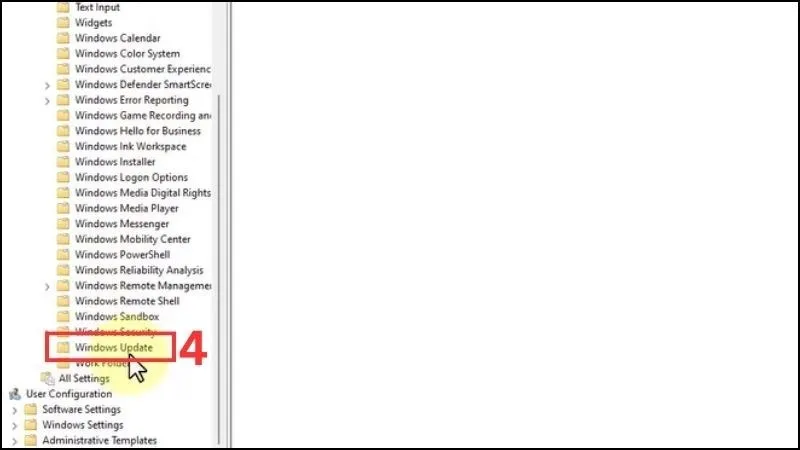
Windows Update là công cụ tích hợp sẵn trên Windows 10 và Windows 11, hỗ trợ tìm kiếm và cài đặt các bản cập nhật driver tương thích. Bạn có thể thực hiện theo hướng dẫn sau:
Đối với Windows 11:
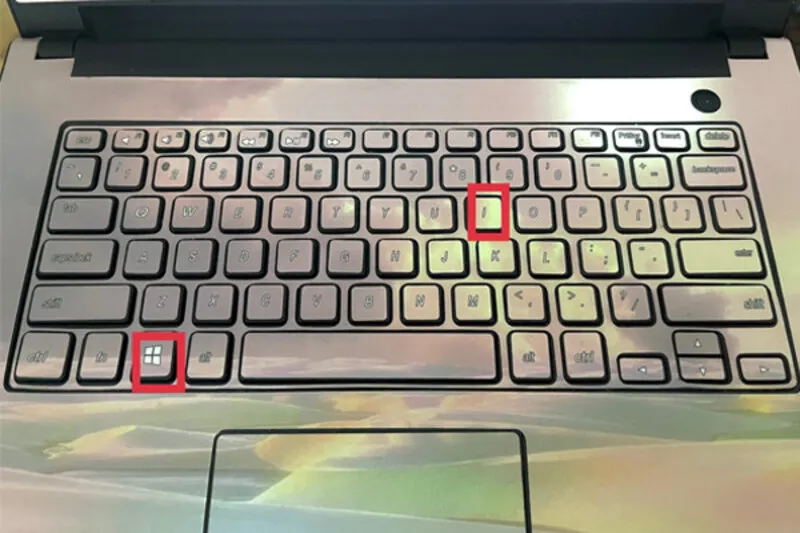
Bước 1: Nhấn tổ hợp phím Windows + I để mở Settings.
Bước 2: Sau đó kích đúp chọn Windows Update.
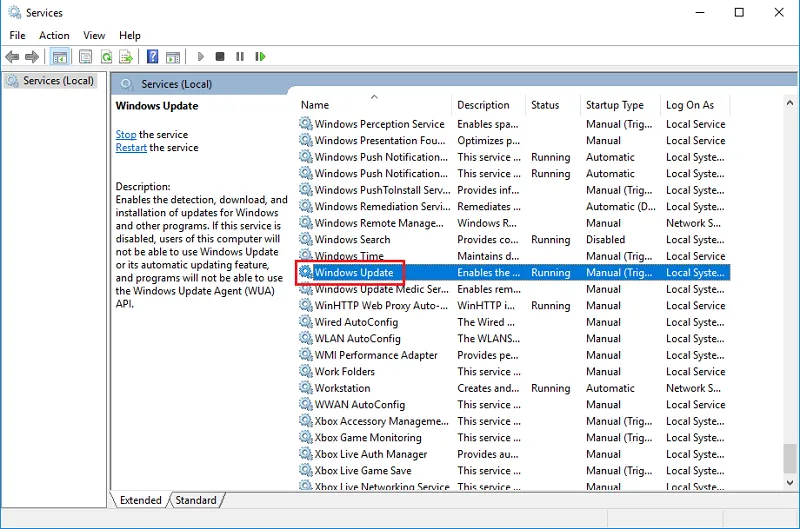
Bước 3: Tiếp theo bạn hãy nhấn vào Advanced options.
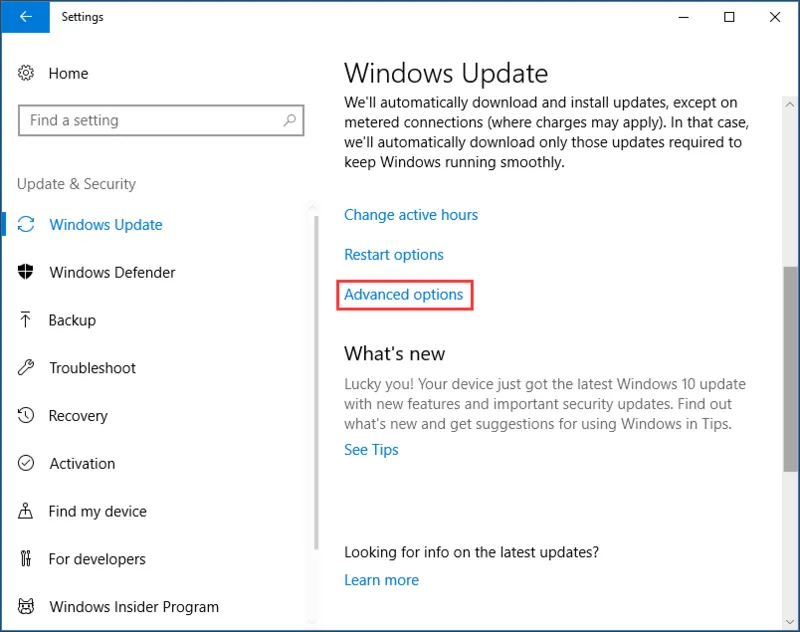
Bước 4: Tìm và chọn Optional updates.
Bước 5: Tiếp tục mở mục Driver updates, kiểm tra danh sách trình điều khiển được đề xuất.
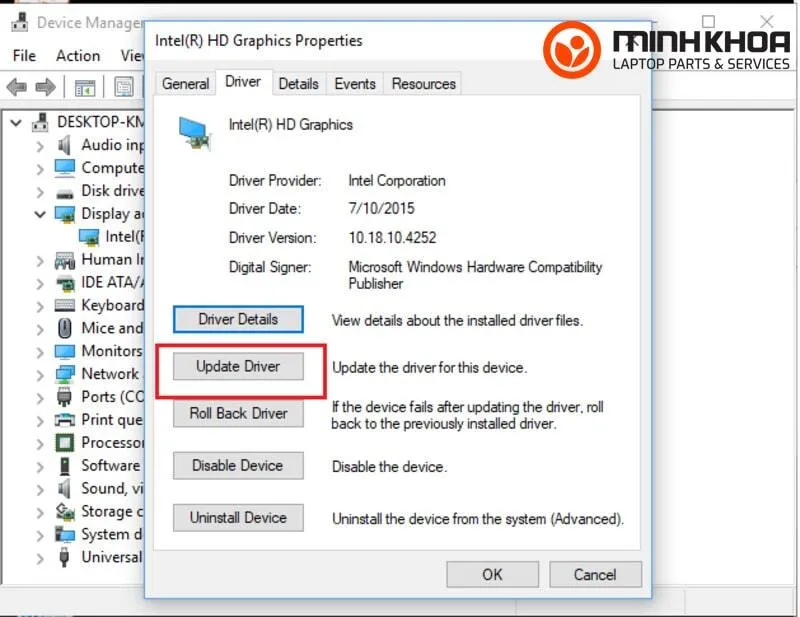
Bước 6: Cuối cùng bạn hãy nhấn chọn vào driver card màn hình phù hợp và nhấn Download & install nếu có.
Đối với Windows 10:
Bước 1: Mở Settings bằng tổ hợp phím Windows + I.
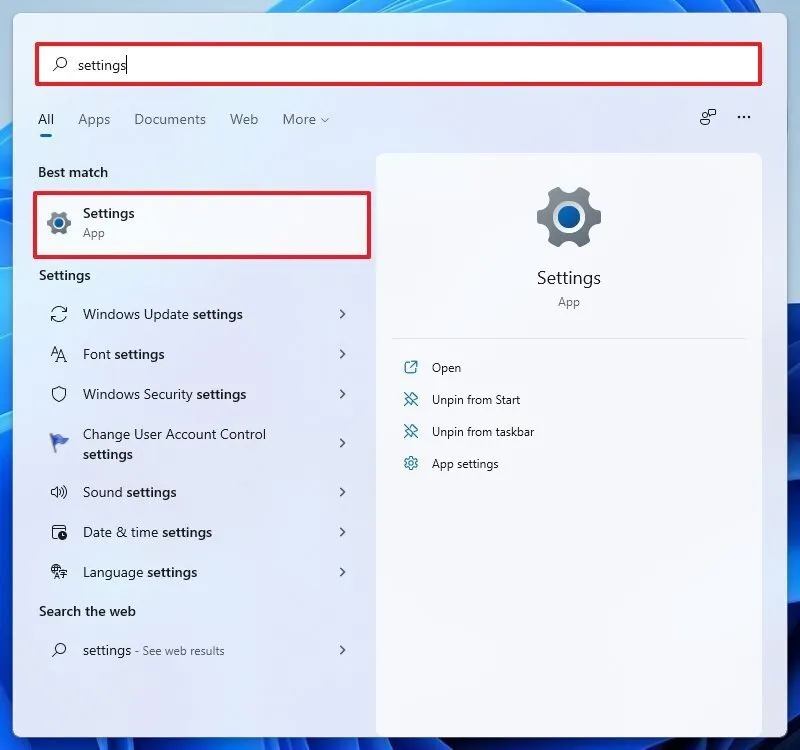
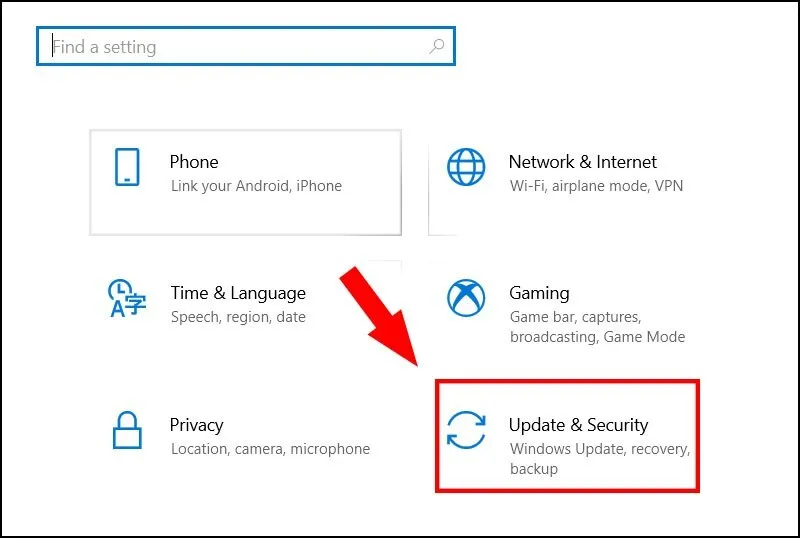
Bước 2: Tiếp tục chọn Update & Security.
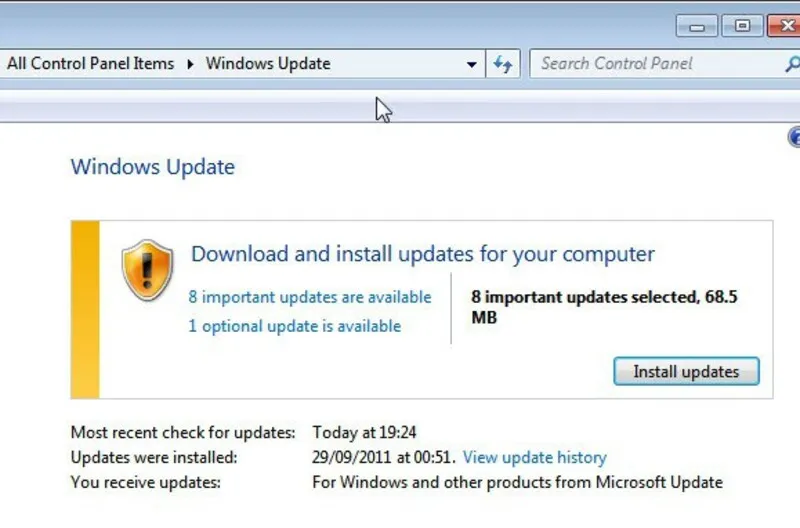
Bước 3: Nhấn Windows Update và chọn View optional updates nếu tùy chọn này xuất hiện.
Bước 4: Mở mục Driver updates để kiểm tra các bản cập nhật khả dụng.
Bước 5: Cuối cùng hãy chọn driver phù hợp và tiến hành cài đặt.
Sau khi hoàn tất, bạn nên khởi động lại máy tính và kiểm tra lại hoạt động của card đồ họa.
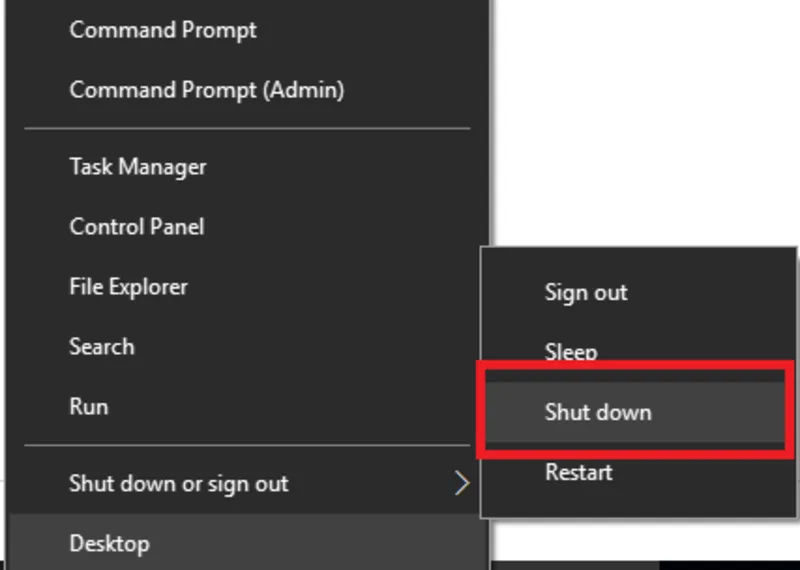
Cập nhật driver card màn hình Asus bằng Device Manager
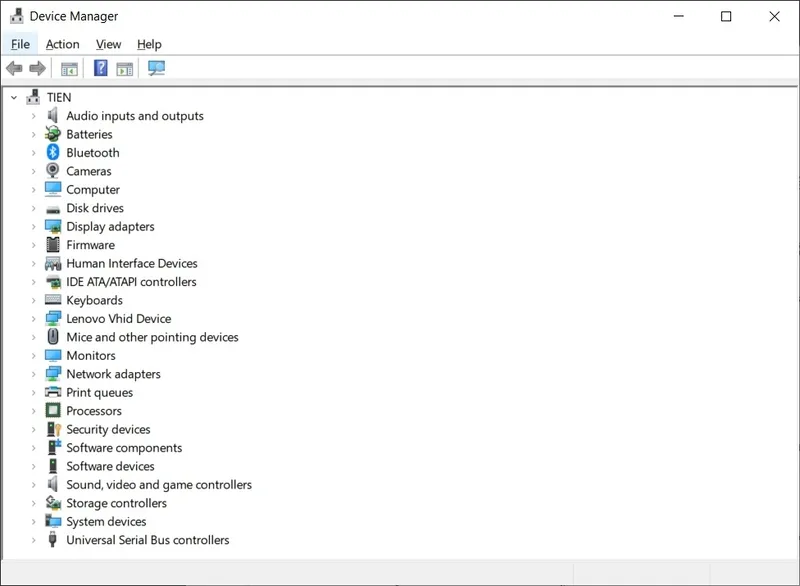
Device Manager cho phép Windows tìm kiếm và cập nhật trình điều khiển của các thiết bị phần cứng, bao gồm card đồ họa. Phương pháp này có thể áp dụng trên cả Windows 10 và Windows 11.
Bước 1: Trước tiên bạn hãy nhấn chuột phải vào biểu tượng Start trên thanh Taskbar.
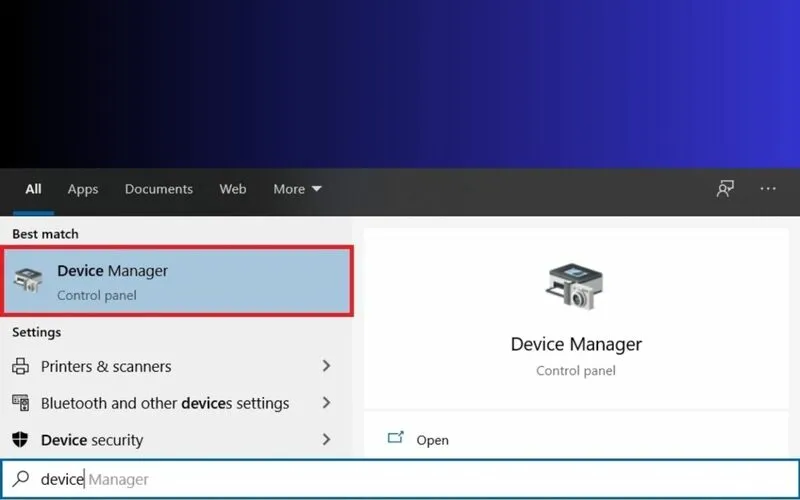
Bước 2: Tiếp theo hãy nhấn đúp chuột chọn Device Manager.
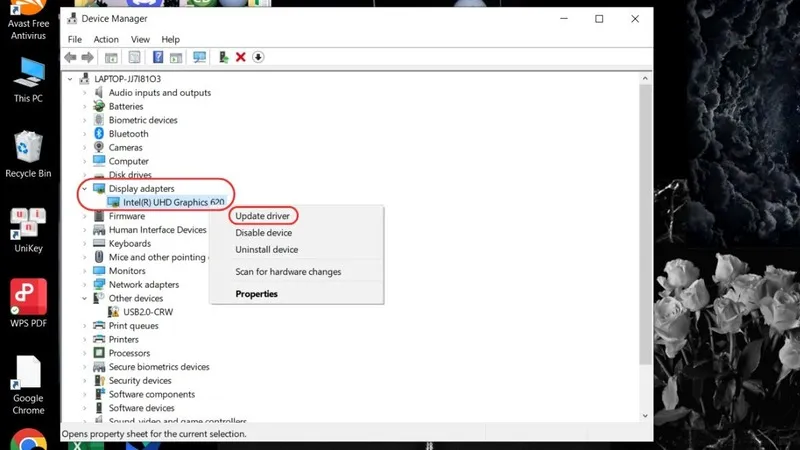
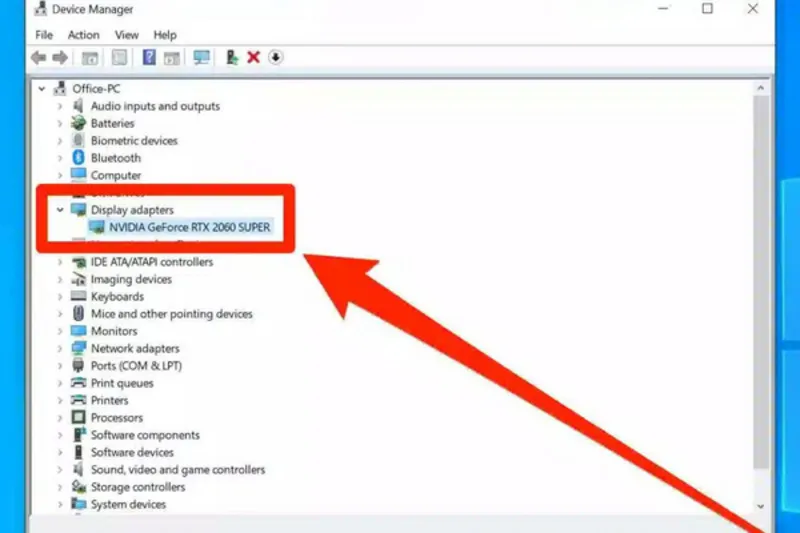
Bước 3: Tìm và mở rộng mục Display adapters là thao tác tiếp theo mà bạn không thể bỏ qua.
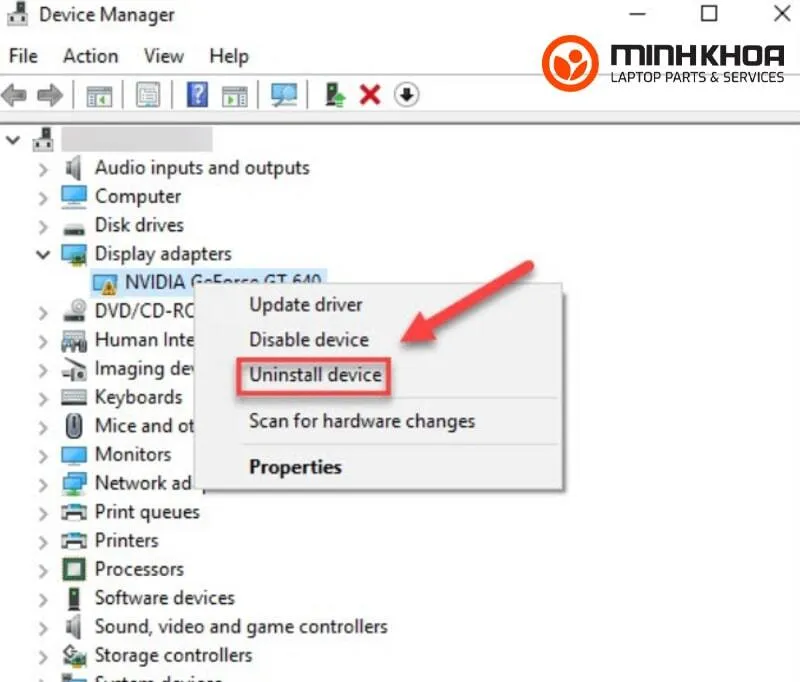
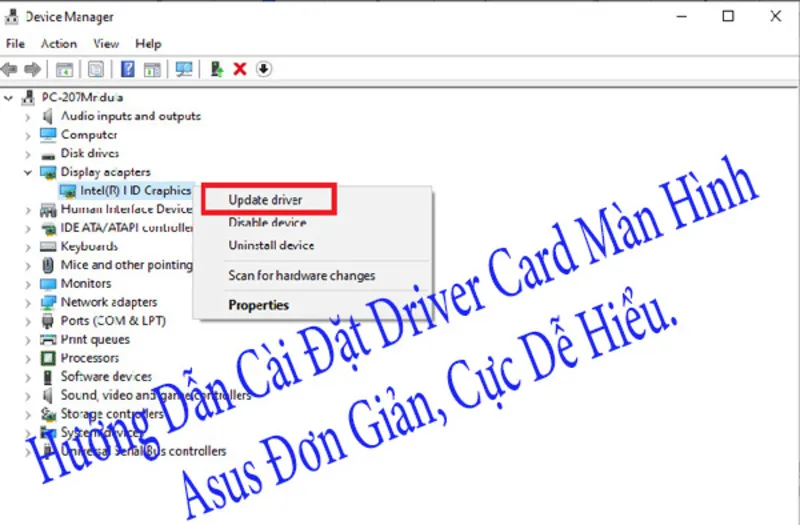
Bước 4: Nhấn chuột phải vào tên card màn hình Asus đang sử dụng.
Bước 5: Chọn Update driver.
Bước 6: Kích chuột chọn Search automatically for drivers để Windows tìm kiếm trình điều khiển phù hợp.
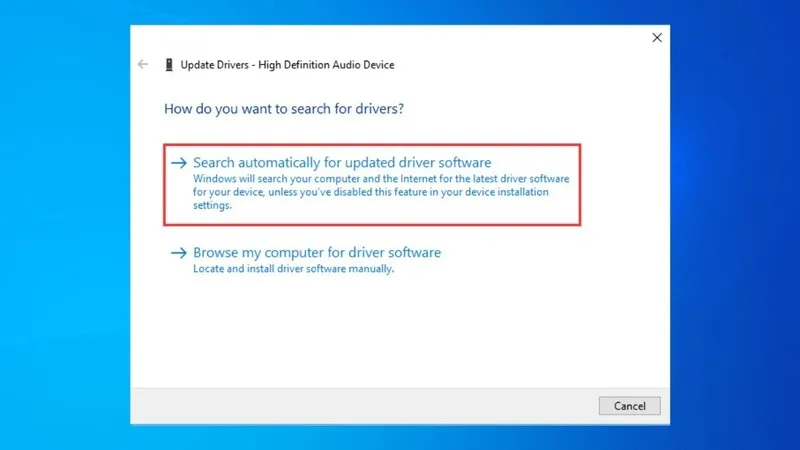
Bước 7: Cuối cùng hãy chờ quá trình kiểm tra và cập nhật hoàn tất, sau đó khởi động lại máy nếu được yêu cầu.
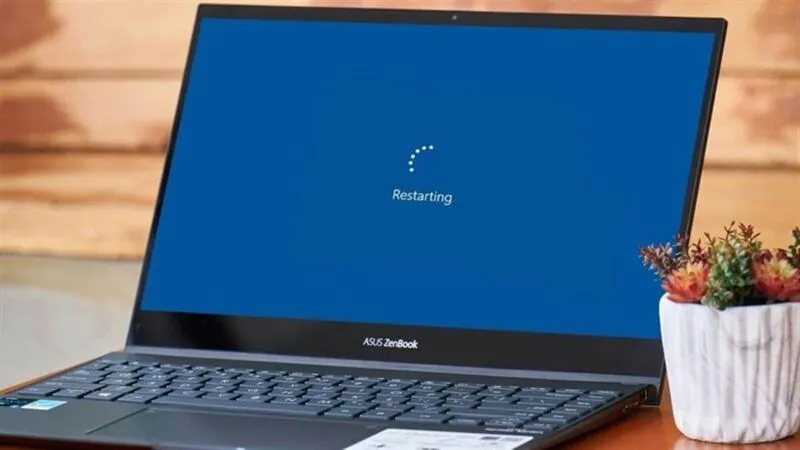
Nếu Windows thông báo đã cài đặt driver phù hợp, nhưng card màn hình vẫn gặp sự cố, bạn có thể kiểm tra phiên bản mới hơn trên trang hỗ trợ Asus hoặc website của nhà sản xuất GPU.
Cài đặt driver bằng phần mềm hỗ trợ của nhà sản xuất GPU
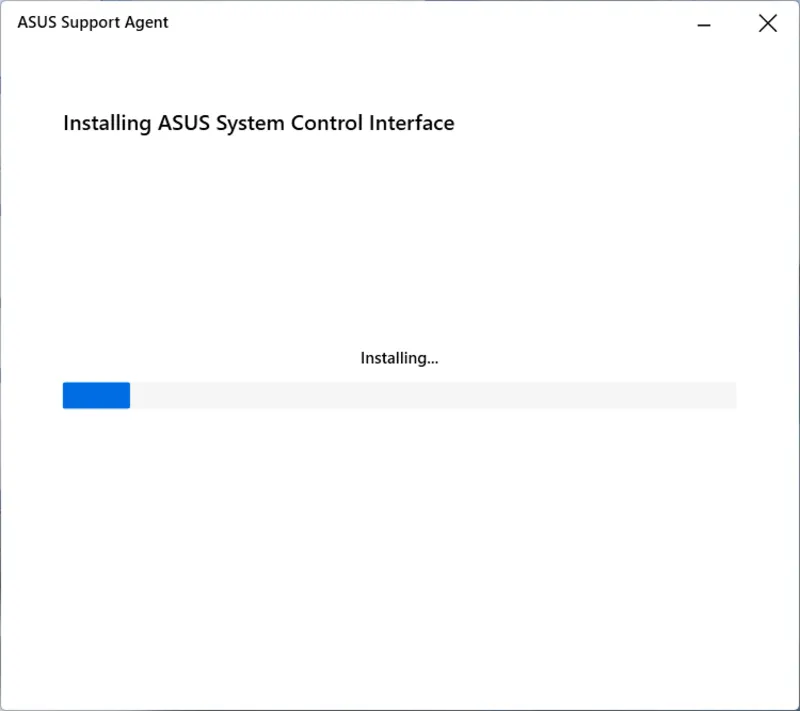
Ngoài các phương pháp trên, người dùng có thể sử dụng phần mềm do nhà sản xuất card đồ họa phát triển để kiểm tra và cập nhật driver. Tùy thuộc vào GPU trên laptop Asus, bạn có thể tham khảo các công cụ sau:
-
Intel Driver & Support Assistant: Hỗ trợ nhận diện phần cứng Intel và kiểm tra các bản cập nhật driver tương thích.
-
NVIDIA App: Hỗ trợ quản lý, tải và cập nhật driver cho các dòng card đồ họa NVIDIA được hỗ trợ.
-
AMD Software: Hỗ trợ cập nhật và quản lý driver cho GPU AMD tương thích.
Khi sử dụng những công cụ này, bạn nên kiểm tra model card đồ họa và khả năng tương thích với laptop. Đối với thiết bị sử dụng đồng thời card onboard và card rời, nên ưu tiên tham khảo driver từ Asus để hạn chế lỗi tương thích.
Những lưu ý khi cài đặt driver card màn hình Asus
Để hạn chế lỗi phát sinh trong quá trình cài đặt, người dùng cần chú ý một số vấn đề sau:
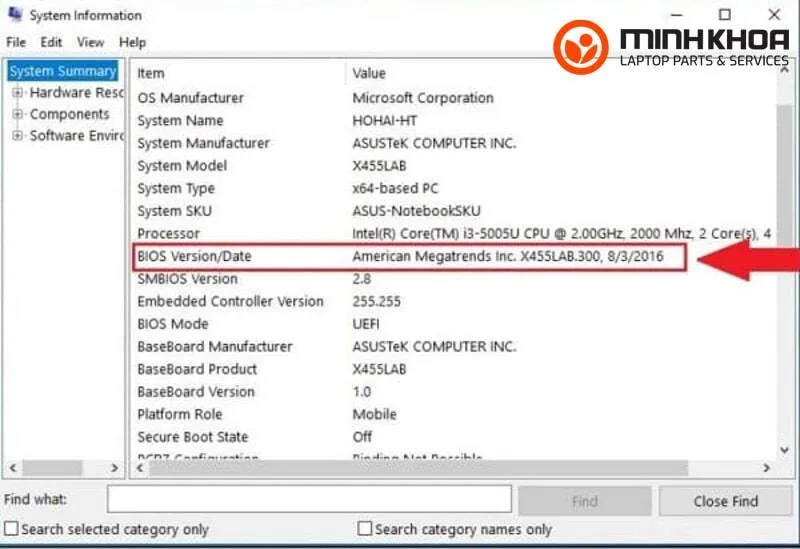
- Kiểm tra đúng model laptop: Mỗi dòng Asus có thể sử dụng phần cứng và driver khác nhau. Không nên tải driver chỉ dựa vào tên thương hiệu.
- Chọn đúng hệ điều hành: Kiểm tra phiên bản Windows 10 hoặc Windows 11, kiến trúc 64-bit và khả năng hỗ trợ của thiết bị.
- Tải driver từ nguồn đáng tin cậy: Ưu tiên trang hỗ trợ Asus hoặc website chính thức của Intel, NVIDIA và AMD.
- Sao lưu dữ liệu quan trọng: Nên lưu lại các tệp cần thiết trước khi cập nhật hoặc cài đặt lại driver.
- Không cài nhiều phiên bản driver cùng lúc: Tránh sử dụng các bộ cài không rõ nguồn gốc hoặc phần mềm tự động cập nhật không đáng tin cậy.
- Khởi động lại máy sau khi cài đặt: Một số thay đổi chỉ có hiệu lực sau khi Windows được khởi động lại.
Nếu laptop xuất hiện lỗi màn hình sau khi cập nhật driver, bạn có thể kiểm tra mục Roll Back Driver trong Device Manager (nếu tùy chọn này khả dụng) để quay lại phiên bản trước đó.
Câu hỏi thường gặp
Hỏi: Laptop Asus có tự động cài driver card màn hình không?
Trả lời: Windows có thể tự động nhận diện và cài đặt một số driver thông qua Windows Update. Tuy nhiên, người dùng vẫn nên kiểm tra phiên bản driver để đảm bảo tương thích với model laptop.
Hỏi: Có thể cài driver card màn hình Asus trên Windows 11 không?
Trả lời: Có, nếu model laptop và card đồ họa hỗ trợ Windows 11. Bạn nên kiểm tra phiên bản driver trong trang hỗ trợ Asus trước khi cài đặt.
Hỏi: Không cài driver card màn hình thì laptop có sử dụng được không?
Trả lời: Laptop vẫn có thể hiển thị hình ảnh bằng driver cơ bản của Windows. Tuy nhiên, một số tính năng đồ họa, độ phân giải và hiệu suất xử lý có thể bị hạn chế.
Hỏi: Có nên sử dụng phần mềm tự động cập nhật driver không?
Trả lời: Bạn nên ưu tiên công cụ từ Asus, Intel, NVIDIA hoặc AMD. Nếu sử dụng phần mềm bên thứ ba, cần kiểm tra nguồn tải và tính tương thích để hạn chế cài nhầm driver.
Hỏi: Cài driver card màn hình Asus bị lỗi phải làm sao?
Trả lời: Bạn nên kiểm tra lại model GPU, phiên bản Windows và tính tương thích của bộ cài. Nếu vẫn không khắc phục được, có thể mang laptop đến Laptop Minh Khoa để được kiểm tra.
Việc cài đặt driver card màn hình Asus đúng phiên bản giúp laptop nhận diện card đồ họa và hỗ trợ các chức năng hiển thị hoạt động ổn định. Người dùng có thể tải driver từ trang hỗ trợ Asus, cập nhật thông qua Windows Update hoặc sử dụng công cụ của nhà sản xuất GPU. Nếu gặp lỗi trong quá trình cài đặt hoặc nghi ngờ phần cứng gặp sự cố, bạn có thể liên hệ Laptop Minh Khoa qua hotline 0911.003.113 hoặc đến 155 Hàm Nghi, Đà Nẵng để được kiểm tra và tư vấn giải pháp sửa chữa phù hợp.
Bài viết liên quan


