
Cách giả lập Android cho laptop máy tính cấu hình yếu giúp người dùng chạy ứng dụng, chơi game Android trực tiếp trên màn hình máy tính mà không cần sử dụng điện thoại. Tuy nhiên, laptop có RAM thấp, CPU đời cũ hoặc ổ cứng chậm thường dễ gặp tình trạng giật lag khi chạy trình giả lập. Vì vậy, lựa chọn phần mềm phù hợp và điều chỉnh tài nguyên hợp lý là yếu tố quan trọng để máy hoạt động ổn định hơn.
Trong bài viết này, Laptop Minh Khoa sẽ giới thiệu một số phần mềm giả lập Android cùng những thiết lập cần lưu ý khi sử dụng trên laptop cấu hình khiêm tốn. Đừng bỏ lỡ các thông tin sau đây của chúng tôi nhé!

Nội dung bài viết
- 1 Giả lập Android cho laptop máy tính cấu hình yếu là gì?
- 2 Hướng dẫn cách giả lập Android cho laptop máy tính cấu hình yếu bằng phần mềm
- 3 Cách tối ưu laptop trước khi giả lập Android
- 4 Lưu ý khi giả lập Android trên laptop cấu hình yếu
- 5 Laptop Minh Khoa hỗ trợ kiểm tra và nâng cấp laptop
- 6 Những câu hỏi liên quan đến cách giả lập Android cho laptop máy tính cấu hình yếu
Giả lập Android cho laptop máy tính cấu hình yếu là gì?
Giả lập Android là phần mềm tạo môi trường Android ảo trên máy tính Windows 10 hoặc Windows 11. Nhờ đó, người dùng có thể cài đặt và sử dụng nhiều ứng dụng, trò chơi Android bằng chuột, bàn phím hoặc tay cầm tùy phần mềm hỗ trợ.
Việc giả lập Android trên laptop mang lại một số tiện ích như:
- Chơi game Android trên màn hình lớn.
- Điều khiển ứng dụng bằng chuột và bàn phím.
- Sử dụng các ứng dụng Android phục vụ học tập, làm việc.
- Kiểm thử ứng dụng trong môi trường Android trên máy tính.
- Không cần chuyển đổi liên tục giữa điện thoại và laptop.
Với máy có cấu hình thấp, trình giả lập sẽ sử dụng một phần tài nguyên CPU, RAM và bộ nhớ nên việc chọn phần mềm nhẹ, đồng thời giới hạn tài nguyên cấp cho máy ảo sẽ giúp hạn chế tình trạng quá tải.
Hướng dẫn cách giả lập Android cho laptop máy tính cấu hình yếu bằng phần mềm
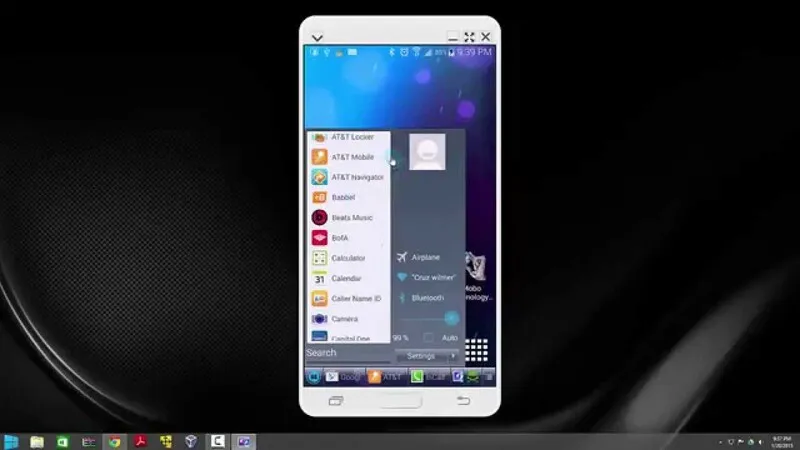
Có nhiều trình giả lập Android dành cho Windows với yêu cầu phần cứng khác nhau. Một số phần mềm cho phép người dùng tùy chỉnh RAM, số nhân CPU, độ phân giải và tốc độ khung hình để phù hợp với khả năng xử lý của laptop.
Dưới đây là một số lựa chọn bạn có thể tham khảo khi thực hiện cách giả lập Android cho laptop máy tính cấu hình yếu:
LDPlayer với khả năng tùy chỉnh tài nguyên
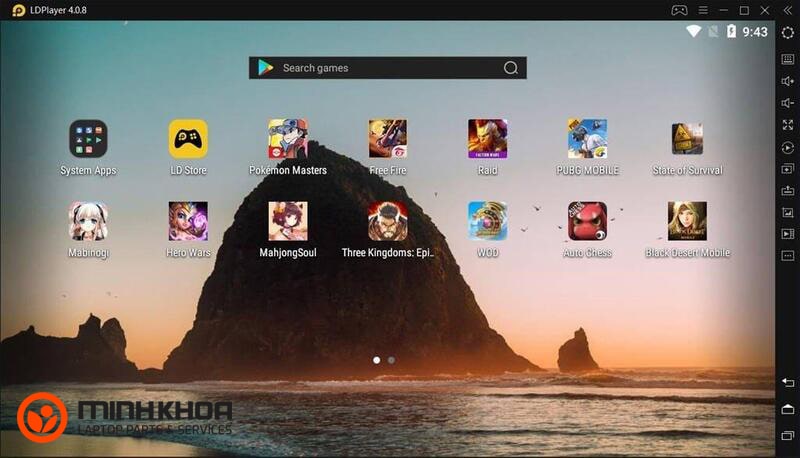
LDPlayer là trình giả lập Android hướng đến nhu cầu chơi game và sử dụng ứng dụng trên máy tính. Phần mềm có giao diện tương đối dễ làm quen và hỗ trợ nhiều tùy chỉnh liên quan đến hiệu năng.
Một số tính năng đáng chú ý gồm:
- Cho phép điều chỉnh RAM và số nhân CPU dành cho trình giả lập.
- Hỗ trợ thao tác bằng chuột và bàn phím.
- Có thể thiết lập nhiều cửa sổ giả lập tùy cấu hình máy.
- Hỗ trợ tiếng Việt trong giao diện.
- Có nhiều tùy chọn liên quan đến độ phân giải và tốc độ khung hình.
Nếu laptop có cấu hình khiêm tốn, bạn nên sử dụng mức tài nguyên vừa phải thay vì cấp quá nhiều RAM hoặc CPU cho LDPlayer.
Nox App Player hỗ trợ chơi game Android
Nox App Player là phần mềm thứ hai mà chúng tôi muốn giới thiệu đến bạn khi giả lập Android cho laptop máy tính cấu hình yếu. Khi sử dụng phần mềm này bạn có thể yên tâm mà cân mọi tựa game vì nó được thiết kế dành riêng cho game thủ. Hơn nữa, Nox App Player còn có ưu điểm hạn chế lỗi và nâng cấp nhiều tính năng.
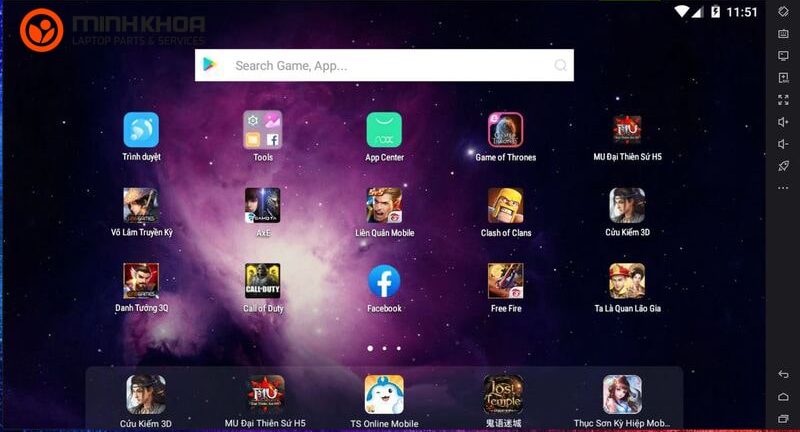
Thay vì thực hiện chơi game trên điện thoại bạn có thể thực hiện trên máy tính với chuột và bàn phím. Không chỉ vậy, phần mềm này còn đáp ứng được nhiều nhu cầu cơ bản của người dùng như:
- Được tối ưu hóa sâu để hỗ trợ tốt cho các thao tác điều khiển bằng bàn phím và chuột.
- Tích hợp sẵn kho ứng dụng giúp việc tìm kiếm và tải phần mềm diễn ra nhanh chóng.
- Chế độ đa nhiệm thông minh cho phép xử lý nhiều tiến trình cùng lúc trên màn hình.
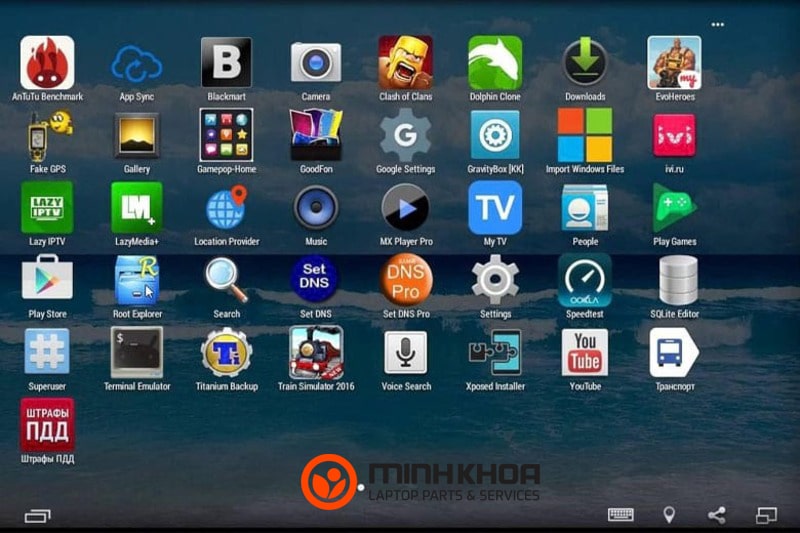
Đối với laptop cấu hình yếu, chỉ nên mở một phiên giả lập tại một thời điểm và đóng các ứng dụng không cần thiết để giảm mức sử dụng RAM, CPU.
Tham khảo bài viết: Nên dùng Avast hay kaspersky? Phần mềm nào tốt hơn?
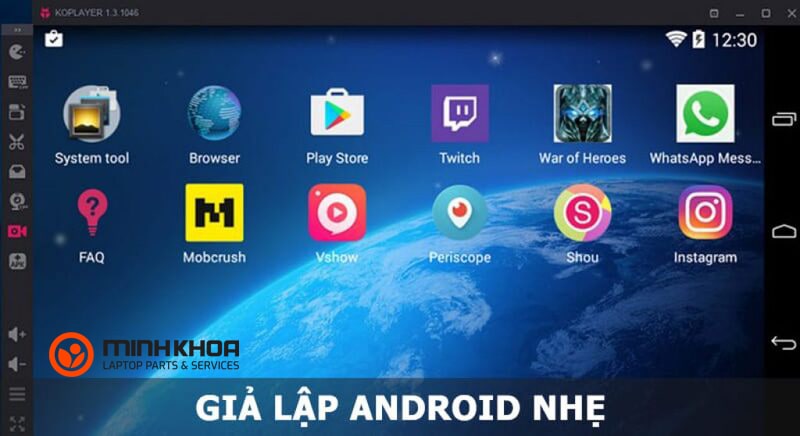
Phần mềm Android KOPlayer đa năng
Để giả lập Android cho laptop bạn có thể sử dụng phần mềm Android KOPlayer. Chắc có lẽ bạn đã từng nghe nhắc đến Pokemon Go – một tựa game nổi tiếng được rất nhiều người yêu thích và phần mềm này được đánh giá cao vì nó chính là phần mềm giả lập đầu tiên có tích hợp tựa game này.

Phần mềm này sở hữu nhiều ưu điểm như:
- Sử dụng đa ngôn ngữ bao gồm cả tiếng Việt.
- Không cần cấu hình quá cao vẫn dùng được.
- Có khả năng vuốt và thả dữ liệu.
- Dữ liệu có thể được khôi phục một cách dễ dàng nếu như bạn đã dùng thử bản trước.
Nếu mục đích chủ yếu là chạy các ứng dụng nhẹ, KOPlayer có thể được cân nhắc trên những laptop không có nhiều tài nguyên phần cứng.

Trình giả lập quen thuộc BlueStacks
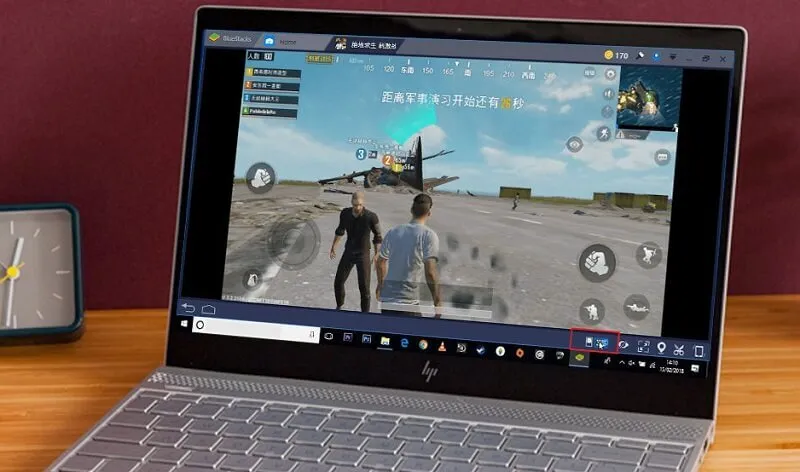
BlueStacks là trình giả lập Android được sử dụng cho nhiều nhu cầu khác nhau, đặc biệt là chơi game. Phần mềm cho phép người dùng cài đặt ứng dụng Android và sử dụng trực tiếp trên Windows.
BlueStacks cũng hỗ trợ cài đặt file APK từ máy tính trong những trường hợp phù hợp. Người dùng không cần tự thiết lập Android SDK để thực hiện các thao tác giả lập cơ bản.
Tuy nhiên, do trình giả lập vẫn tiêu thụ CPU và RAM, laptop cấu hình thấp nên giảm độ phân giải, tốc độ khung hình và các thiết lập đồ họa nếu gặp hiện tượng giật lag.

MEmu App Player với khả năng chạy nhiều phiên
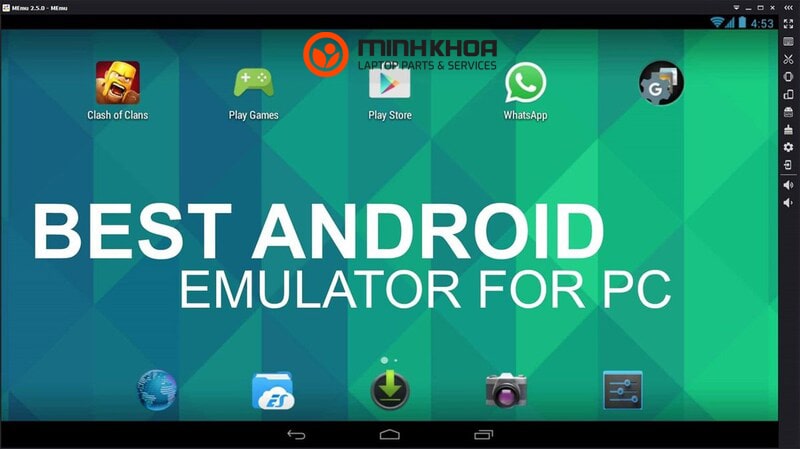
MEmu App Player là một trình giả lập Android khác dành cho Windows. Phần mềm hỗ trợ điều chỉnh một số thông số của máy ảo và có khả năng mở nhiều phiên giả lập.
Các tính năng có thể kể đến gồm:
- Tùy chỉnh CPU và RAM cho máy ảo.
- Hỗ trợ chạy nhiều phiên giả lập.
- Cho phép thiết lập độ phân giải.
- Hỗ trợ sử dụng ứng dụng và trò chơi Android trên máy tính.
Tuy nhiên, việc mở nhiều phiên cùng lúc sẽ làm tăng mức sử dụng tài nguyên. Với laptop cấu hình yếu, bạn nên ưu tiên chạy một phiên để hạn chế tình trạng máy bị chậm.
Cách tối ưu laptop trước khi giả lập Android
Sau khi lựa chọn được phần mềm, một vài điều chỉnh trên laptop có thể giúp quá trình giả lập Android diễn ra ổn định hơn. Đặc biệt, những máy chỉ có dung lượng RAM khiêm tốn nên hạn chế chạy quá nhiều chương trình cùng lúc. Để tối ưu laptop trước khi giả lập Android, bạn có thể:
Điều chỉnh RAM và CPU cho trình giả lập
Không nên cấp toàn bộ RAM hoặc quá nhiều nhân CPU của laptop cho trình giả lập. Bạn có thể bắt đầu với mức tài nguyên vừa phải rồi kiểm tra khả năng hoạt động của ứng dụng.
Nếu máy bị đứng hoặc phản hồi chậm, hãy giảm thiết lập đồ họa và số lượng tài nguyên được sử dụng thay vì tiếp tục tăng cấu hình cho trình giả lập.
Giảm độ phân giải và tốc độ khung hình
Độ phân giải và FPS càng cao có thể làm tăng mức sử dụng tài nguyên. Với laptop cấu hình thấp, bạn có thể giảm hai thông số này trong phần cài đặt của trình giả lập.
Thiết lập ở mức vừa phải thường phù hợp hơn nếu nhu cầu chủ yếu là sử dụng ứng dụng hoặc chơi các tựa game Android không yêu cầu đồ họa cao.
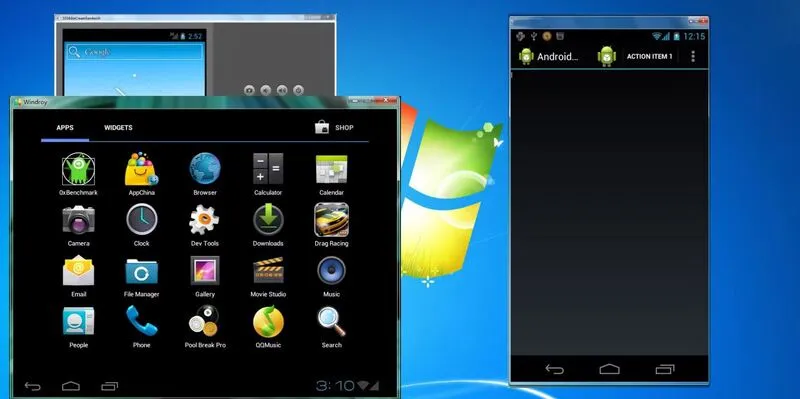
Tắt ứng dụng chạy nền
Trước khi mở trình giả lập, hãy đóng những phần mềm không cần thiết như trình duyệt có nhiều tab, ứng dụng chỉnh sửa ảnh, phần mềm làm việc hoặc các chương trình đang sử dụng nhiều RAM. Thao tác này giúp giải phóng một phần tài nguyên để trình giả lập có thêm khả năng xử lý.
Bật công nghệ ảo hóa nếu laptop hỗ trợ
Virtualization là công nghệ hỗ trợ phần mềm giả lập khai thác tài nguyên phần cứng hiệu quả hơn. Tùy CPU, tính năng này có thể được gọi là Intel VT-x hoặc AMD-V.
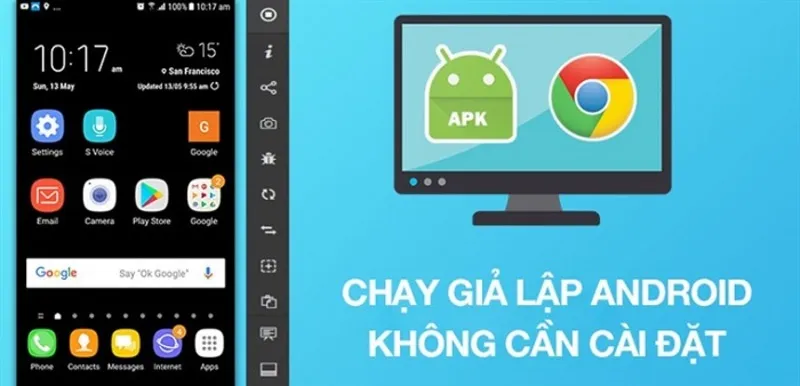
Bạn có thể kiểm tra trạng thái Virtualization trong Task Manager hoặc BIOS/UEFI. Nếu laptop hỗ trợ nhưng tính năng đang tắt, việc kích hoạt có thể giúp cải thiện khả năng vận hành của trình giả lập.
Lưu ý khi giả lập Android trên laptop cấu hình yếu
Để quá trình sử dụng diễn ra ổn định hơn, bạn nên lưu ý một số vấn đề sau:
Chọn phần mềm phù hợp: Không phải phần mềm giả lập nào cũng tối ưu cho máy cấu hình thấp. Hãy ưu tiên những phần mềm có khả năng điều chỉnh tài nguyên như LDPlayer, KOPlayer hoặc MEmu.
Tham khảo bài viết: Top những tựa game online cho máy cấu hình yếu mượt mà 2026
Điều chỉnh cấu hình giả lập: Bạn nên giảm:
- Dung lượng RAM cấp cho giả lập.
- Số nhân CPU sử dụng.
- Độ phân giải màn hình.
- Tốc độ khung hình nếu không cần thiết.
Việc thiết lập hợp lý sẽ giúp máy hoạt động ổn định hơn.

Tắt các ứng dụng chạy nền: Trước khi mở phần mềm giả lập, hãy đóng các chương trình không cần thiết để giải phóng RAM và CPU.
Bật công nghệ ảo hóa (Virtualization): Nếu máy tính hỗ trợ Intel VT-x hoặc AMD-V, hãy kích hoạt trong BIOS để cải thiện hiệu năng của phần mềm giả lập Android.
Laptop Minh Khoa hỗ trợ kiểm tra và nâng cấp laptop
Nếu laptop thường xuyên giật lag khi chạy trình giả lập, nguyên nhân có thể đến từ RAM, ổ lưu trữ, hệ thống tản nhiệt hoặc thiết lập phần mềm. Trong trường hợp này, kiểm tra tình trạng máy trước khi nâng cấp sẽ giúp xác định đúng nguyên nhân.
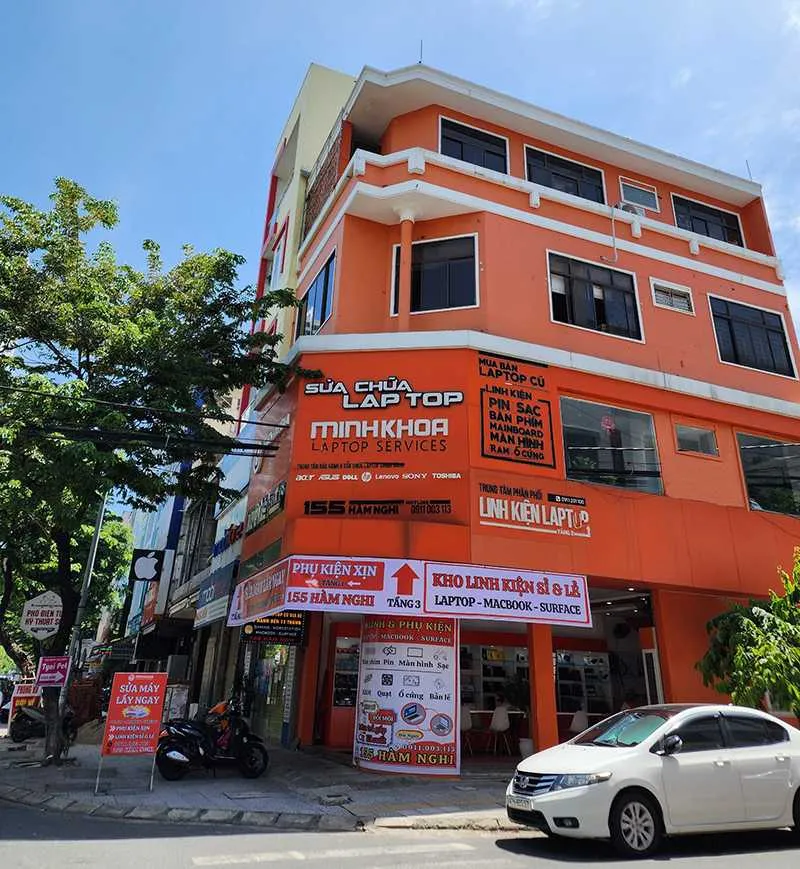
Laptop Minh Khoa cung cấp dịch vụ sửa chữa laptop, MacBook và linh kiện, đồng thời hỗ trợ kiểm tra, tư vấn nâng cấp RAM, SSD và tối ưu hệ thống theo tình trạng thực tế của thiết bị.
Bạn có thể mang laptop đến Laptop Minh Khoa, 155 Hàm Nghi, Đà Nẵng để được kiểm tra và tư vấn phương án phù hợp với nhu cầu sử dụng.
Những câu hỏi liên quan đến cách giả lập Android cho laptop máy tính cấu hình yếu
Hỏi: Laptop RAM 4GB có giả lập Android được không?
Trả lời: Có. Tuy nhiên bạn nên lựa chọn phần mềm nhẹ như LDPlayer hoặc KOPlayer, đồng thời giảm RAM và độ phân giải trong phần cài đặt để máy hoạt động ổn định hơn.
Hỏi: Phần mềm giả lập Android nào phù hợp với máy cấu hình yếu?
Trả lời: LDPlayer, KOPlayer và MEmu App Player là những lựa chọn được nhiều người sử dụng nhờ khả năng tùy chỉnh tài nguyên và hoạt động khá ổn định trên các máy có cấu hình phổ thông.

Hỏi: Có cần bật Virtualization để giả lập Android không?
Trả lời: Nên bật nếu laptop hỗ trợ. Công nghệ này giúp phần mềm giả lập khai thác tài nguyên phần cứng hiệu quả hơn, từ đó cải thiện tốc độ xử lý và giảm hiện tượng giật lag.
Hỏi: Giả lập Android có làm chậm máy tính không?
Trả lời: Có thể. Các phần mềm giả lập thường sử dụng nhiều RAM và CPU. Nếu cấu hình máy thấp hoặc chạy quá nhiều ứng dụng cùng lúc, hiệu năng sẽ bị ảnh hưởng.
Hỏi: Vì sao laptop bị giật lag khi chạy giả lập Android?
Trả lời: Một số nguyên nhân thường gặp gồm RAM thấp, CPU phải xử lý nhiều tác vụ, ổ lưu trữ gần đầy, thiết lập giả lập quá cao, chạy nhiều ứng dụng nền hoặc hệ thống tản nhiệt hoạt động không hiệu quả.
Cách giả lập Android cho laptop máy tính cấu hình yếu sẽ dễ thực hiện và ổn định hơn khi bạn lựa chọn trình giả lập phù hợp, giới hạn RAM và CPU, giảm thiết lập đồ họa, tắt ứng dụng chạy nền và bật Virtualization nếu thiết bị hỗ trợ. Với những laptop thường xuyên giật lag, nóng hoặc thiếu RAM, kiểm tra và nâng cấp phần cứng cũng là phương án nên cân nhắc.
Nếu cần kiểm tra tình trạng laptop hoặc tư vấn nâng cấp RAM, SSD, bạn có thể liên hệ Laptop Minh Khoa để được hỗ trợ dựa trên cấu hình và nhu cầu sử dụng thực tế.
Bài viết liên quan


