
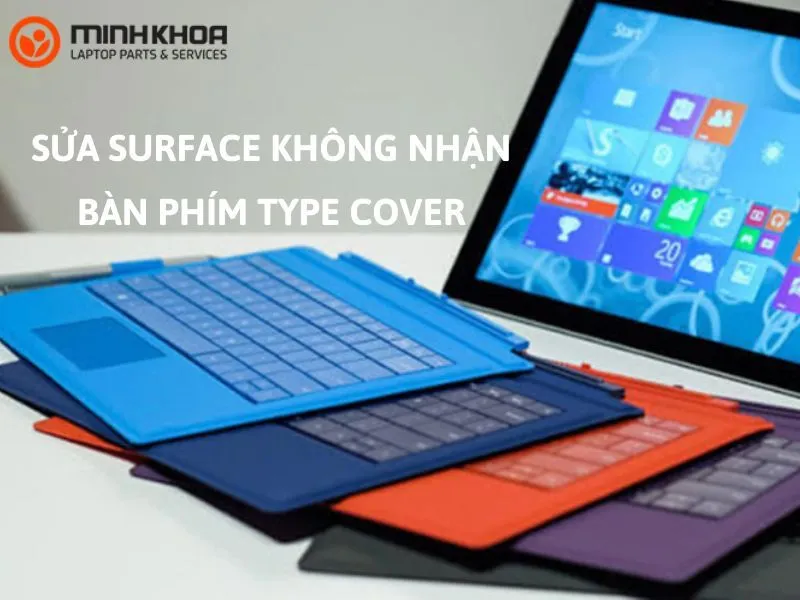
Sửa Surface không nhận bàn phím Type Cover là nhu cầu thường gặp khi bàn phím đột ngột mất kết nối, không phản hồi phím bấm hoặc Touchpad không hoạt động. Tình trạng này có thể xuất phát từ bụi bẩn, lỗi kết nối, driver, Windows hoặc phần cứng. Trong bài viết dưới đây, Laptop Minh Khoa sẽ giúp bạn nhận biết nguyên nhân, hướng dẫn một số cách xử lý và cung cấp thông tin về dịch vụ sửa Surface không nhận bàn phím Type Cover tại Đà Nẵng. Xem ngay bạn nhé!
Nội dung bài viết
- 1 Bàn phím Type Cover trên Surface là gì?
- 2 Dấu hiệu Surface không nhận bàn phím Type Cover
- 3 Nguyên nhân cần sửa Surface không nhận bàn phím type cover
- 4 Mách bạn một số cách sửa Surface không nhận bàn phím type cover
- 5 Chi phí sửa Surface không nhận bàn phím Type Cover bao nhiêu?
- 6 Sửa Surface không nhận bàn phím Type Cover ở đâu tại Đà Nẵng?
- 7 Những câu hỏi thường gặp
Bàn phím Type Cover trên Surface là gì?
Trước khi tìm hiểu cách sửa Surface không nhận bàn phím Type Cover, bạn cần biết đây là loại bàn phím được thiết kế riêng cho nhiều dòng Surface.
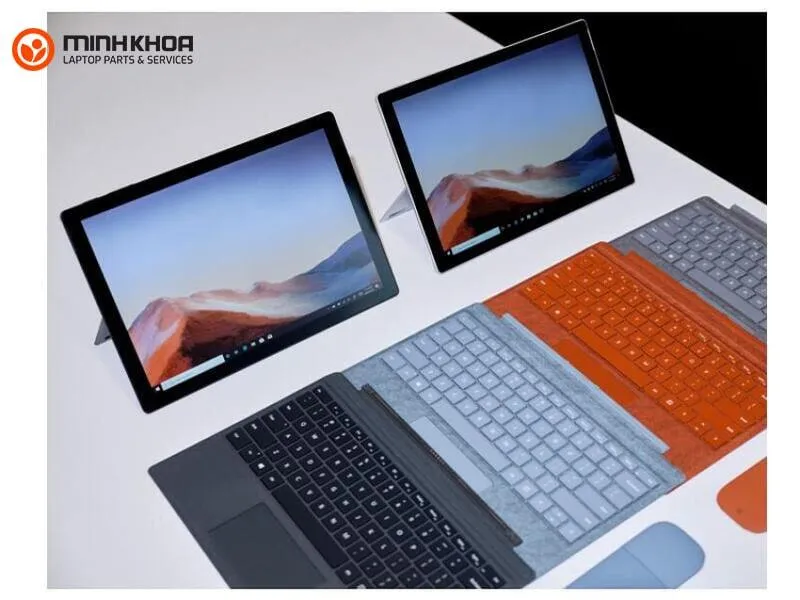
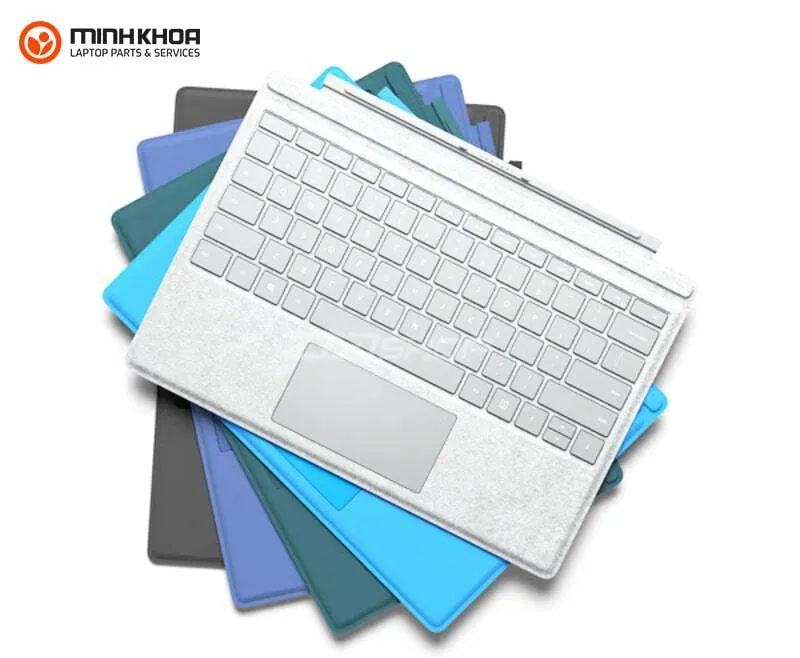
Type Cover có thiết kế mỏng, vừa đóng vai trò là bàn phím vừa hoạt động như một lớp bảo vệ màn hình. Bàn phím kết nối với Surface thông qua hệ thống tiếp điểm từ tính, giúp người dùng chuyển đổi giữa thiết bị dạng máy tính bảng và laptop.
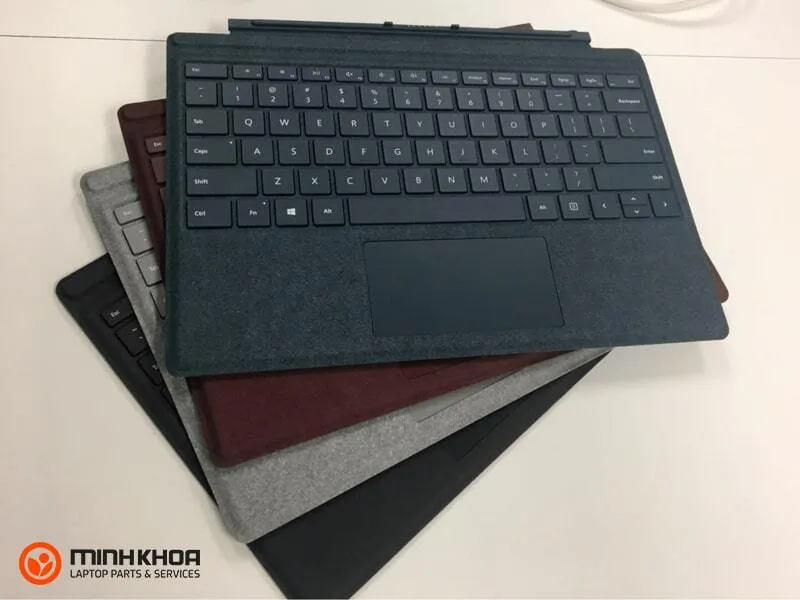
Ngoài hệ thống phím bấm, Type Cover còn tích hợp Touchpad để thao tác với con trỏ chuột. Vì thường xuyên được gắn và tháo khỏi máy, các tiếp điểm kết nối hoặc bản thân bàn phím có thể phát sinh lỗi sau một thời gian sử dụng.
Tham khảo bài viết: Pin laptop lúc sạc lúc không và 5 cách khắc phục hiệu quả
Dấu hiệu Surface không nhận bàn phím Type Cover
Nhận biết đúng triệu chứng sẽ giúp xác định nguyên nhân và lựa chọn phương án sửa Surface không nhận bàn phím Type Cover phù hợp.
Một số triệu chứng cho thấy Surface không nhận bàn phím type cover đó là:
- Type Cover kết nối chập chờn hoặc tự ngắt kết nối trong quá trình sử dụng.
- Bàn phím lúc nhận lúc không dù đã gắn đúng vị trí.
- Nhấn phím nhưng Surface không phản hồi.
- Touchpad không di chuyển được con trỏ hoặc không thực hiện thao tác nhấp chuột.
- Touchpad vẫn có cảm giác nhấp nhưng hệ thống không ghi nhận thao tác.
- Bàn phím và Touchpad đồng thời ngừng hoạt động.
Nếu tình trạng xuất hiện liên tục, bạn nên kiểm tra sớm thay vì tiếp tục sử dụng khi chưa xác định được nguyên nhân.
Nguyên nhân cần sửa Surface không nhận bàn phím type cover
Mỗi sự cố trên máy tính đều xuất phát từ những lý do khác nhau, cả về yếu tố vật lý lẫn hệ thống bên trong. Việc xác định đúng lý do giúp bạn đưa ra hướng xử lý phù hợp, tránh mất thời gian và hạn chế phát sinh hư hỏng không đáng có.
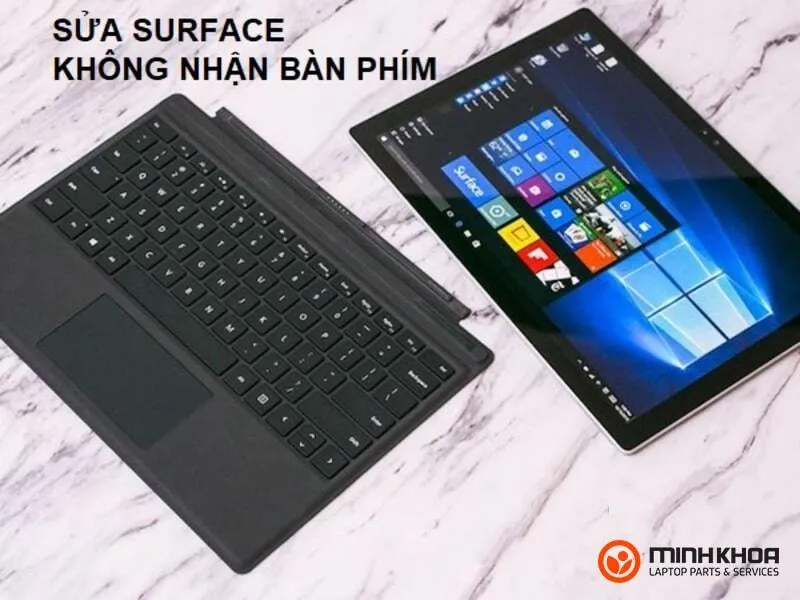
Bàn phím Type Cover gặp lỗi
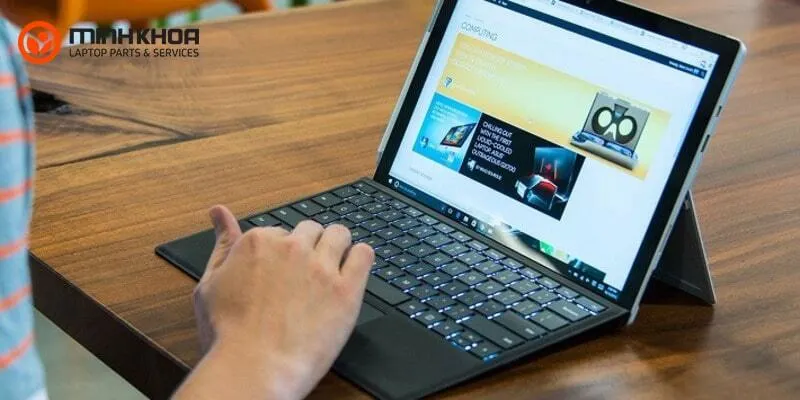
Trong quá trình sử dụng hàng ngày, phụ kiện gõ là bộ phận chịu nhiều tác động trực tiếp. Các đợt va đập mạnh, việc gập mở thường xuyên hoặc linh kiện bên trong bị suy giảm tuổi thọ theo thời gian đều có thể khiến bàn phím bị hỏng hoàn toàn hoặc hoạt động chập chờn.
Chân tiếp xúc từ tính bị dính bụi bẩn
Bụi bẩn bám trên các tiếp điểm giữa Surface và Type Cover có thể làm giảm khả năng tiếp xúc. Đây là nguyên nhân có thể kiểm tra trước khi thực hiện các phương án sửa Surface không nhận bàn phím type cover phức tạp hơn.
Type Cover bị hư hỏng do tác động bên ngoài
Va đập, gập hoặc sử dụng không đúng cách có thể ảnh hưởng đến bàn phím và các điểm kết nối. Trong trường hợp này, cần kiểm tra trực tiếp để xác định bộ phận bị ảnh hưởng.
Lỗi hệ điều hành Windows hoặc driver bị xung đột
Windows và driver liên quan đến bàn phím nên đôi khi bàn phím vẫn hoạt động bình thường nhưng hệ thống máy tính lại không nhận diện được. Tình trạng này thường xảy ra sau các đợt cập nhật hệ điều hành Windows, thay đổi cài đặt hệ thống hoặc driver quản lý bàn phím và bàn di chuột bị lỗi, dẫn đến xung đột phần mềm.
Surface gặp lỗi phần cứng
Nếu Type Cover không hoạt động dù đã kiểm tra kết nối và phần mềm, nguyên nhân có thể nằm ở phần cứng của Surface, chẳng hạn như cụm tiếp điểm hoặc mạch liên quan đến kết nối bàn phím.
Mách bạn một số cách sửa Surface không nhận bàn phím type cover
Sau khi xác định các nguyên nhân phổ biến, bạn có thể thử một số phương pháp xử lý dưới đây. Nếu lỗi liên quan đến phần cứng, nên dừng việc tự tháo máy và đưa Surface đến kỹ thuật viên để kiểm tra.
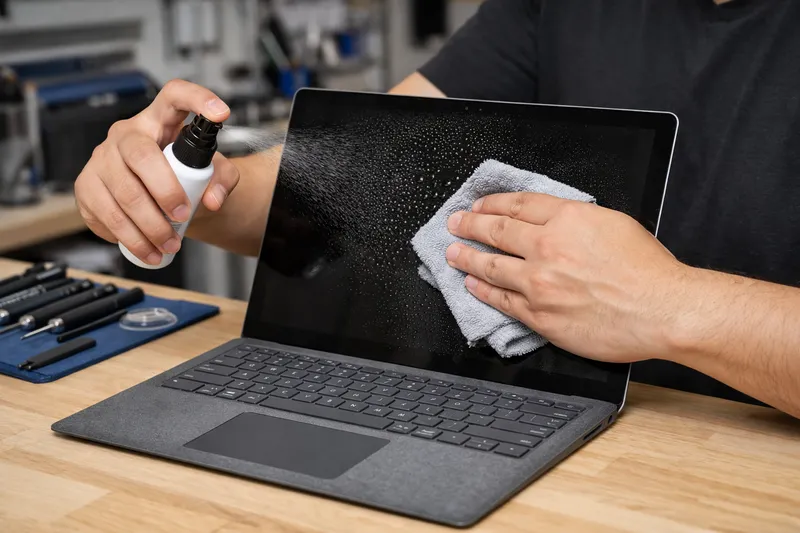
Vệ sinh Surface và Type Cover
Bụi bẩn tại các điểm tiếp xúc có thể khiến Type Cover không kết nối ổn định. Bạn có thể vệ sinh bên ngoài bằng khăn mềm, khô và làm sạch khu vực tiếp điểm một cách cẩn thận.
Không nên dùng quá nhiều dung dịch hoặc đưa chất lỏng trực tiếp vào khu vực kết nối. Sau khi vệ sinh, gắn lại Type Cover và kiểm tra khả năng nhận bàn phím.
Khởi động lại Surface
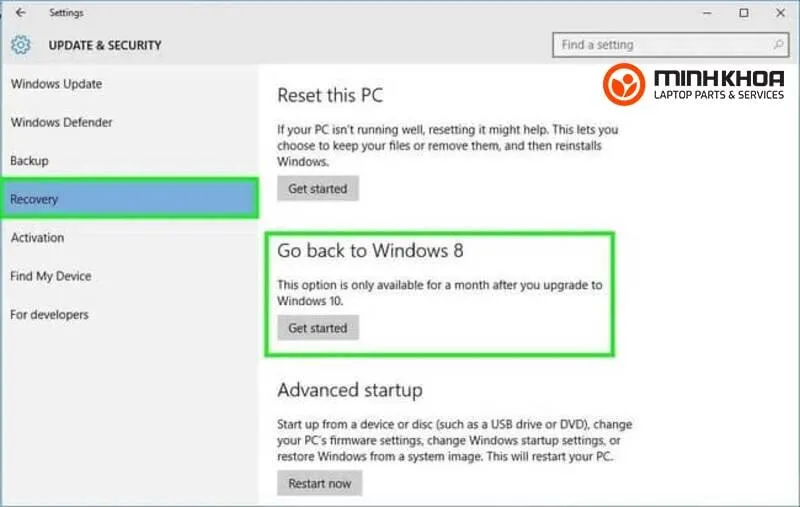
Một số lỗi tạm thời liên quan đến Windows có thể khiến Type Cover không được nhận diện. Recovery lại máy là một trong những cách sửa Surface không nhận bàn phím type cover được nhiều người áp dụng. Nếu bàn phím hoạt động trở lại, lỗi có thể liên quan đến quá trình nhận diện thiết bị của Windows.
Xem thêm: TOP 8+ cách sửa laptop bị liệt phím enter hiệu quả cao
Bạn có thể thực hiện cách này thông qua các bước sau: Bạn hãy nhấn đúp chuột vào Setting, sau đó chọn Update & Security rồi nhấn Recovery, tiếp theo bạn hãy chọn Reset this PC và làm theo từng bước. Máy sẽ khôi phục lại trạng thái ban đầu để bạn có thể sử dụng bàn phím.
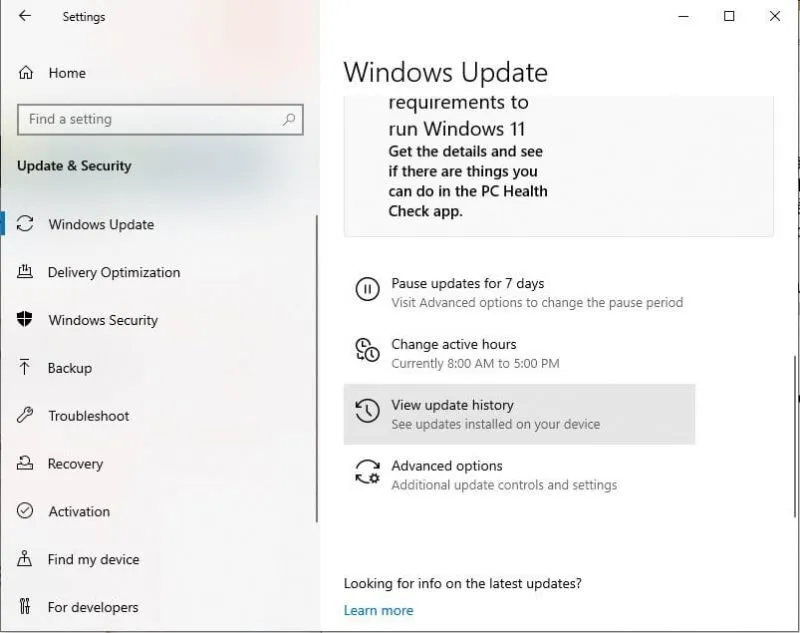
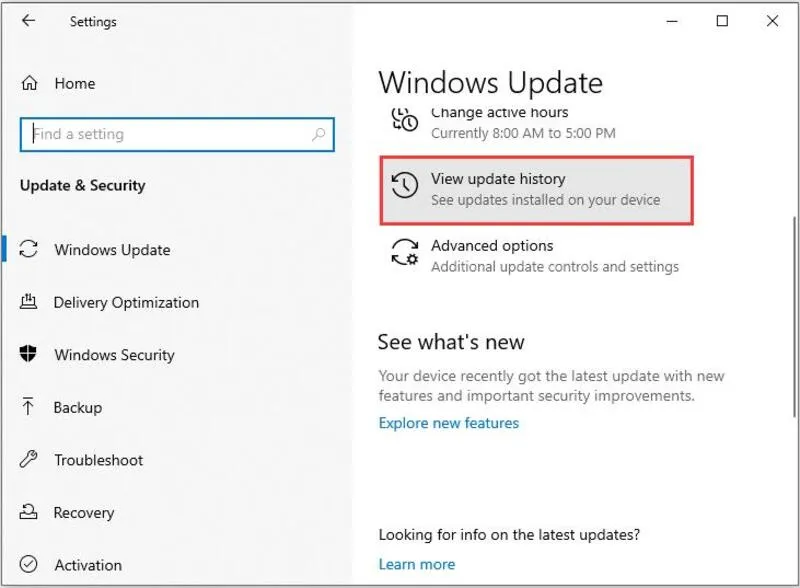
Kiểm tra và cập nhật Windows 10
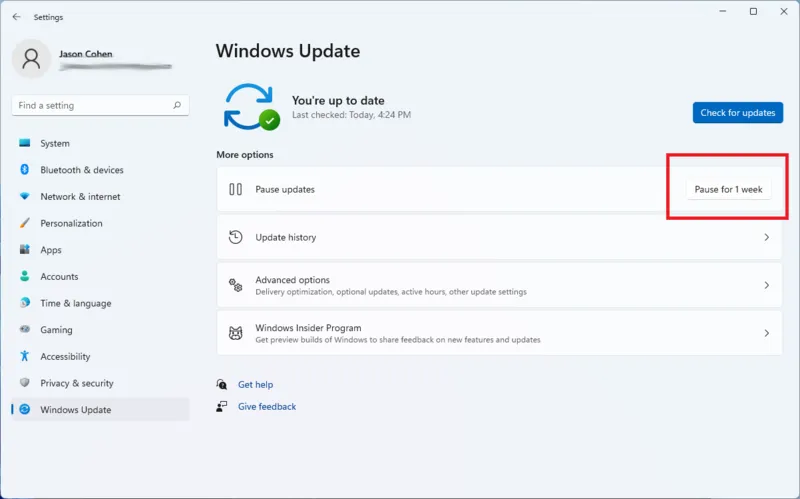
Nếu Surface đang sử dụng Windows 10, bạn có thể kiểm tra Windows Update để xem hệ thống có bản cập nhật mới hay không.
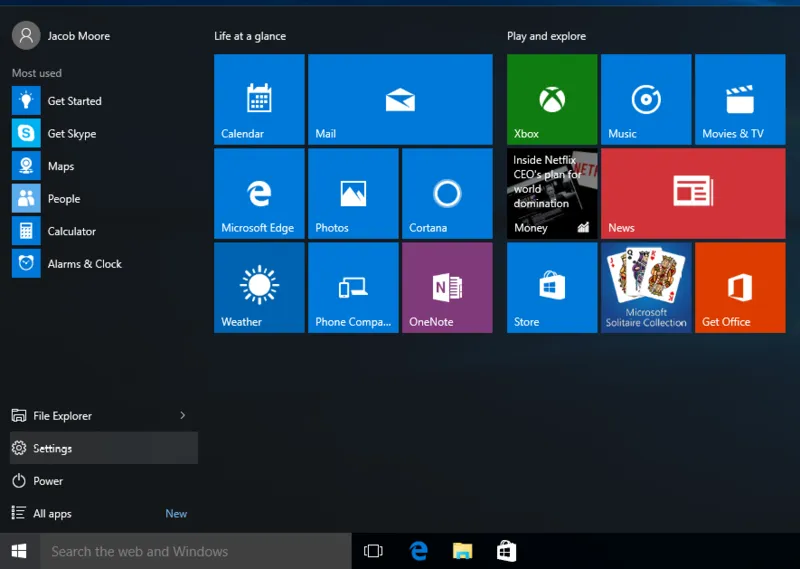
Bước 1: Đầu tiên bạn hãy mở Settings từ menu Start.
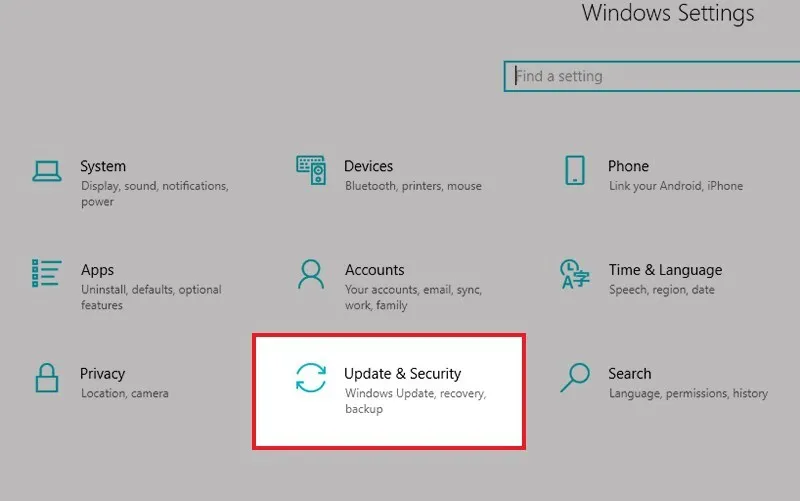
Bước 2: Tiếp theo hãy chọn Update & Security.
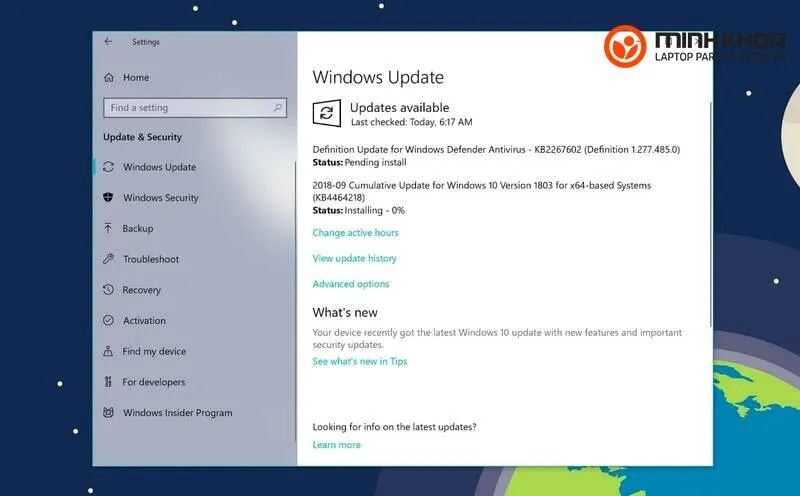
Bước 3: Sau đó chọn vào mục Windows Update.
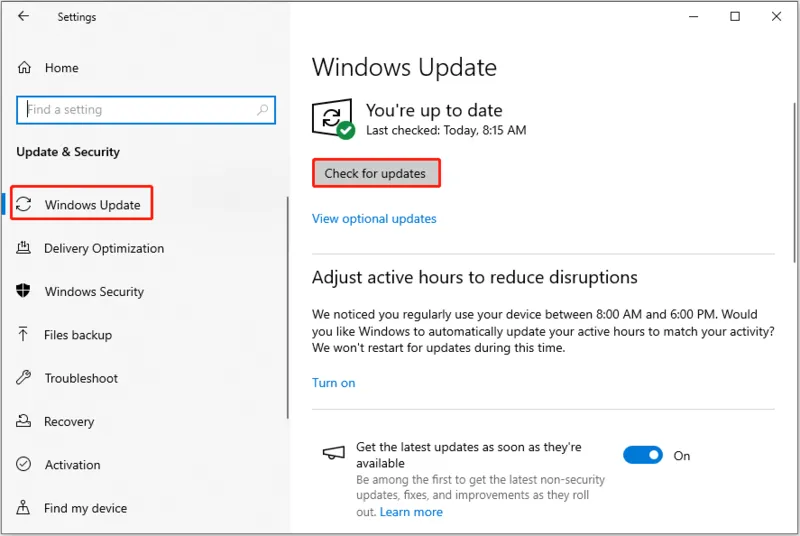
Bước 4: Rồi nhấn Check for updates và chờ Windows kiểm tra bản cập nhật.
Bước 5: Nếu có bản cập nhật phù hợp, tiến hành cài đặt rồi khởi động lại Surface.
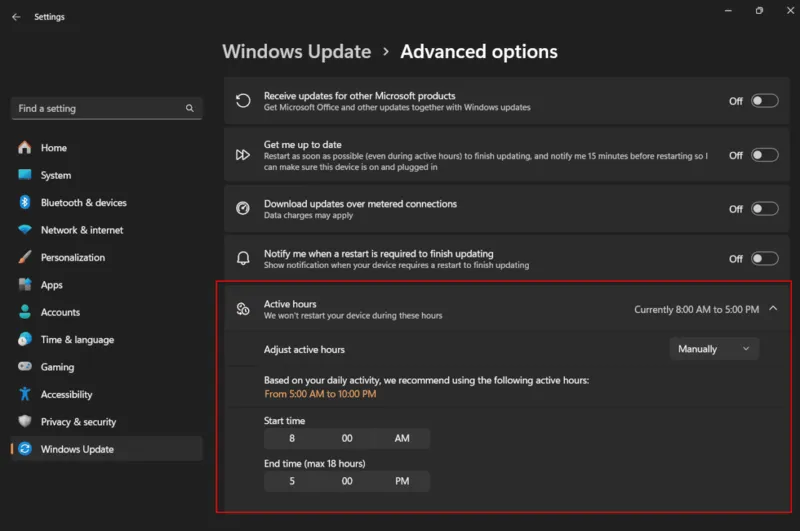
Việc cập nhật Windows có thể giúp khắc phục một số lỗi liên quan đến driver và khả năng nhận diện thiết bị.
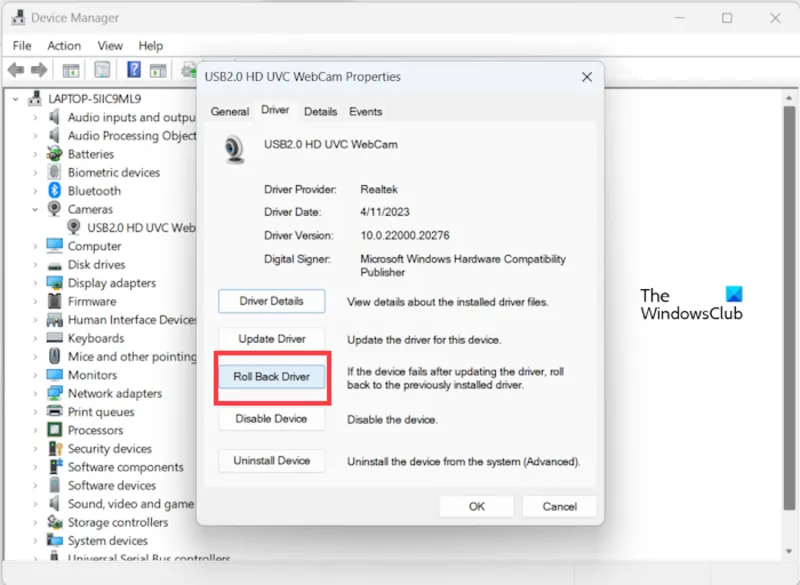
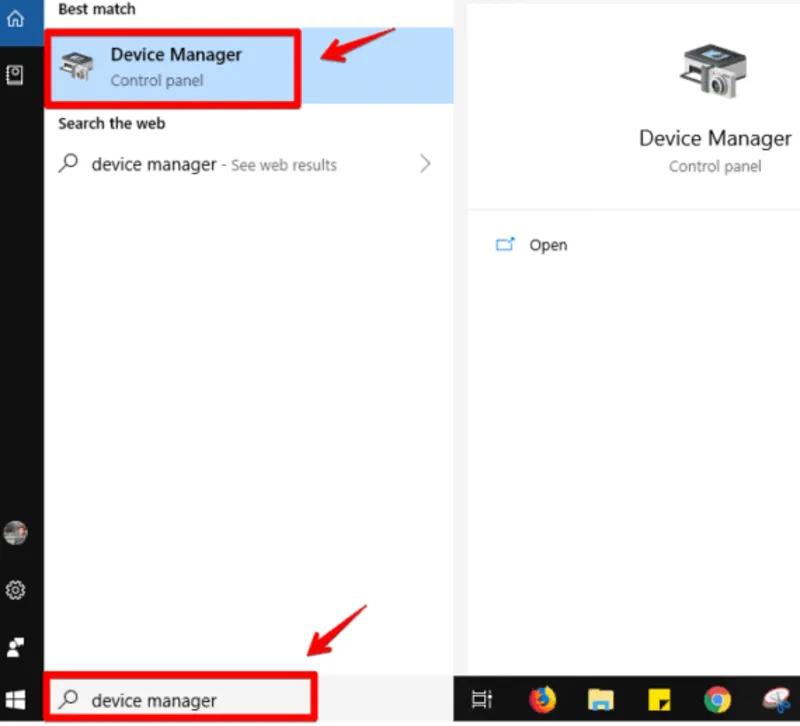
Check lại driver bàn phím
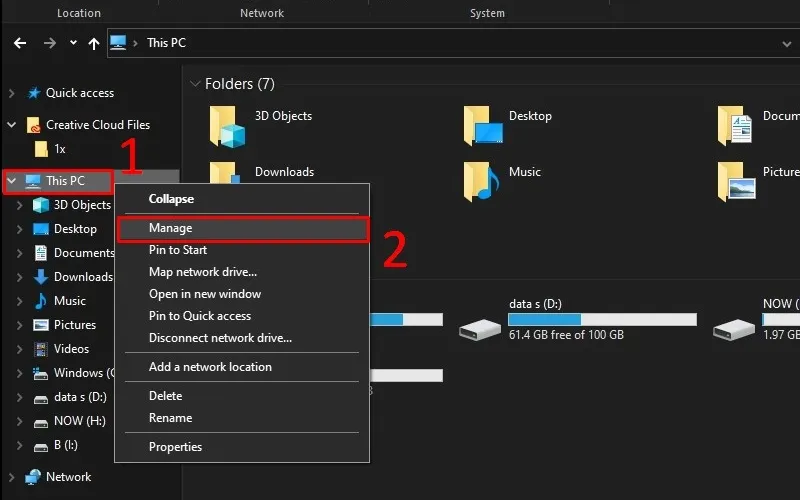
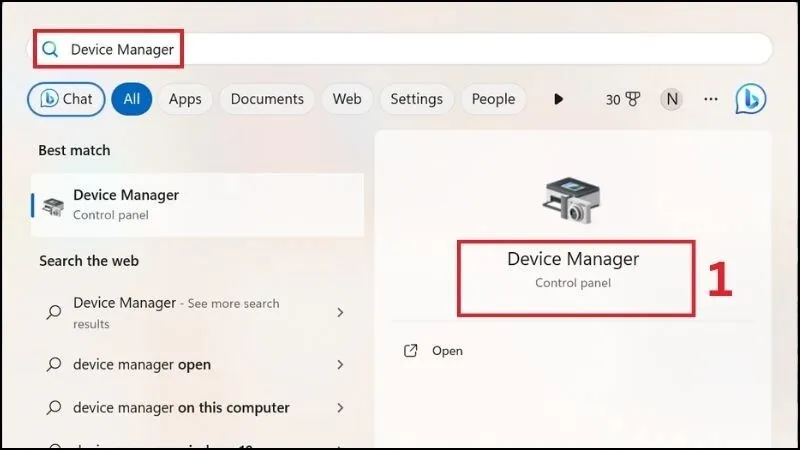
Driver lỗi hoặc hoạt động không đúng cũng có thể khiến Surface không nhận thiết bị đầu vào. Bạn có thể kiểm tra thông qua Device Manager bằng các thao tác dưới đây:
Bước 1: Trước tiên hãy nhấp chuột phải vào This PC và chọn Manage.
Bước 2: Tiếp theo đó hãy nhấn chuột chọn Device Manager.
Bước 3: Sau đó hãy tìm nhóm Keyboards và kiểm tra thiết bị bàn phím.
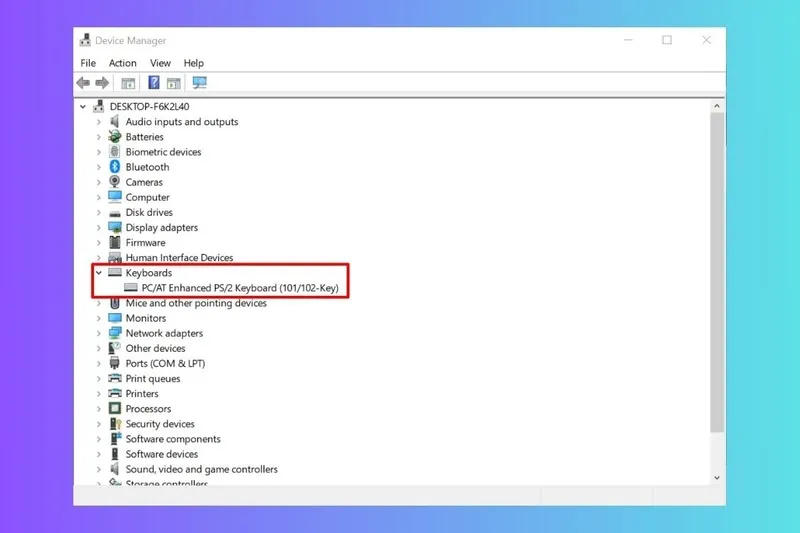
Bước 4: Nếu xuất hiện biểu tượng cảnh báo, driver có thể đang gặp vấn đề và cần được kiểm tra, cập nhật hoặc cài đặt lại.
Trong trường hợp không xác định được driver nào liên quan đến Type Cover, bạn nên để kỹ thuật viên kiểm tra để tránh gỡ nhầm driver hệ thống.
Chi phí sửa Surface không nhận bàn phím Type Cover bao nhiêu?
Chi phí sửa Surface không nhận bàn phím Type Cover không có một mức cố định vì còn phụ thuộc vào dòng Surface, tình trạng thực tế và nguyên nhân gây lỗi.
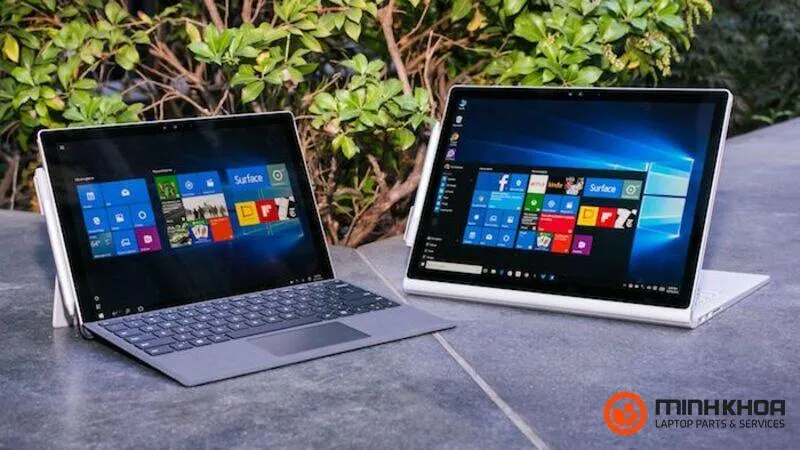
Surface Book, Surface Go, Surface Laptop và Surface Pro có thiết kế phần cứng khác nhau nên phương án xử lý cũng có thể khác nhau. Nếu chỉ cần vệ sinh hoặc xử lý kết nối, chi phí thường khác với trường hợp phải sửa chữa hoặc thay thế linh kiện.
Sửa Surface không nhận bàn phím Type Cover ở đâu tại Đà Nẵng?
Khi Surface gặp lỗi Type Cover, bạn nên lựa chọn nơi có kỹ thuật viên có kinh nghiệm xử lý thiết bị Surface và có khả năng kiểm tra cả phần mềm lẫn phần cứng.
Tại Đà Nẵng, Laptop Minh Khoa cung cấp dịch vụ kiểm tra và sửa Surface không nhận bàn phím Type Cover. Kỹ thuật viên sẽ kiểm tra tình trạng Type Cover, điểm tiếp xúc, hệ điều hành, driver và các bộ phận phần cứng liên quan trước khi đưa ra phương án xử lý.
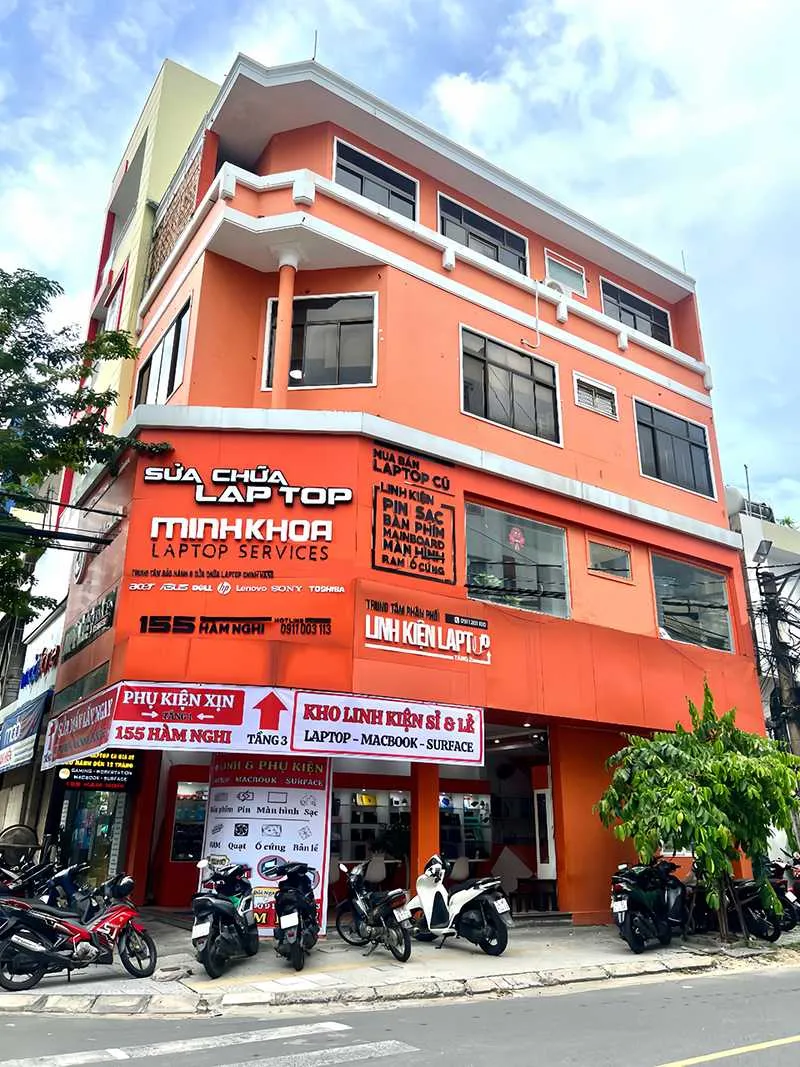
Quy trình sửa Surface không nhận bàn phím Type Cover tại Laptop Minh Khoa
Quy trình kiểm tra được thực hiện theo từng bước sau:
Bước 1: Đầu tiên, kỹ thuật viên tiếp nhận Surface và kiểm tra tình trạng bàn phím Type Cover, Touchpad cùng các dấu hiệu bất thường.
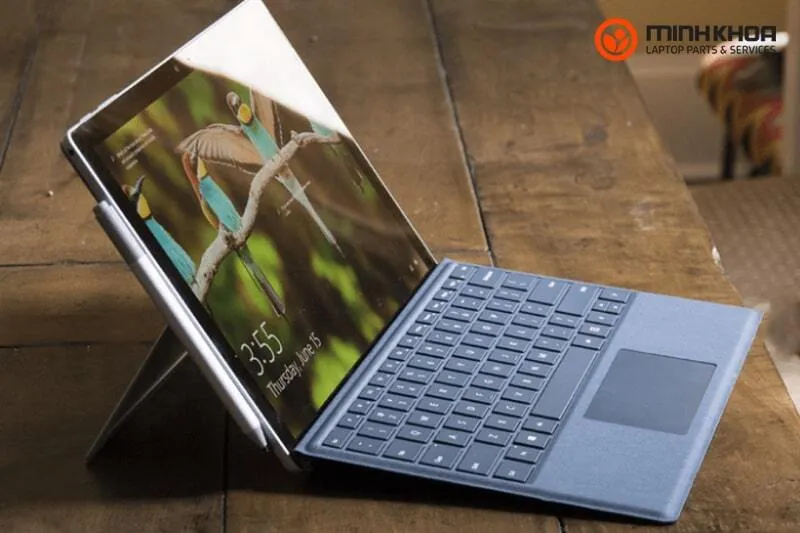
Bước 2: Tiếp theo, máy và Type Cover được kiểm tra phần tiếp điểm, kết nối và tình trạng vật lý để xác định có lỗi do bụi bẩn hoặc hư hỏng hay không.
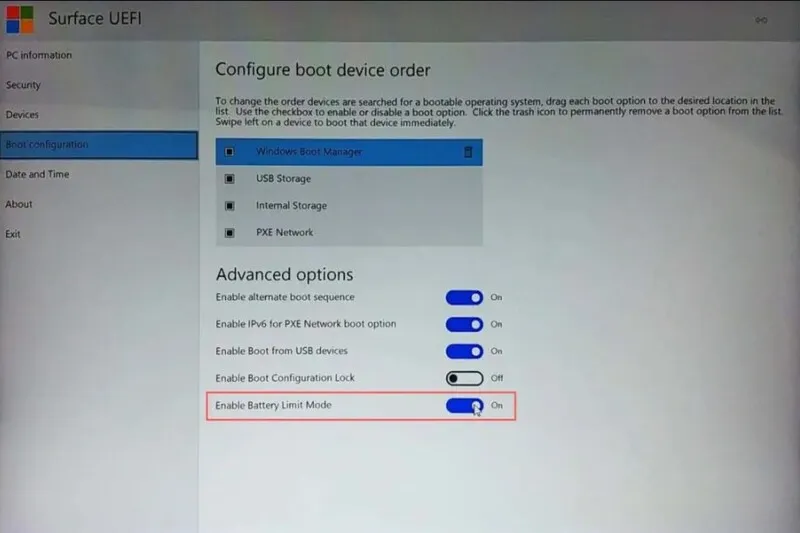
Bước 3: Sau đó, kỹ thuật viên kiểm tra Windows, driver và các thiết lập liên quan đến bàn phím để loại trừ nguyên nhân phần mềm.
Bước 4: Cuối cùng, nếu phát hiện lỗi phần cứng, Laptop Minh Khoa sẽ tư vấn phương án sửa chữa hoặc thay thế linh kiện phù hợp với tình trạng thiết bị.
Vì sao nên kiểm tra Surface trước khi sửa chữa?
Surface có thiết kế đặc thù nên tình trạng không nhận Type Cover không phải lúc nào cũng xuất phát từ bàn phím. Việc kiểm tra cả phần mềm, kết nối và phần cứng giúp hạn chế tình trạng thay Type Cover trong khi nguyên nhân thực tế lại nằm ở thiết bị.
Laptop Minh Khoa tập trung kiểm tra nguyên nhân trước khi đưa ra phương án xử lý, giúp người dùng có thêm thông tin để lựa chọn cách sửa chữa phù hợp.
Những câu hỏi thường gặp
Hỏi: Surface không nhận Type Cover có phải do bàn phím bị hỏng không?
Đáp: Không phải trường hợp nào cũng do Type Cover bị hỏng. Lỗi có thể xuất phát từ bụi bẩn tại điểm tiếp xúc, driver, Windows hoặc phần cứng trên Surface. Bạn nên kiểm tra lần lượt để xác định nguyên nhân trước khi thay bàn phím.
Hỏi: Surface không nhận bàn phím Type Cover phải làm sao?
Đáp: Bạn có thể tháo Type Cover và kết nối lại, vệ sinh các điểm tiếp xúc, khởi động lại Surface, kiểm tra Windows Update và driver bàn phím. Nếu vẫn không nhận, nên mang máy đến Laptop Minh Khoa để kiểm tra phần cứng.
Hỏi: Sửa Surface không nhận bàn phím Type Cover mất bao lâu?
Đáp: Thời gian xử lý phụ thuộc vào nguyên nhân. Các lỗi liên quan đến vệ sinh, kết nối hoặc phần mềm có thể được kiểm tra và xử lý nhanh hơn so với trường hợp cần sửa chữa phần cứng hoặc thay linh kiện.
Sửa Surface không nhận bàn phím type cover tại Laptop Minh Khoa sẽ mang đến cho bạn những trải nghiệm thú vị cũng như kết quả tốt hơn. Nếu bạn muốn sở hữu một chiếc máy tính Surface chất lượng hoặc đang có nhu cầu sửa chữa các lỗi liên quan đến máy tính thì có thể liên hệ ngay với cửa hàng sửa chữa laptop Minh Khoa để được tư vấn và hỗ trợ nhé! Hy vọng bài viết này sẽ hữu ích dành cho bạn.
Bài viết liên quan


