
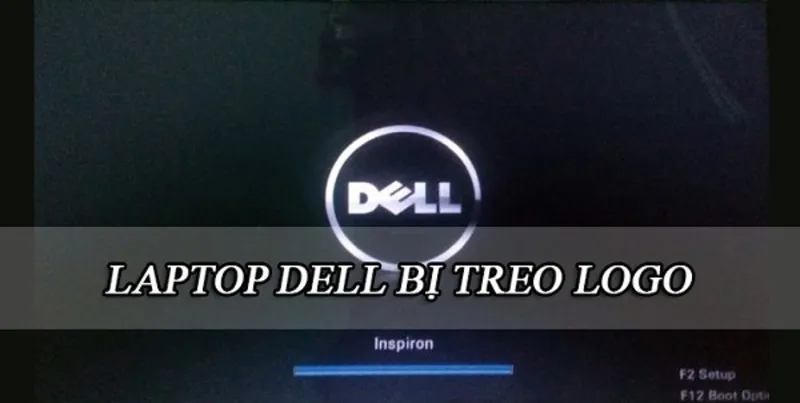
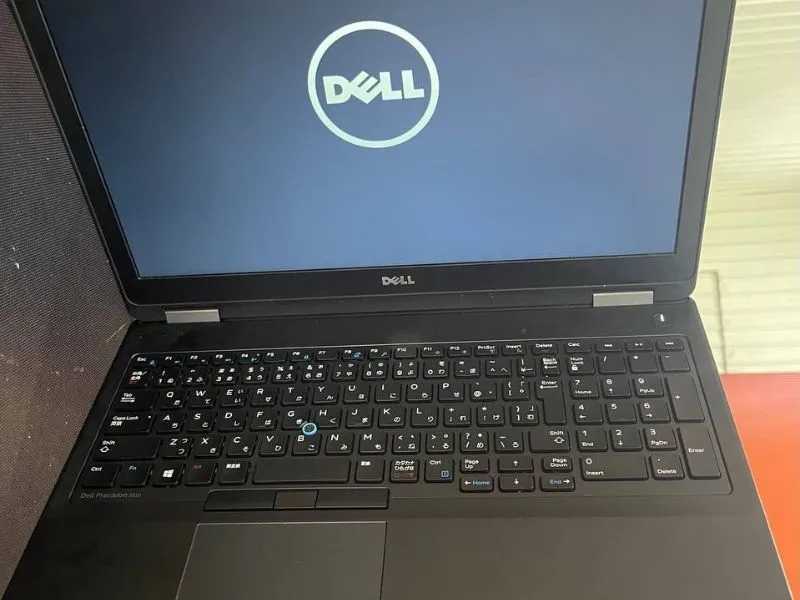
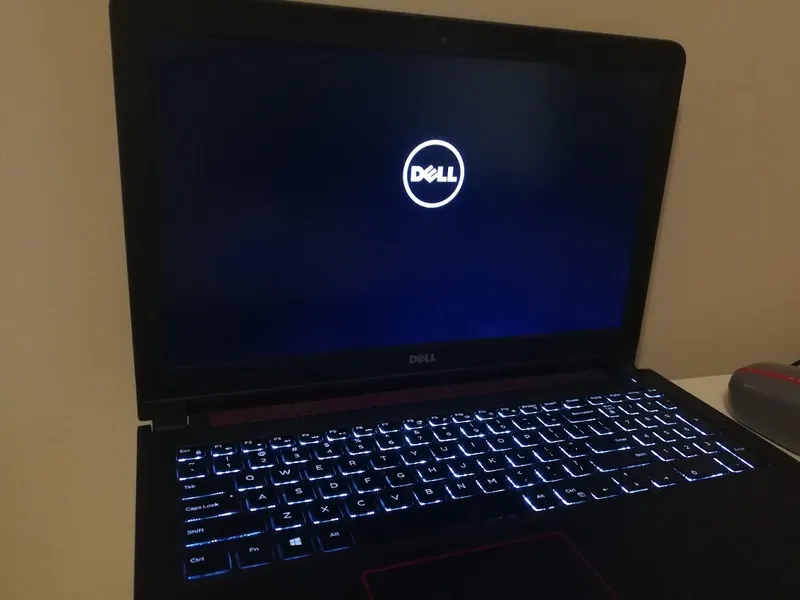
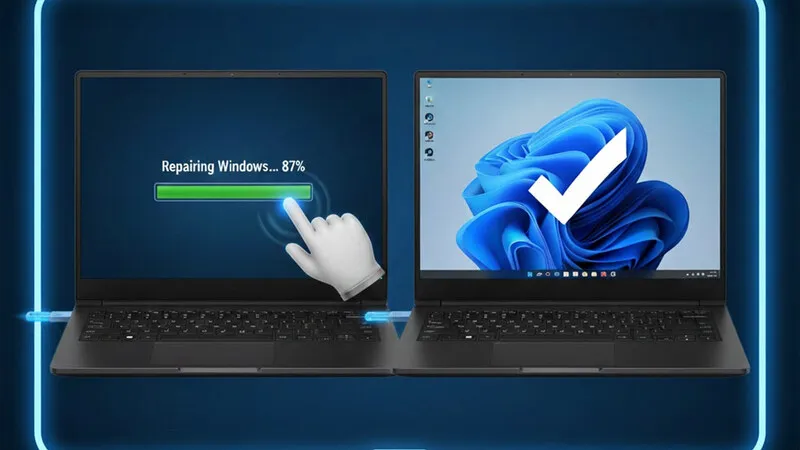
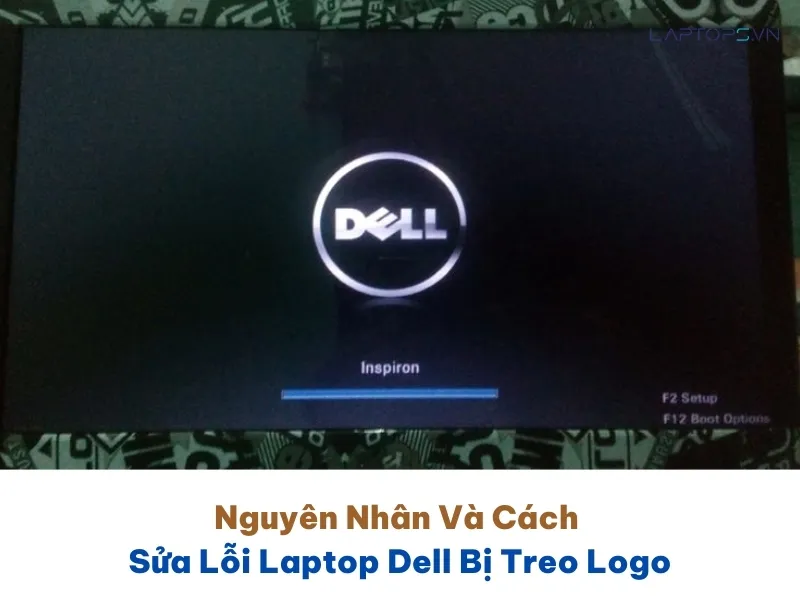
Lỗi laptop Dell bị treo logo là tình trạng khá phổ biến khiến thiết bị không thể khởi động vào Windows. Khi gặp lỗi này, màn hình chỉ hiển thị biểu tượng Dell trong thời gian dài và không thể truy cập vào hệ điều hành, làm gián đoạn quá trình làm việc, học tập hoặc giải trí. Vậy nguyên nhân nào khiến laptop Dell bị treo logo và cách xử lý như thế nào? Hãy cùng Laptop Minh Khoa tìm hiểu chi tiết qua bài viết dưới đây.
Nội dung bài viết
- 1 Các nguyên nhân gây ra lỗi laptop Dell bị treo logo
- 2 Một số phương pháp khắc phục lỗi laptop Dell bị treo logo
- 2.1 Tắt ứng dụng và khởi động lại laptop Dell
- 2.2 Kích hoạt chế độ Safe Mode trên Windows 10
- 2.3 Vệ sinh laptop và xử lý lỗi nhiệt độ CPU
- 2.4 Kiểm tra và sửa lỗi phân vùng ổ cứng
- 2.5 Vệ sinh bề mặt tiếp xúc của thanh RAM
- 2.6 Kiểm tra lỗi Mainboard laptop Dell
- 2.7 Cập nhật lại driver và hệ điều hành Windows 10
- 3 Địa chỉ sửa Laptop Dell bị treo logo uy tín
- 4 Câu hỏi thường gặp
Các nguyên nhân gây ra lỗi laptop Dell bị treo logo
Để khắc phục tình trạng laptop Dell bị treo logo hiệu quả, trước tiên người dùng cần xác định nguyên nhân gây ra lỗi. Thông thường, lỗi này có thể xuất phát từ phần cứng hoặc phần mềm trong quá trình sử dụng.
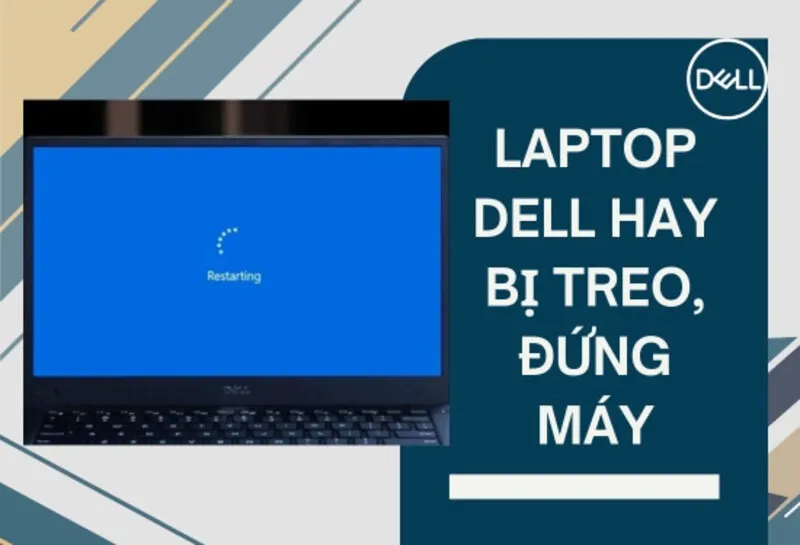
Lỗi ổ cứng khiến laptop Dell không thể khởi động
Ổ cứng là một trong những nguyên nhân phổ biến gây ra lỗi laptop Dell bị treo logo. Đặc biệt với các dòng máy sử dụng ổ HDD lâu năm, tình trạng Bad Sector có thể xuất hiện khiến dữ liệu khởi động Windows bị lỗi. Khi ổ cứng gặp vấn đề, laptop có thể không thể truy cập vào hệ điều hành, quá trình khởi động bị gián đoạn và màn hình chỉ dừng lại ở logo Dell.
Tham khảo thêm: Cài win máy Dell bằng Boot USB? Cài win 10 máy Dell chi tiết
Trục trặc từ bộ nhớ RAM
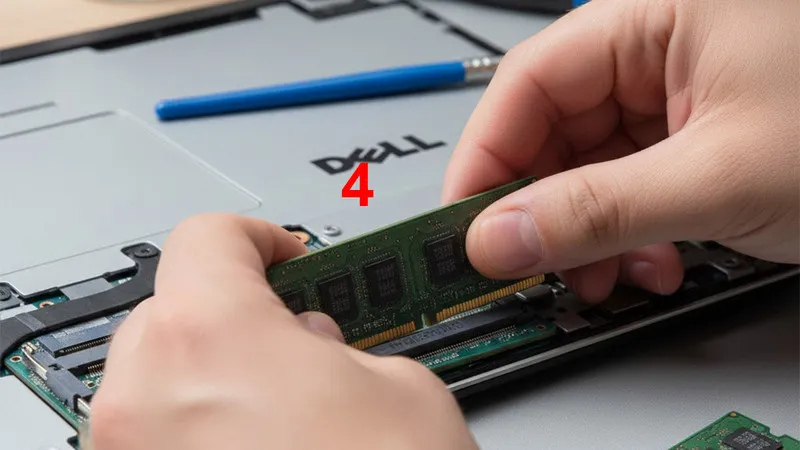
Thanh RAM sau một thời gian sử dụng có thể bị lỏng chân cắm hoặc bám nhiều bụi bẩn ở khe cắm. Điều này làm giảm khả năng tiếp xúc và khiến hoạt động truyền tải dữ liệu bị gián đoạn ngay khi vừa mở máy.
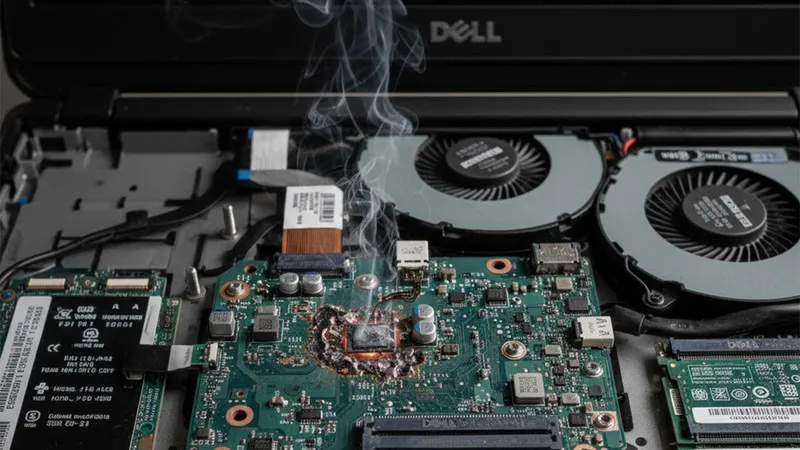
Mainboard gặp sự cố
Mainboard là bộ phận quan trọng kết nối các linh kiện trong laptop. Nếu bo mạch chủ bị lỗi do va đập, chập cháy linh kiện hoặc gặp vấn đề trong quá trình sử dụng, laptop Dell có thể xảy ra tình trạng treo logo khi bật máy.
CPU hoạt động không ổn định
CPU bị lỗi hoặc gặp vấn đề về nhiệt độ cũng có thể khiến laptop Dell không thể hoàn tất quá trình khởi động. Khi bộ xử lý quá nóng, máy có thể tự ngừng hoạt động để bảo vệ linh kiện bên trong.
Tác động từ mã độc hoặc virus
Bên cạnh phần cứng, việc máy tính bị nhiễm virus hoặc chứa các tệp tin độc hại cũng là nguyên nhân phá hủy các tệp tin hệ thống. Trong trường hợp này, việc quét sạch mã độc và cài đặt các phần mềm bảo mật như Bkav, Kaspersky hay Panda là điều cần thiết để bảo vệ dữ liệu.
Một số phương pháp khắc phục lỗi laptop Dell bị treo logo
Tùy thuộc vào mức độ nghiêm trọng của sự cố, người dùng có thể áp dụng một số biện pháp kiểm tra và khắc phục nhanh dưới đây.

Tắt ứng dụng và khởi động lại laptop Dell
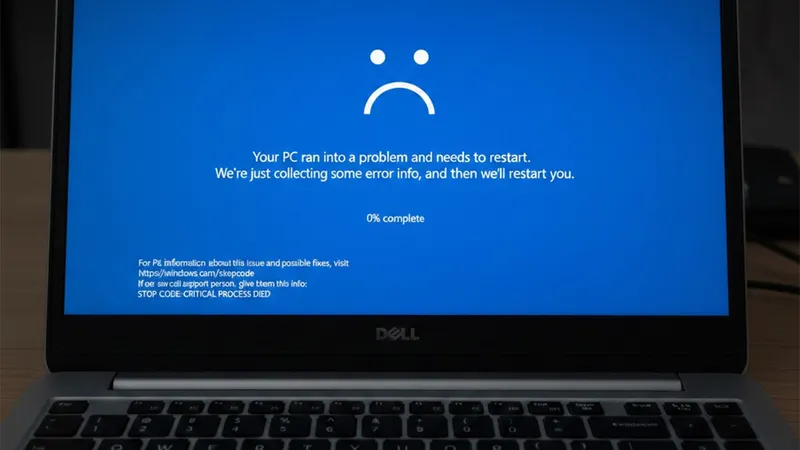
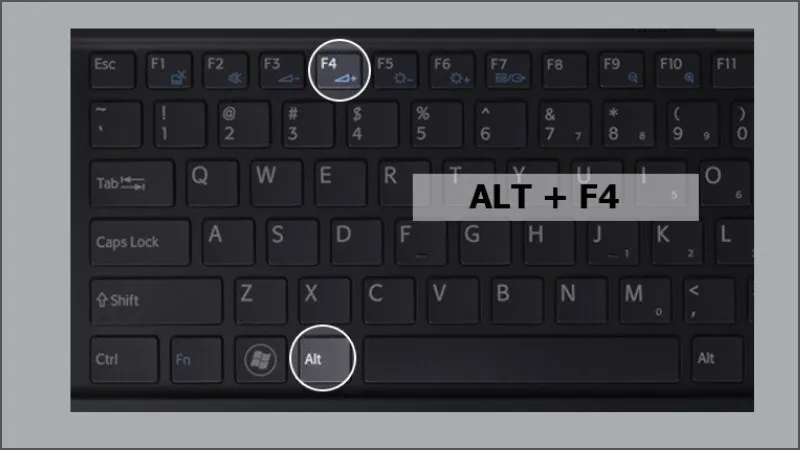
Trong một số trường hợp, laptop Dell bị treo logo có thể do xung đột phần mềm hoặc ứng dụng đang chạy. Người dùng có thể thử đóng ứng dụng bằng Task Manager. Khi màn hình có dấu hiệu đơ, bạn có thể thực hiện theo các bước sau:
Bước 1: Nhấn tổ hợp phím Ctrl Alt Del hoặc Ctrl Shift Esc để mở trình quản lý tác vụ.
Bước 2: Tại cửa sổ Task Manager, chọn các ứng dụng đang phản hồi chậm và nhấn End Task để đóng hoàn toàn.
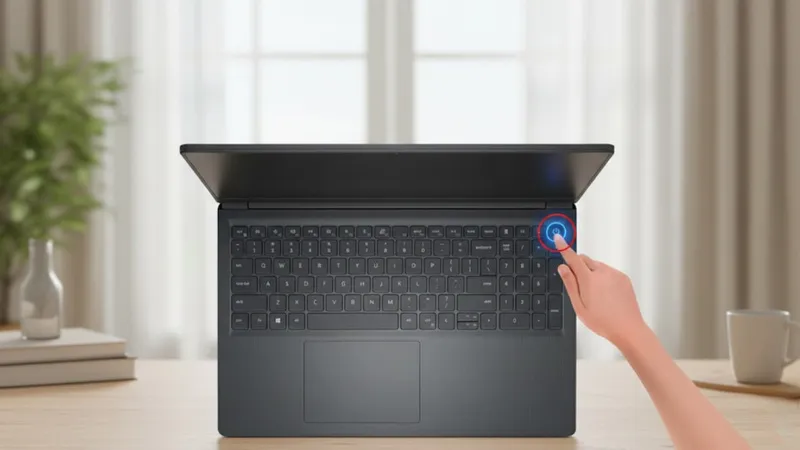
Nếu toàn bộ bàn phím và chuột đều không phản hồi, phương án cuối cùng là nhấn giữ nút nguồn trong khoảng 5 đến 10 giây để máy tắt hẳn, sau đó đợi vài phút rồi khởi động lại.
Kích hoạt chế độ Safe Mode trên Windows 10
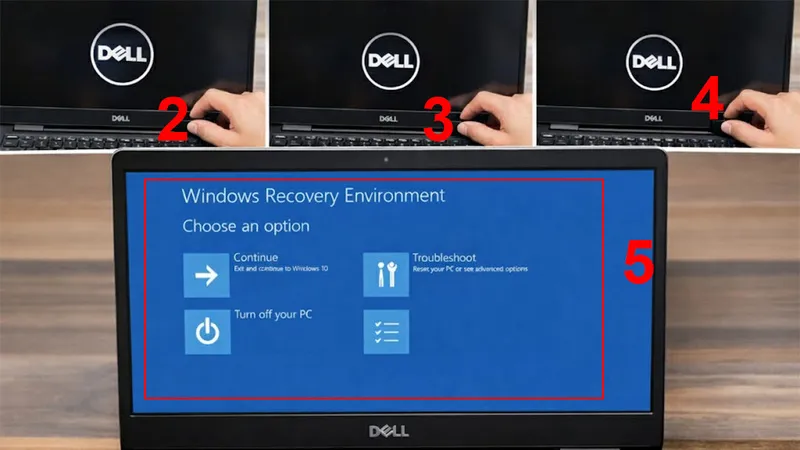
Chế độ an toàn cho phép hệ thống khởi động với các trình điều khiển tối giản, giúp bạn kiểm tra xem lỗi có phải do xung đột phần mềm hay không. Các bước thực hiện trên Windows 10 bao gồm:
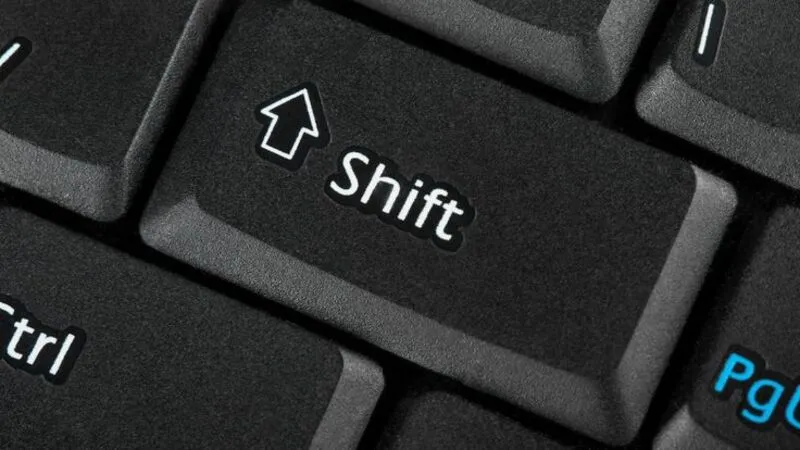
Bước 1: Giữ phím Shift trên bàn phím khi máy đang ở màn hình đăng nhập.
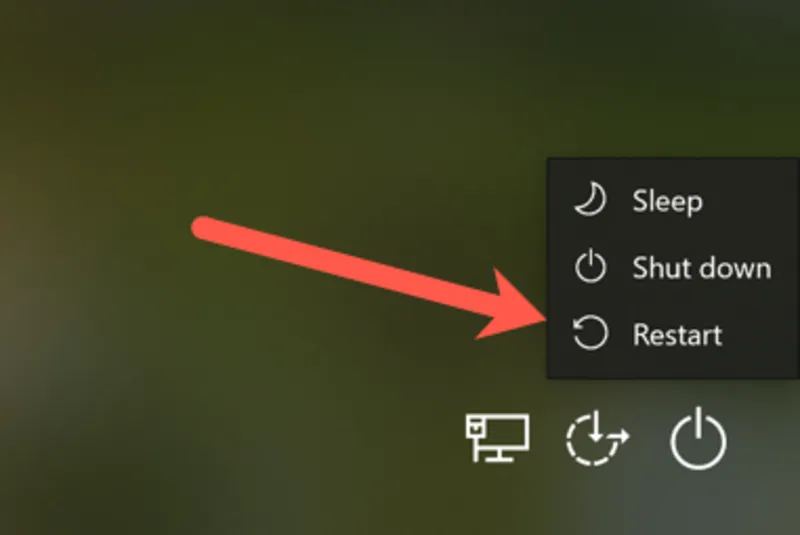
Bước 2: Click vào biểu tượng nguồn ở góc dưới bên phải màn hình và chọn Restart.
Bước 3: Khi giao diện Windows Recovery Environment xuất hiện, bạn lần lượt chọn Troubleshoot, tìm Advanced options, chọn Startup Settings và nhấn Restart.
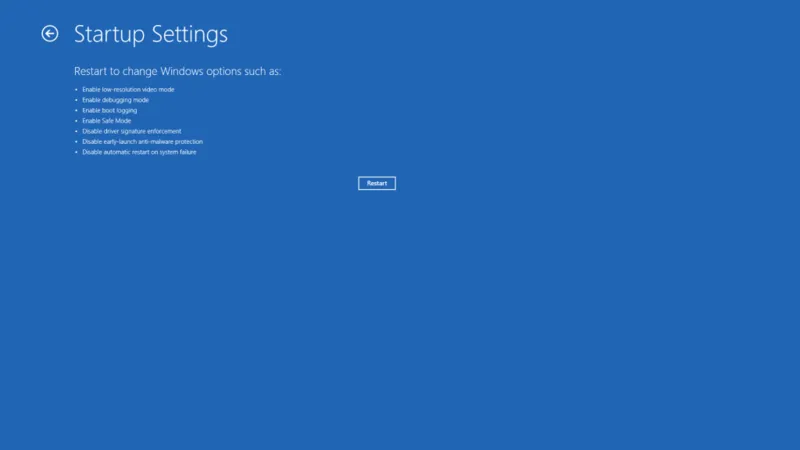
Bước 4: Sau khi máy tái khởi động, nhấn phím 4 để vào chế độ Safe Mode cơ bản hoặc phím 5 nếu cần sử dụng mạng Internet để tải công cụ sửa lỗi.
Sau khi truy cập được Safe Mode, người dùng có thể kiểm tra driver, gỡ phần mềm gây lỗi hoặc quét virus trên máy.
Vệ sinh laptop và xử lý lỗi nhiệt độ CPU
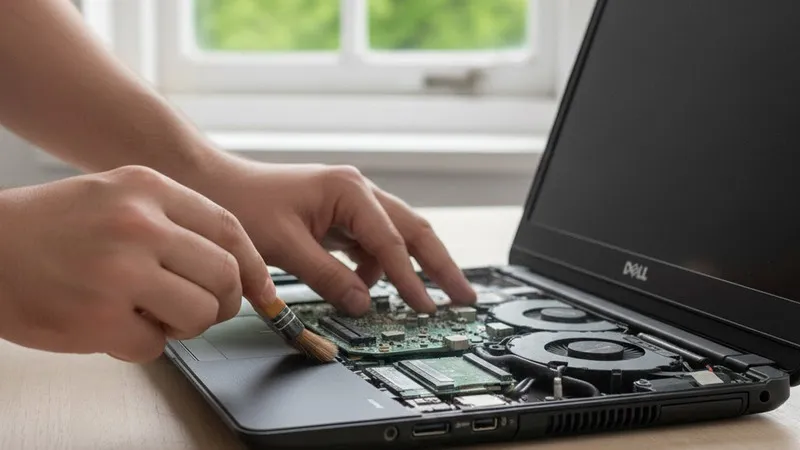
Bụi bẩn tích tụ lâu ngày có thể khiến hệ thống tản nhiệt hoạt động kém, ảnh hưởng đến quá trình khởi động. Hệ thống tản nhiệt hoạt động kém công suất sẽ khiến CPU bị nóng lên nhanh chóng, buộc cơ chế tự bảo vệ phải kích hoạt và ngừng tiến trình boot máy.
Để hạn chế lỗi laptop Dell bị treo logo do nhiệt độ, người dùng nên:
- Vệ sinh khe tản nhiệt: Bụi bẩn tích tụ lâu ngày làm bít các khe thông gió. Bạn nên làm sạch định kỳ và tránh đặt máy lên các bề mặt vải như nệm, gối khi sử dụng.
- Thay keo tản nhiệt: Lớp keo tản nhiệt bị khô sau nhiều năm sử dụng sẽ giảm hiệu suất truyền nhiệt từ chip ra quạt. Việc kiểm tra và tra keo mới sẽ giúp CPU hoạt động mát mẻ hơn.
Kiểm tra và sửa lỗi phân vùng ổ cứng
Khi tuổi thọ của ổ cứng HDD hoặc SSD giảm sút, các lỗi phân vùng xuất hiện ngày càng nhiều. Nếu tình trạng đơ nhẹ, hệ thống có thể tự phục hồi sau vài phút chờ đợi. Với các lỗi Bad Sector nặng hơn, người dùng cần sử dụng các công cụ kiểm tra chuyên dụng như HDD Regenerator trong môi trường cứu hộ để quét và sửa lỗi. Nếu không có kinh nghiệm chuyên môn, việc liên hệ kỹ thuật viên là giải pháp an toàn nhất.
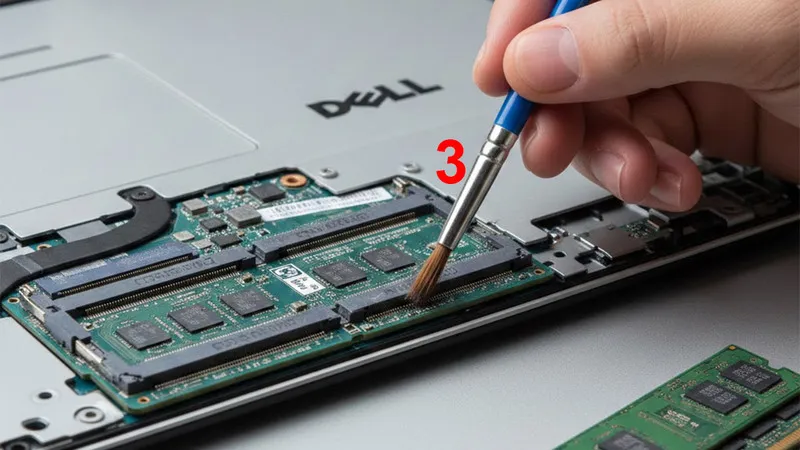
Vệ sinh bề mặt tiếp xúc của thanh RAM
RAM bị bụi bẩn hoặc tiếp xúc kém cũng là nguyên nhân gây ra lỗi laptop Dell bị treo logo.
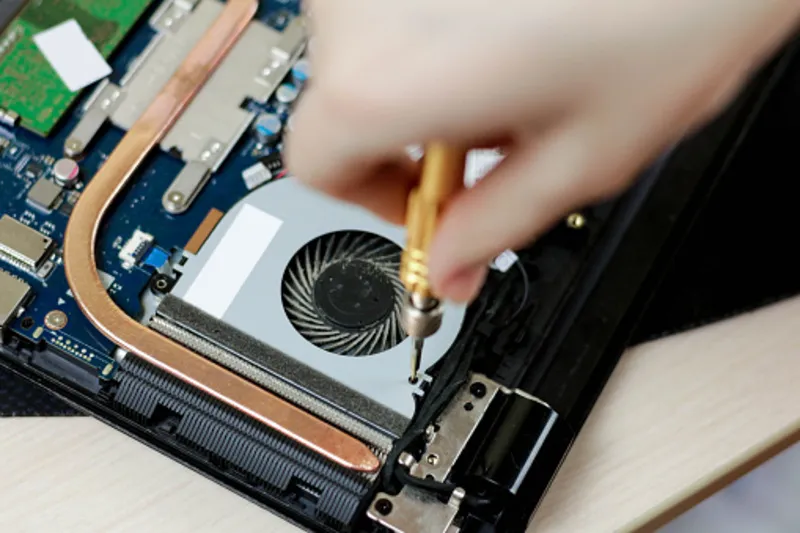
Người dùng có thể tháo nắp đáy laptop, vệ sinh chân RAM và khe cắm bằng dụng cụ phù hợp. Nếu laptop có nhiều thanh RAM, hãy kiểm tra từng thanh để xác định linh kiện gây lỗi. Với RAM đã sử dụng lâu năm, việc nâng cấp có thể giúp laptop hoạt động ổn định hơn.
Kiểm tra lỗi Mainboard laptop Dell
Nếu laptop Dell vẫn bị treo logo sau khi đã kiểm tra các bộ phận khác, khả năng lỗi nằm ở Mainboard. Đây là linh kiện phức tạp, cần thiết bị kiểm tra chuyên dụng và kỹ thuật sửa chữa chuyên môn. Người dùng không nên tự tháo sửa tại nhà nếu không có kinh nghiệm vì có thể làm lỗi nghiêm trọng hơn.
Tìm hiểu thêm: Thay màn hình laptop Dell giá bao nhiêu?
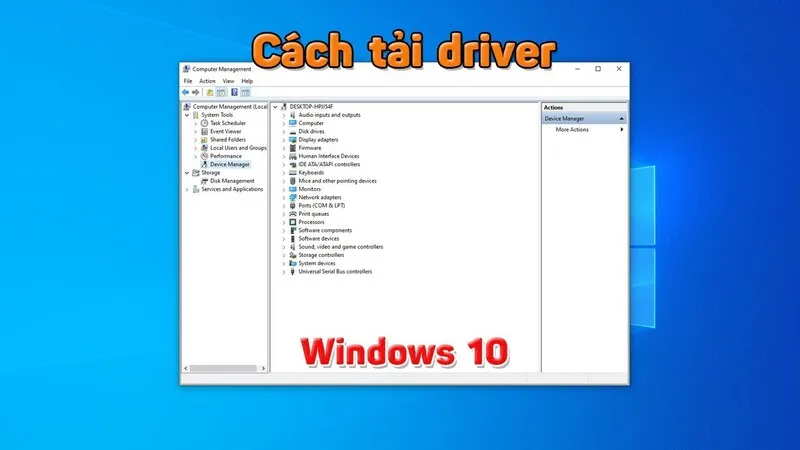
Cập nhật lại driver và hệ điều hành Windows 10
Driver bị lỗi hoặc không tương thích cũng có thể gây ra tình trạng laptop Dell bị treo logo. Người dùng nên cập nhật driver từ nguồn phù hợp và sao lưu dữ liệu quan trọng trước khi thực hiện các thao tác liên quan đến hệ thống. Nếu lỗi xuất phát từ Windows, việc cài đặt lại Windows 10 có thể là phương án giúp máy hoạt động ổn định trở lại.
Địa chỉ sửa Laptop Dell bị treo logo uy tín
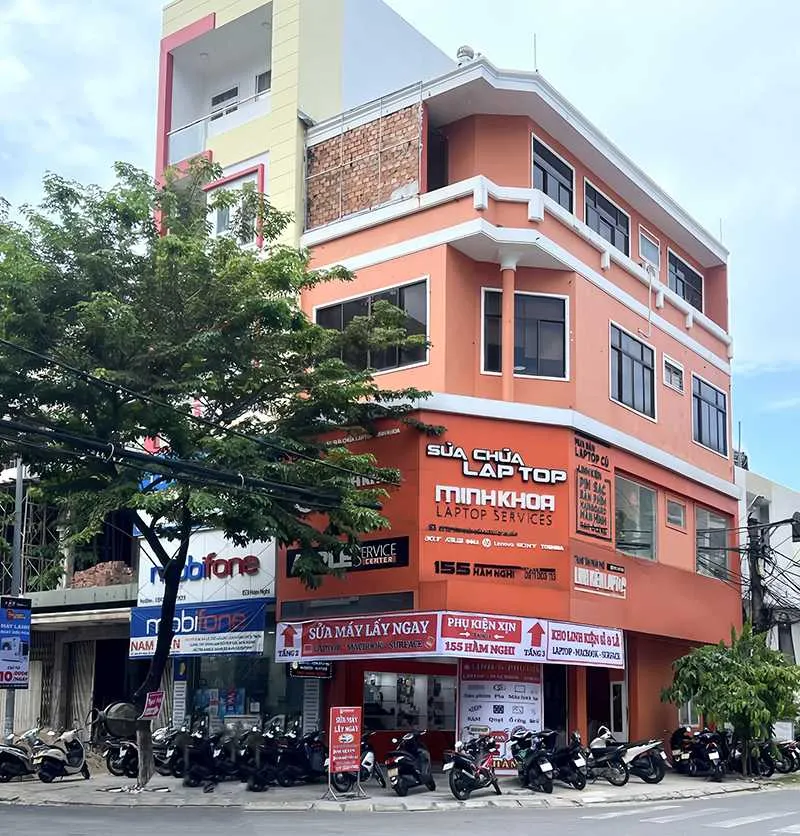
Nếu không có kinh nghiệm kiểm tra phần cứng hoặc không có dụng cụ chuyên dụng, bạn nên mang laptop đến trung tâm sửa chữa để được kiểm tra chính xác.
Laptop Minh Khoa tại 155 Hàm Nghi, Đà Nẵng hỗ trợ kiểm tra và sửa chữa các lỗi liên quan đến laptop Dell như lỗi ổ cứng, RAM, Mainboard, CPU, lỗi Windows và nhiều vấn đề khác.
Kỹ thuật viên tại Minh Khoa sẽ kiểm tra tình trạng máy, xác định nguyên nhân gây lỗi và đưa ra phương án xử lý phù hợp. Chi phí sửa chữa được thông báo rõ ràng trước khi thực hiện, giúp khách hàng dễ dàng theo dõi quá trình sửa chữa.
Câu hỏi thường gặp
Hỏi: Laptop Dell bị treo logo có phải do hỏng ổ cứng không?
Đáp: Không phải trường hợp nào cũng do ổ cứng. Lỗi này còn có thể xuất phát từ RAM, CPU, Mainboard, driver hoặc lỗi Windows.
Hỏi: Laptop Dell bị treo logo có tự sửa tại nhà được không?
Đáp: Nếu lỗi do phần mềm hoặc RAM bị lỏng, người dùng có thể tự xử lý. Tuy nhiên, với các lỗi liên quan đến Mainboard hoặc phần cứng phức tạp, nên mang máy đến nơi sửa chữa để kiểm tra.
Hỏi: Vì sao laptop Dell khởi động chỉ hiện logo rồi đứng yên?
Đáp: Nguyên nhân có thể do lỗi dữ liệu khởi động Windows, ổ cứng gặp vấn đề, RAM hoạt động không ổn định hoặc linh kiện bên trong máy bị lỗi.
Lỗi laptop Dell bị treo logo có thể xuất phát từ nhiều nguyên nhân như ổ cứng, RAM, CPU, Mainboard hoặc lỗi phần mềm Windows. Việc xác định đúng nguyên nhân sẽ giúp quá trình sửa chữa diễn ra nhanh chóng và hạn chế phát sinh thêm lỗi khác. Nếu laptop Dell của bạn đang gặp tình trạng này và chưa tìm được cách xử lý phù hợp, hãy liên hệ Laptop Minh Khoa để được kiểm tra và hỗ trợ khắc phục lỗi laptop Dell bị treo logo.
Bài viết liên quan


