
Chế độ Sleep trên Windows 10 là tính năng quen thuộc giúp laptop tiết kiệm điện năng khi người dùng tạm thời không sử dụng máy. Tuy nhiên trong nhiều trường hợp, việc máy tự động chuyển sang trạng thái ngủ có thể gây gián đoạn công việc, tải dữ liệu hoặc trình chiếu. Nếu bạn đang tìm cách tắt chế độ Sleep Win 10 nhanh chóng và dễ thao tác thì bài viết dưới đây của Laptop Minh Khoa sẽ hướng dẫn chi tiết từng bước thực hiện trên laptop Windows. Tìm hiểu ngay bây giờ bạn nhé!
Nội dung bài viết
- 1 Chế độ Sleep trên Windows 10 là gì?
- 2 Khi nào nên tắt chế độ Sleep Win 10?
- 3 Hướng dẫn tắt chế độ Sleep win 10 thông qua giao diện Windows Settings
- 4 Cách tắt chế độ Sleep Win 10 bằng Power Options
- 5 Cách thiết lập nút nguồn để đưa máy tính vào trạng thái ngủ thủ công
- 6 Một số lưu ý khi tắt chế độ Sleep Win 10
- 7 Giải đáp các thắc mắc thường gặp
Chế độ Sleep trên Windows 10 là gì?
Chế độ ngủ hay còn gọi là Sleep là một tính năng quen thuộc được tích hợp sẵn trên các dòng máy tính xách tay sử dụng hệ điều hành Windows. Tính năng này giúp thiết bị tạm ngưng hoạt động nhằm tiết kiệm điện năng tiêu thụ khi người dùng rời màn hình trong thời gian ngắn. Chế độ Sleep đưa máy vào trạng thái tiêu thụ năng lượng cực thấp, đóng băng toàn bộ phiên làm việc và lưu tạm thời vào bộ nhớ RAM. Nhờ vậy, người dùng có thể nhanh chóng quay trở lại công việc chỉ trong vài giây mà không cần chờ máy khởi động lại từ đầu.

Theo tài liệu hỗ trợ từ Microsoft, chế độ Sleep giúp giảm mức tiêu thụ điện năng trong thời gian ngắn mà không cần tắt hoàn toàn máy tính.
Xem thêm: Chế độ hibernate trong win 10 là gì?
Khi nào nên tắt chế độ Sleep Win 10?
Không phải lúc nào chế độ Sleep cũng phù hợp với nhu cầu sử dụng. Dưới đây là một số trường hợp người dùng nên cân nhắc tắt tính năng này:
- Laptop tự ngủ khi đang tải dữ liệu: Nhiều người dùng tải game, cập nhật Windows hoặc sao lưu dữ liệu qua đêm. Nếu chế độ Sleep được bật, quá trình tải có thể bị tạm dừng giữa chừng.
- Máy tự khóa màn hình khi không thao tác: Trong lúc đọc tài liệu, xem video hoặc trình chiếu, laptop tự chuyển sang Sleep có thể gây khó chịu và làm gián đoạn công việc.
- Sử dụng laptop như máy chủ mini: Một số người dùng dùng laptop để chia sẻ dữ liệu nội bộ, điều khiển từ xa hoặc chạy phần mềm liên tục. Khi đó việc tắt chế độ Sleep Win 10 là cần thiết.
Hướng dẫn tắt chế độ Sleep win 10 thông qua giao diện Windows Settings
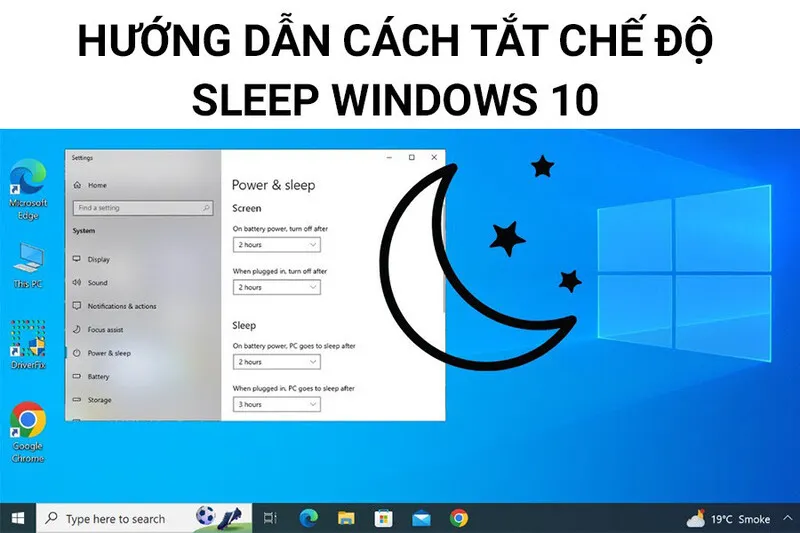
Hệ điều hành Windows cung cấp một giao diện quản lý trực quan giúp người dùng cá nhân hóa các trải nghiệm về màn hình và thời gian sáng của máy. Phương pháp thực hiện qua công cụ cài đặt hệ thống được áp dụng phổ biến nhờ thao tác đơn giản và giao diện thân thiện.
Để thiết lập trạng thái hoạt động liên tục cho máy tính xách tay, bạn thực hiện theo trình tự các bước sau đây:
Bước 1: Mở Windows Settings
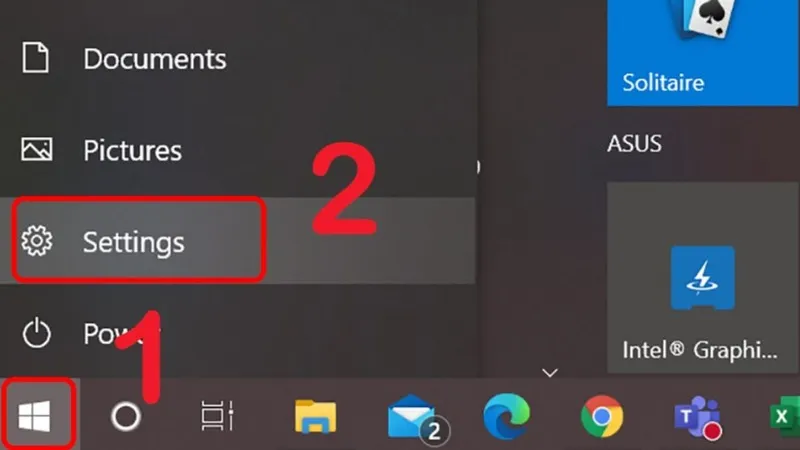
Bạn nhấn vào biểu tượng Start menu ở góc dưới bên trái màn hình rồi chọn biểu tượng bánh răng cưa để mở giao diện Settings, hoặc bạn có thể sử dụng tổ hợp phím Windows I để truy cập nhanh.
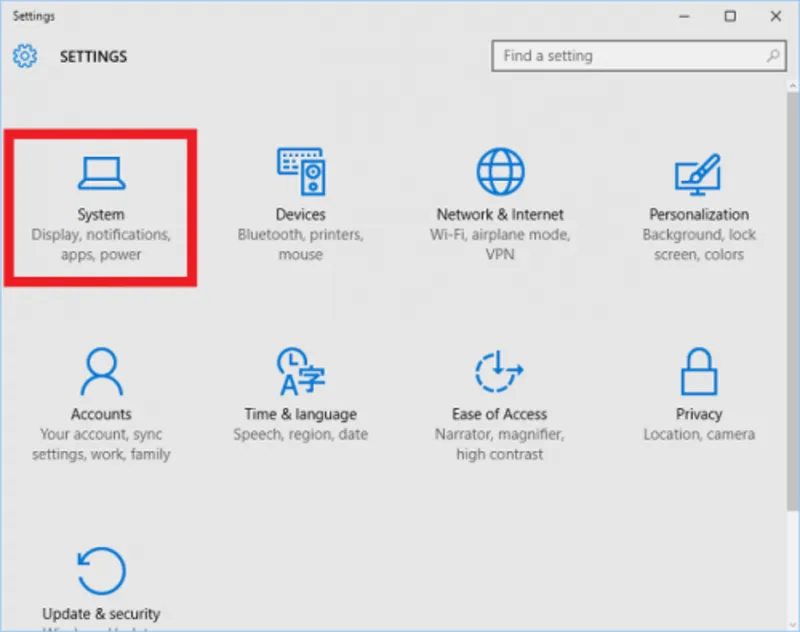
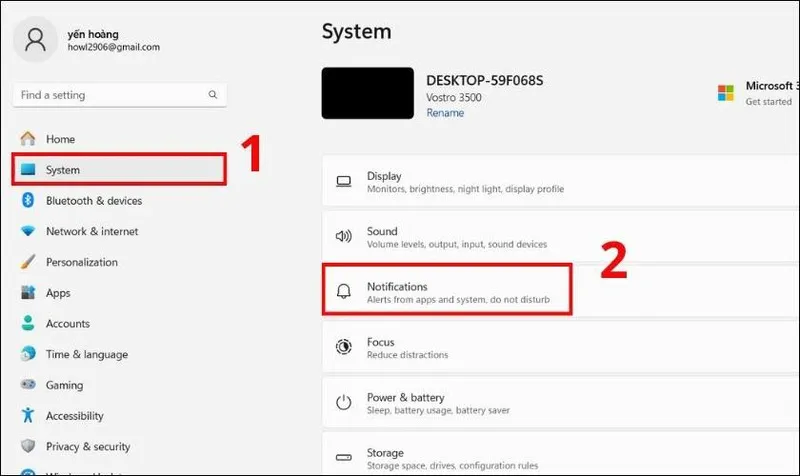
Bước 2: Chọn mục System
Tại cửa sổ hiển thị Windows Settings, bạn tìm và nhấn chọn vào mục System.
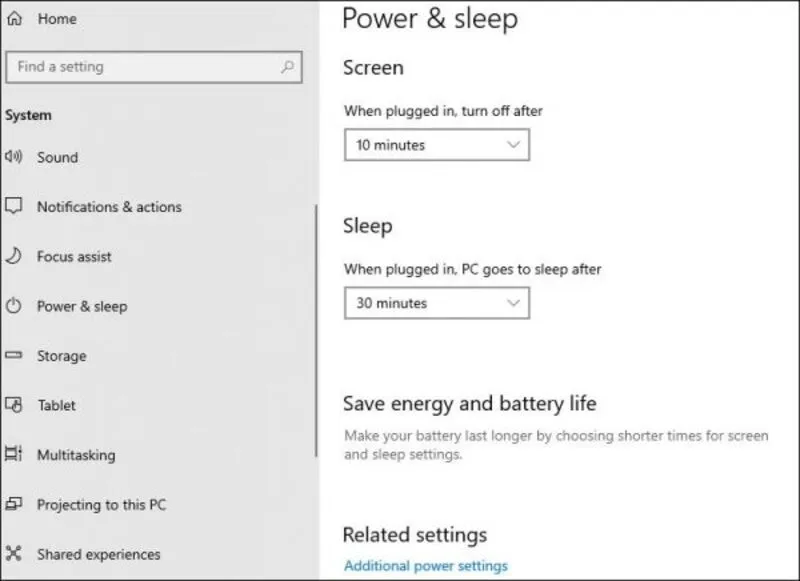
Bước 3: Truy cập Power & Sleep
Nhìn sang danh mục tùy chọn ở phía bên trái màn hình, bạn nhấp chọn vào thiết lập Power sleep.
Bước 4: Tắt chế độ Sleep
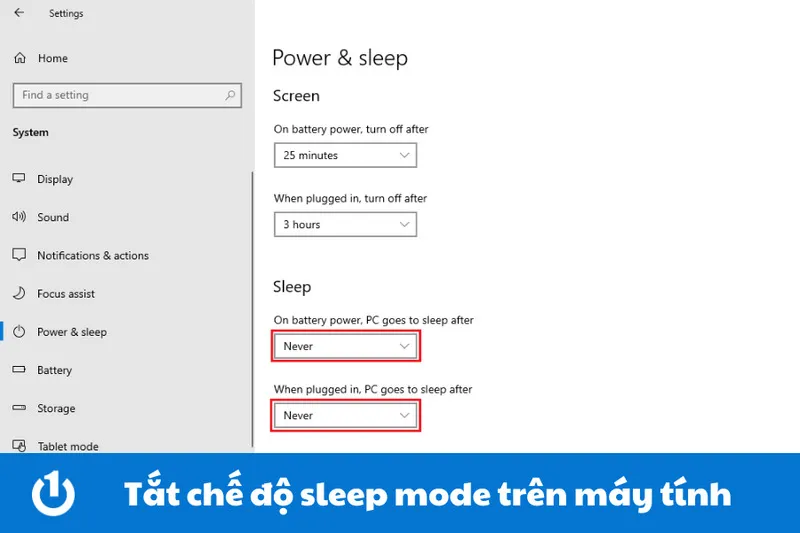
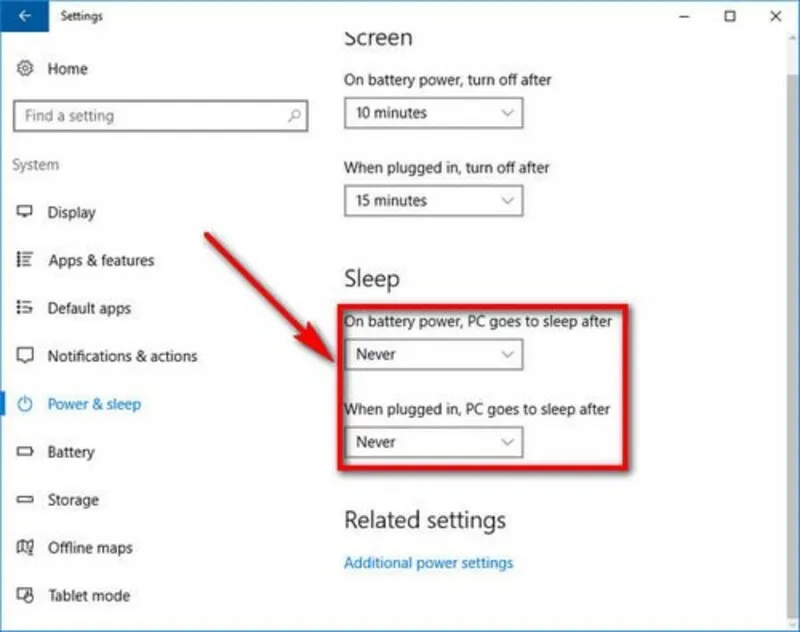
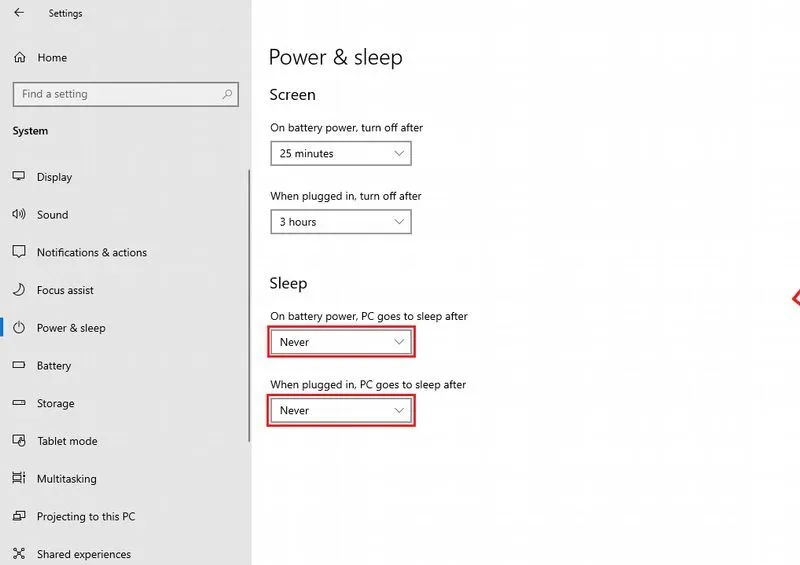
Tại khu vực thiết lập của mục Sleep, hệ thống sẽ cung cấp hai dòng trạng thái tùy biến bao gồm:
- On battery power PC goes to sleep after: Đây là tùy chọn thời gian máy tính tự động chuyển sang chế độ ngủ khi thiết bị đang sử dụng nguồn điện từ pin.
- When plugged in PC goes to sleep after: Đây là tùy chọn thời gian máy tính tự động chuyển sang chế độ ngủ khi thiết bị được cắm sạc trực tiếp.
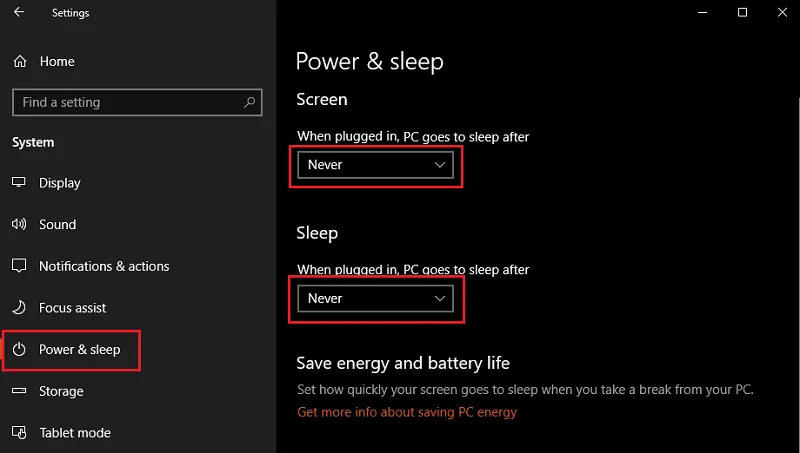
Mặc định trên hệ thống Windows 10 luôn kích hoạt sẵn một khoảng thời gian chờ nhất định. Nhằm mục đích tắt chế độ Sleep win 10, tại cả hai mục tùy chọn nêu trên, bạn chỉ cần nhấp vào mũi tên thả xuống và thay đổi giá trị thời gian thành Never. Sau khi chọn, hệ thống sẽ tự động ghi nhận thay đổi mà không cần thực hiện thêm bước lưu nào khác.
Cách tắt chế độ Sleep Win 10 bằng Power Options
Bên cạnh giao diện cài đặt cơ bản, người dùng thiết bị máy tính xách tay có thể sử dụng công cụ quản lý năng lượng nâng sâu bên trong bảng điều khiển Control Panel. Cách thức này giúp bạn kiểm soát chi tiết hơn các sơ đồ phân phối điện năng của phần cứng.
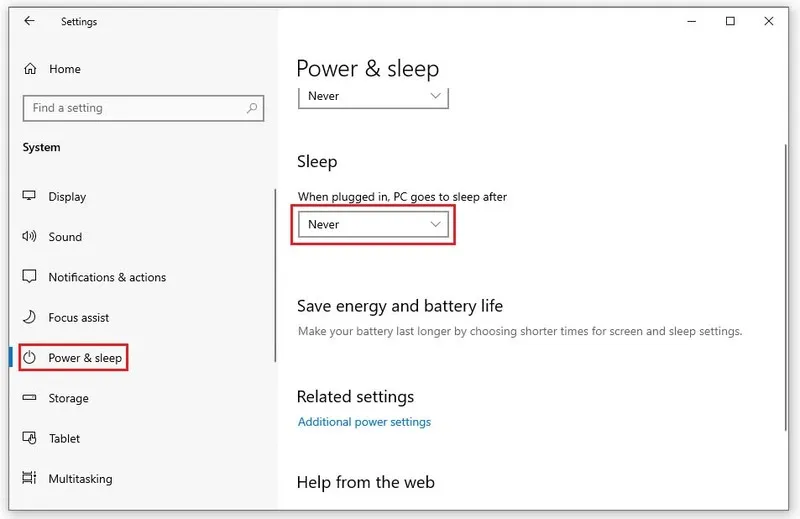
Các bước thực hiện như sau:
Bước 1: Đầu tiên bạn hãy nhấn tổ hợp phím Windows + X để mở menu truy cập nhanh, sau đó chọn mục Power Options.
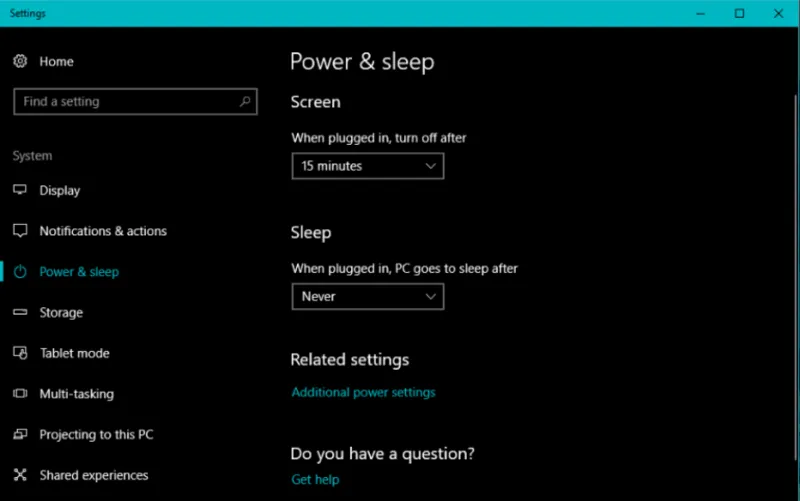
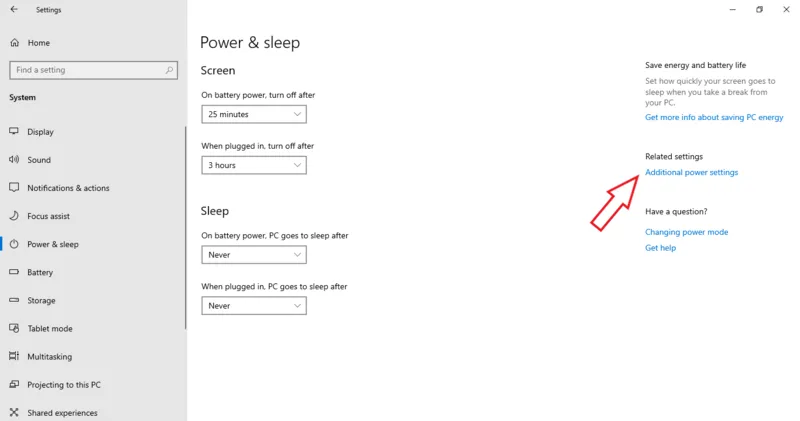
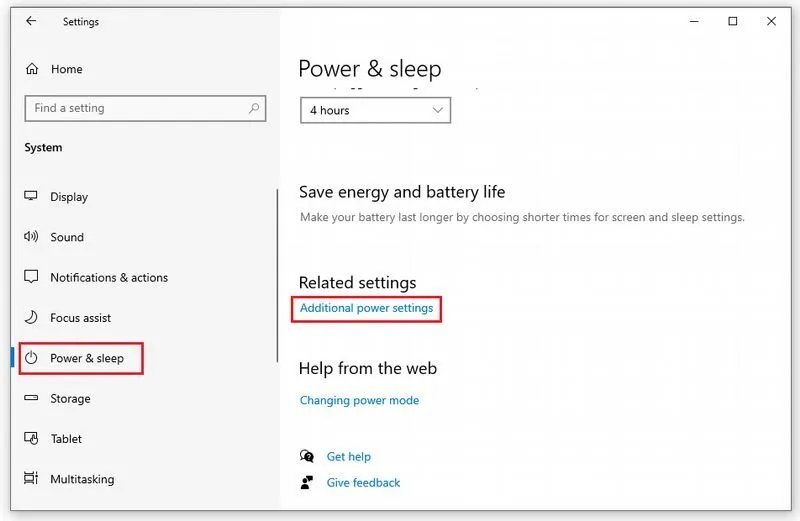
Bước 2: Tiếp theo tại cửa sổ mới xuất hiện, kéo xuống phía dưới và tìm mục Related Settings. Tiếp tục nhấn vào tùy chọn Additional Power Settings để mở giao diện quản lý điện năng chuyên sâu.
Bước 3: Sau đó trong cửa sổ Power Options, bạn nhấn vào mục Change when the computer sleeps nằm ở thanh menu bên trái.
Bước 4: Cuối cùng tại giao diện Edit Plan Settings, hệ thống sẽ hiển thị hai chế độ quản lý điện năng riêng biệt để bạn lựa chọn:
- On battery: Thiết lập khoảng thời gian laptop tự động chuyển sang chế độ ngủ khi sử dụng pin.
- Plugged in: Thiết lập thời gian tự Sleep khi laptop đang cắm sạc.
Để tắt chế độ Sleep Win 10 hoàn toàn, bạn chỉ cần chuyển cả hai mục này sang trạng thái Never. Sau đó nhấn Save changes để lưu lại cấu hình mới cho thiết bị.
Tham khảo bài viết: Safe Mode Win 10 là gì? Cách vào chế độ Safe Mode Win 10 đơn giản
Cách thiết lập nút nguồn để đưa máy tính vào trạng thái ngủ thủ công
Ngoài việc cài đặt tự động, người dùng laptop cũng có thể chủ động đưa thiết bị vào trạng thái Sleep bằng nút nguồn hoặc thao tác gập màn hình. Đây là giải pháp phù hợp khi cần tạm ngưng sử dụng máy trong thời gian ngắn mà vẫn muốn tiết kiệm pin.

Quy trình cài đặt tính năng cho nút bấm vật lý được thực hiện qua các bước dưới đây:
Bước 1: Bạn nhấp chuột vào thanh tìm kiếm của Windows, gõ từ khóa Control Panel và mở ứng dụng này lên. Tiếp theo bạn truy cập theo đường dẫn Hardware and Sound rồi chọn mục Change what the power buttons do.
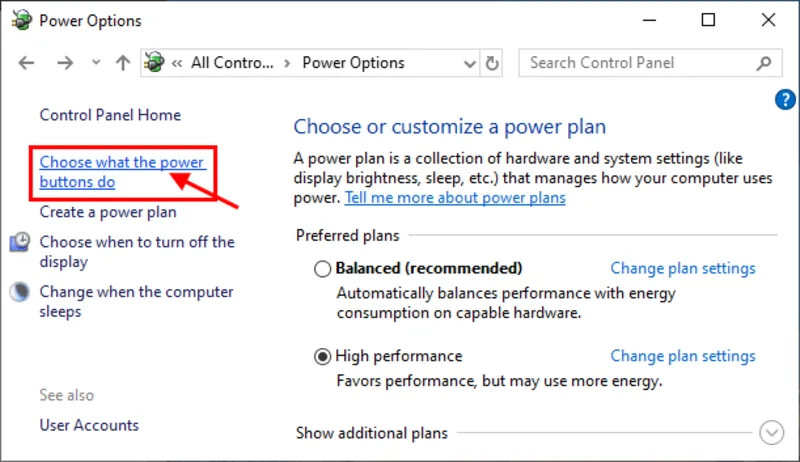
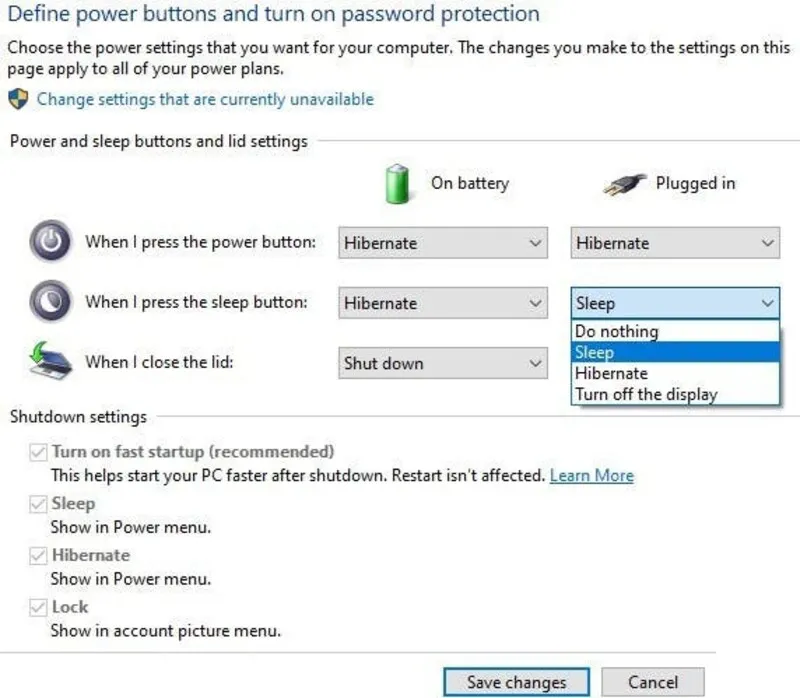
Bước 2: Tại đây, bạn sử dụng menu thả xuống để thiết lập chức năng Sleep cho các thao tác như:
- Nhấn nút nguồn.
- Gập nắp laptop.
Người dùng có thể tùy chỉnh riêng cho chế độ dùng pin và khi cắm sạc.
Bước 3: Sau khi lựa chọn xong các thông số phù hợp với nhu cầu, bạn nhấn nút Save changes (Lưu thay đổi) để hoàn tất quá trình cài đặt.
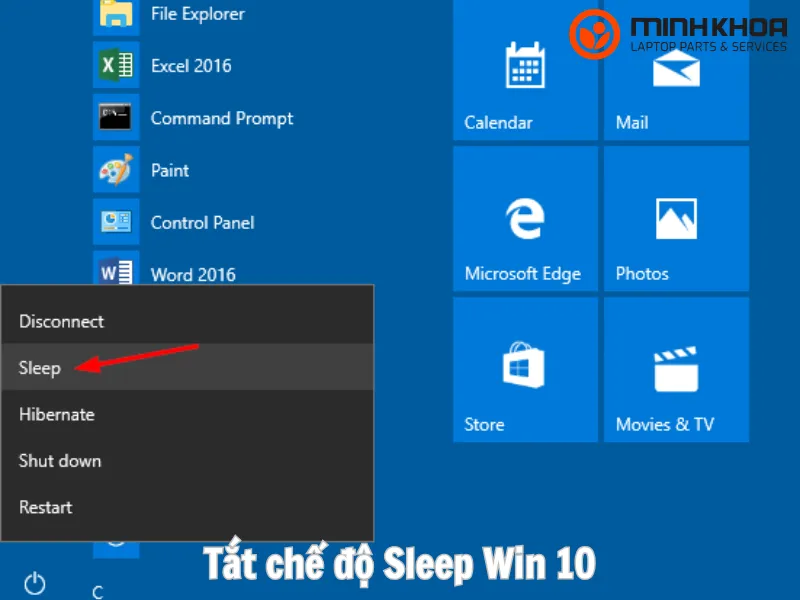
Bên cạnh đó, một phương pháp thủ công nhanh là bạn chỉ cần click vào biểu tượng Windows, chọn ký hiệu nguồn Power và nhấp vào chữ Sleep để máy lập tức vào trạng thái nghỉ ngơi.
Một số lưu ý khi tắt chế độ Sleep Win 10
Để laptop hoạt động ổn định sau khi thay đổi cài đặt Sleep, bạn nên lưu ý:
- Không nên để laptop hoạt động liên tục trong thời gian dài mà không nghỉ.
- Khi cắm sạc thường xuyên nên kiểm tra nhiệt độ máy định kỳ.
- Nếu laptop nóng bất thường, nên vệ sinh quạt tản nhiệt và kiểm tra keo tản nhiệt.
Trong trường hợp laptop xuất hiện lỗi nguồn, tự Sleep liên tục hoặc không thể bật lại sau khi ngủ, người dùng nên kiểm tra phần mềm và phần cứng để tránh ảnh hưởng đến quá trình sử dụng.

Giải đáp các thắc mắc thường gặp
Hỏi: Tắt chế độ Sleep Win 10 có ảnh hưởng đến laptop không?
Đáp: Không. Việc tắt Sleep chỉ thay đổi chế độ quản lý điện năng của Windows và không gây hại cho laptop nếu sử dụng đúng cách.
Hỏi: Tại sao dù đã thiết lập Never nhưng máy tính vẫn tự động tắt màn hình?
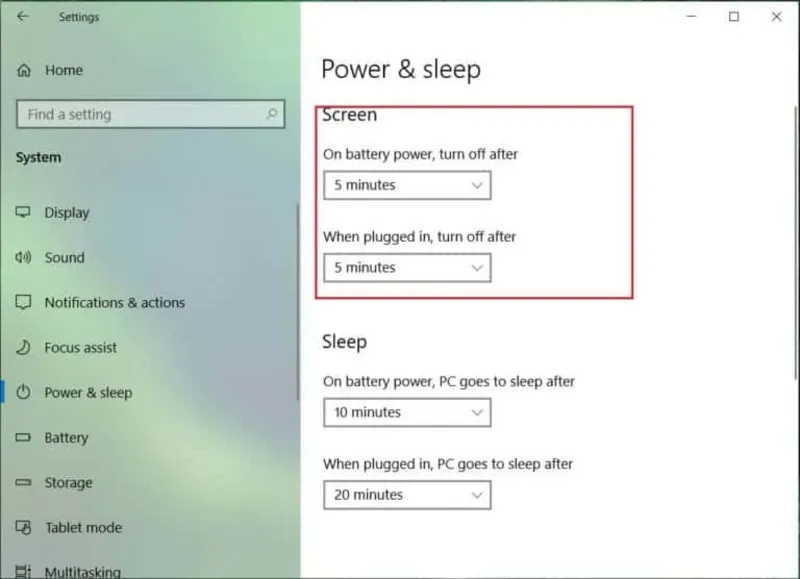
Đáp: Hiện tượng này xảy ra do hệ điều hành Windows tách biệt giữa hai tính năng tắt màn hình Screen và chế độ ngủ Sleep. Nếu bạn chỉ muốn máy hoạt động liên tục để tải phần mềm, bạn cần điều chỉnh thêm thời gian tại mục Turn off screen thành Never trong phần cài đặt quản lý nguồn điện.
Hỏi: Làm thế nào khi máy tính bị treo không thể thoát khỏi trạng thái Sleep?
Đáp: Đây là lỗi phát sinh khá phổ biến liên quan đến xung đột phần mềm hoặc driver card đồ họa đã cũ. Khi gặp tình trạng này, bạn có thể nhấn thử tổ hợp phím Windows Ctrl Shift B để khởi động lại trình điều khiển màn hình, hoặc giữ chặt nút nguồn trong vài giây để tắt máy hoàn toàn rồi khởi động lại.
Hỏi: Có nên tắt Sleep khi cắm sạc liên tục?
Đáp: Nếu cần tải dữ liệu hoặc làm việc trong thời gian dài thì có thể tắt Sleep. Tuy nhiên nên theo dõi nhiệt độ laptop để tránh quá tải nhiệt.

Hy vọng những hướng dẫn trên sẽ giúp bạn dễ dàng thực hiện cách tắt chế độ Sleep Win 10 trên laptop của mình. Việc điều chỉnh chế độ Sleep phù hợp không chỉ giúp hạn chế gián đoạn công việc mà còn tối ưu trải nghiệm sử dụng máy tính hằng ngày. Nếu gặp lỗi liên quan đến Windows, nguồn hoặc laptop hoạt động không ổn định, bạn có thể liên hệ Laptop Minh Khoa để được kiểm tra và hỗ trợ phù hợp.
Bài viết liên quan


