
Trong quá trình sử dụng Facebook, nhiều người dùng có thể gặp tình trạng quên mật khẩu, mất số điện thoại đăng ký hoặc không nhận được mã xác nhận để đăng nhập lại tài khoản. Khi đó, câu hỏi được quan tâm nhiều là cách lấy lại Facebook không cần mã xác nhận. Trong bài viết này, Laptop Minh Khoa sẽ hướng dẫn bạn một số phương pháp khôi phục tài khoản Facebook khi không thể nhận mã code thông qua bạn bè đáng tin cậy hoặc xác minh danh tính.
Nội dung bài viết
Mã xác nhận Facebook là gì?
Trước khi tìm hiểu cách lấy lại Facebook không cần mã xác nhận, bạn cần hiểu rõ về mã xác nhận Facebook. Đây là một lớp bảo mật được Facebook sử dụng để bảo vệ tài khoản, thường xuất hiện khi bạn đăng nhập trên thiết bị lạ hoặc kích hoạt tính năng bảo mật hai lớp.
Khi phát hiện một lần đăng nhập bất thường, Facebook sẽ gửi mã xác nhận thông qua số điện thoại, email hoặc ứng dụng bảo mật để đảm bảo người đăng nhập là chủ tài khoản.
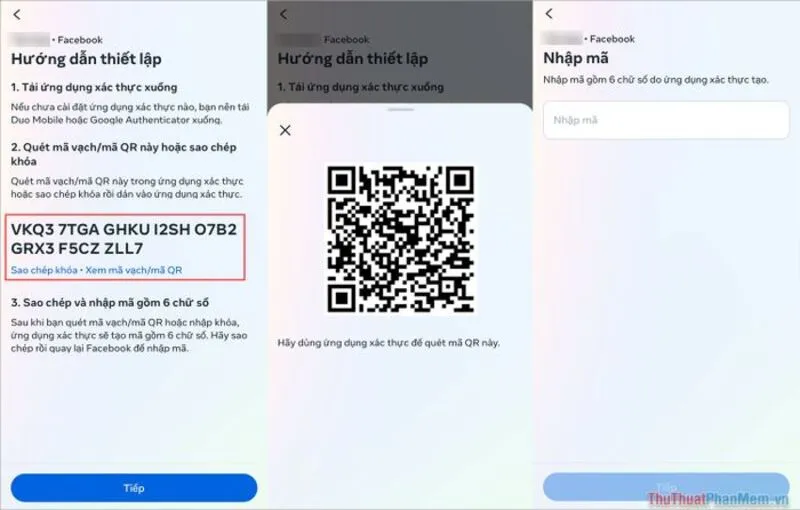
Tuy nhiên, trong trường hợp mất quyền truy cập vào số điện thoại, email hoặc không nhận được mã, bạn vẫn có thể thử các cách khôi phục khác.
Tham khảo thêm: Cách hack mật khẩu facebook
Cách lấy lại facebook không cần mã xác nhận thông qua bạn bè
Facebook từng cung cấp tính năng liên hệ đáng tin cậy, cho phép bạn bè hỗ trợ xác minh khi không thể nhận mã xác nhận. Phương pháp này có thể thực hiện trên máy tính hoặc điện thoại. Dưới đây là hướng dẫn chi tiết dành cho bạn:
Thực hiện thao tác trên giao diện máy tính chạy hệ điều hành Windows 10
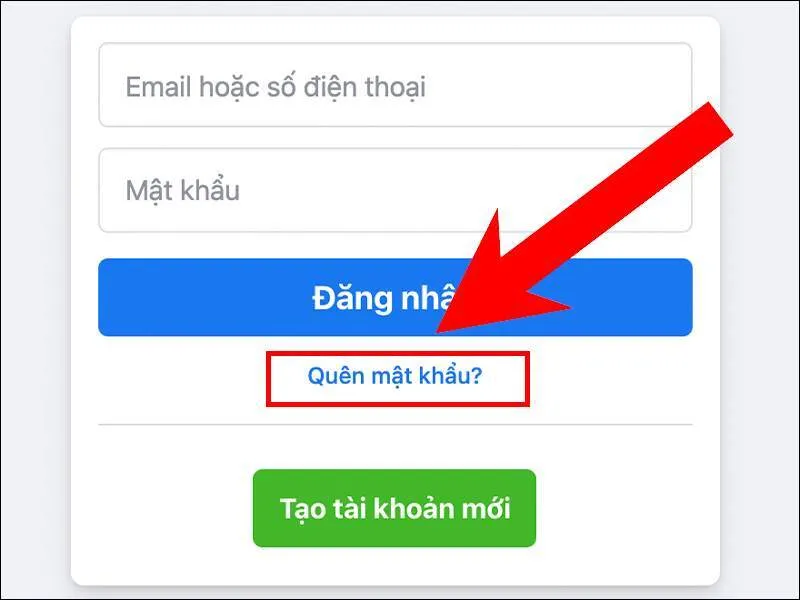
Bước 1: Tại giao diện đăng nhập của Facebook, người dùng bấm chọn mục Quên mật khẩu.
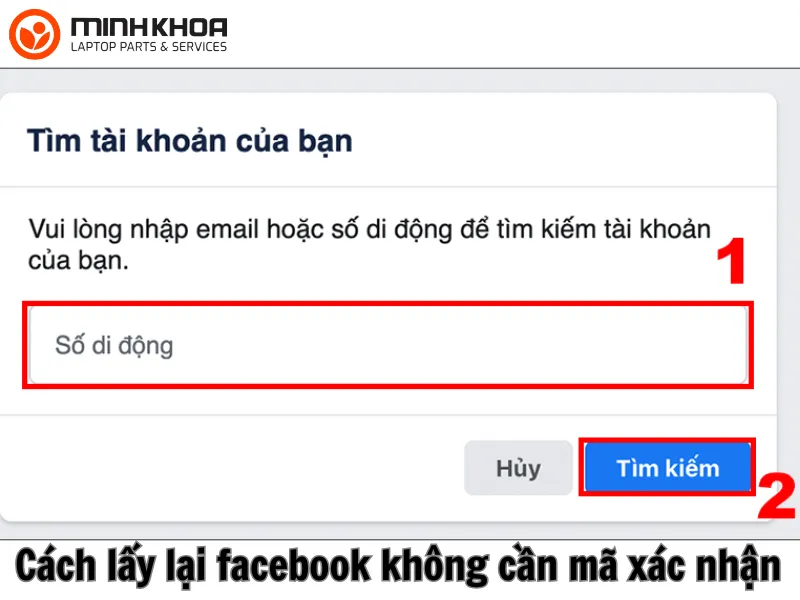
Bước 2: Điền thông tin địa chỉ email hoặc số điện thoại dùng để đăng ký tài khoản rồi bấm nút Tìm kiếm.
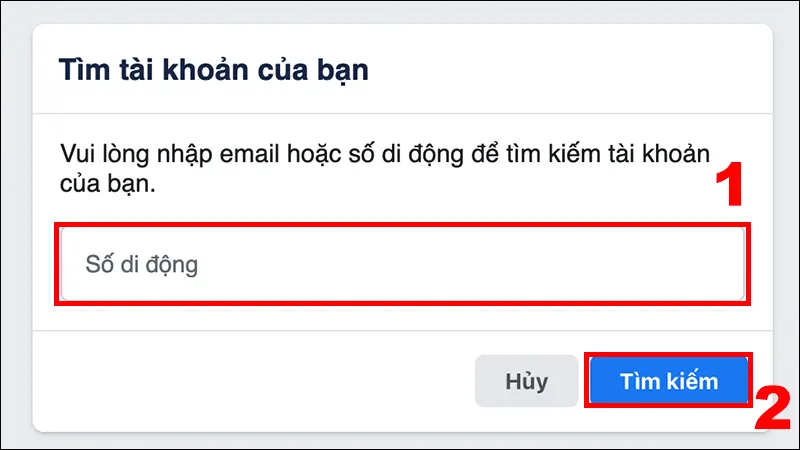
Bước 3: Khi kết quả hiển thị chính xác tài khoản cá nhân, lựa chọn mục Đây là tài khoản của tôi.
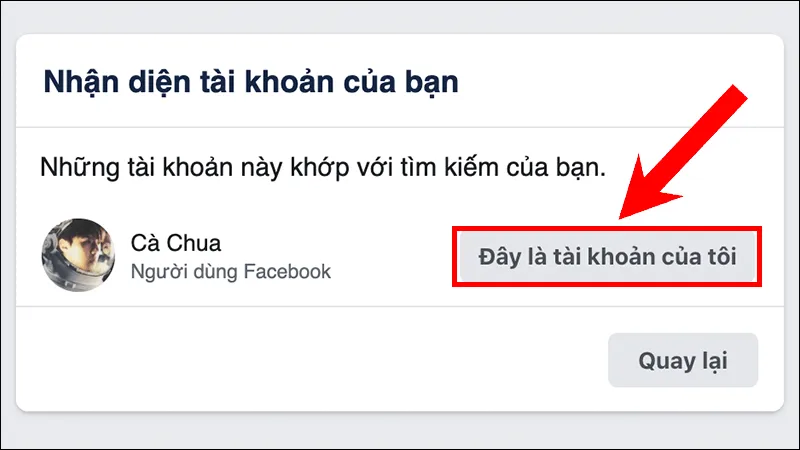
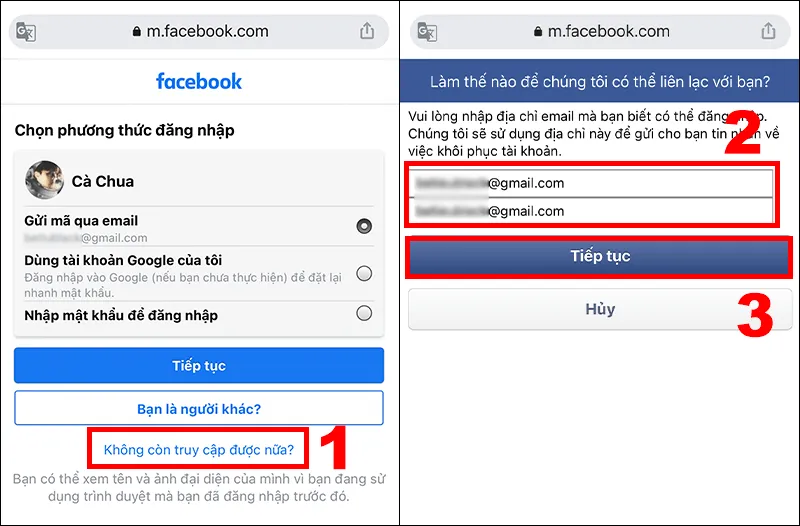
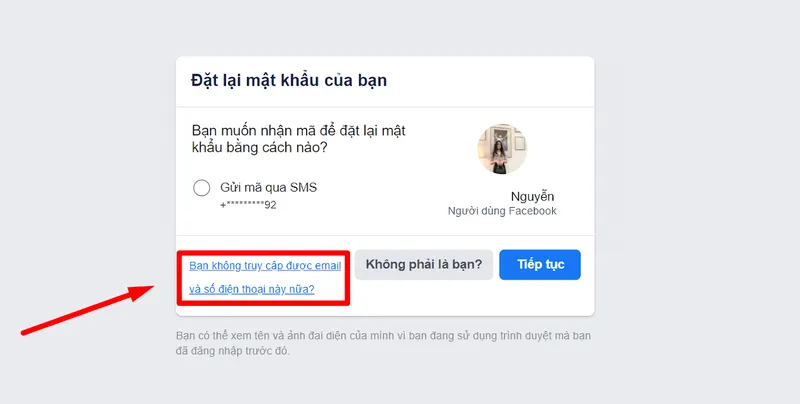
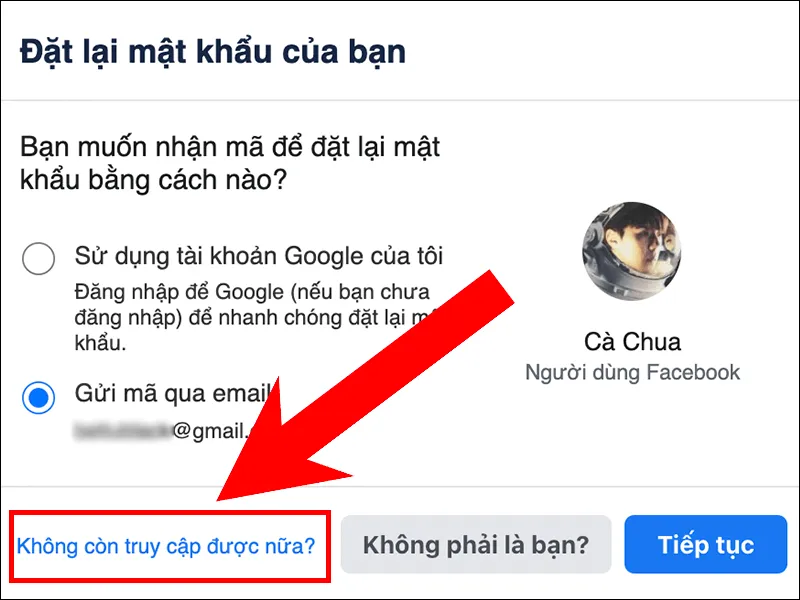
Bước 4: Bây giờ, nếu bạn không thể nhận được mã xác nhận nữa, ấn chọn Không còn truy cập được nữa?.
Bước 5: Bạn tiến hành nhập email mới để Facebook gửi thông tin khôi phục tài khoản.
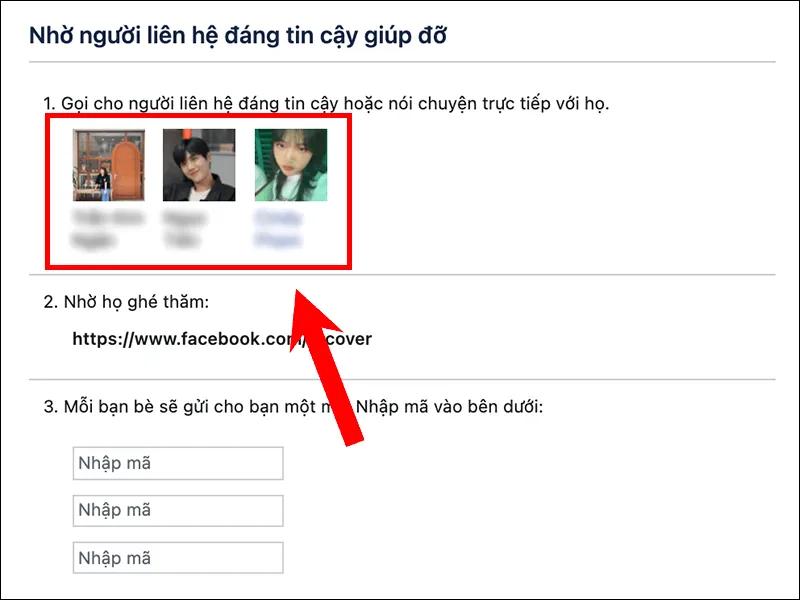
Bước 6: Tại mục Nhờ các số liên lạc đáng tin cậy trợ giúp, bạn nhấn vào Công khai các liên hệ tin cậy của tôi.
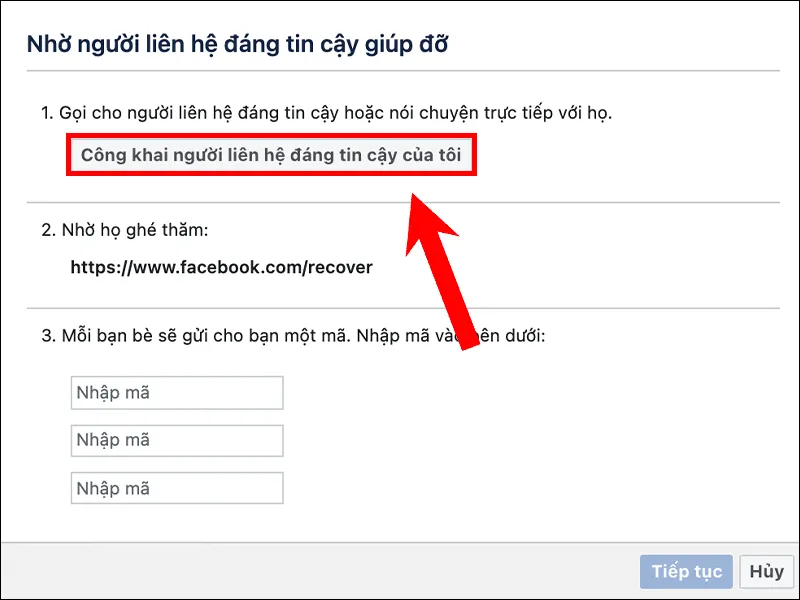
Bước 7: Bạn thực hiện nhập tên của một trong số những người mà mình đã chọn làm người liên hệ tin cậy. Nếu đúng, giao diện sẽ có dạng như sau:
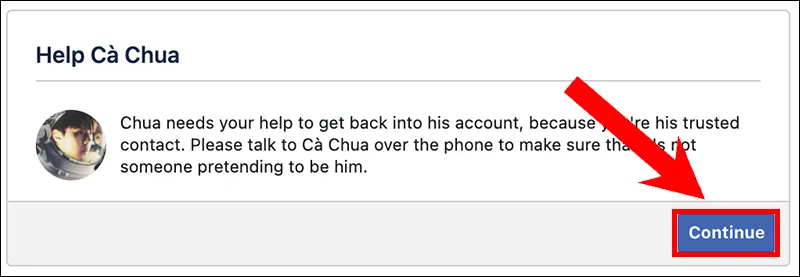
Bước 8: Bạn hãy nhờ bạn bè truy cập đường link facebook.com/recover mà Facebook yêu cầu, bạn hãy nhờ bạn bè ấn chọn Tiếp tục (Continue).
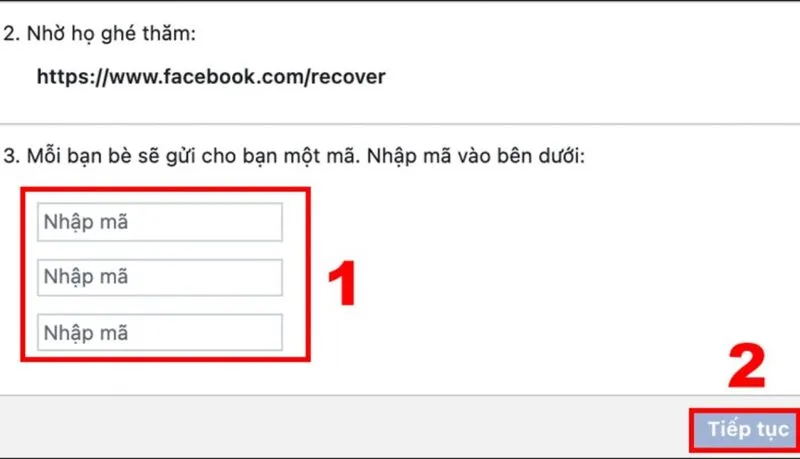
Bước 9: Tại đây, bạn bè của bạn cần xác nhận xem có thật sự quen bạn hay không và chọn Tiếp tục (Continue).
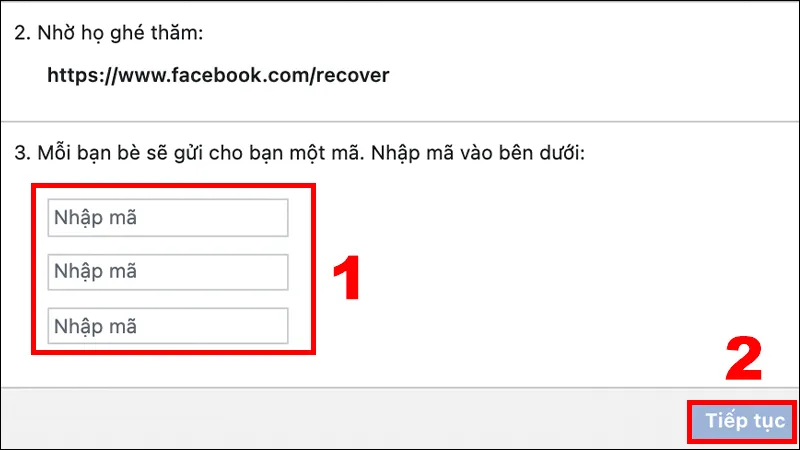
Bước 10: Lúc này, màn hình của bạn bè của bạn sẽ hiện 1 mã số có dạng như sau:
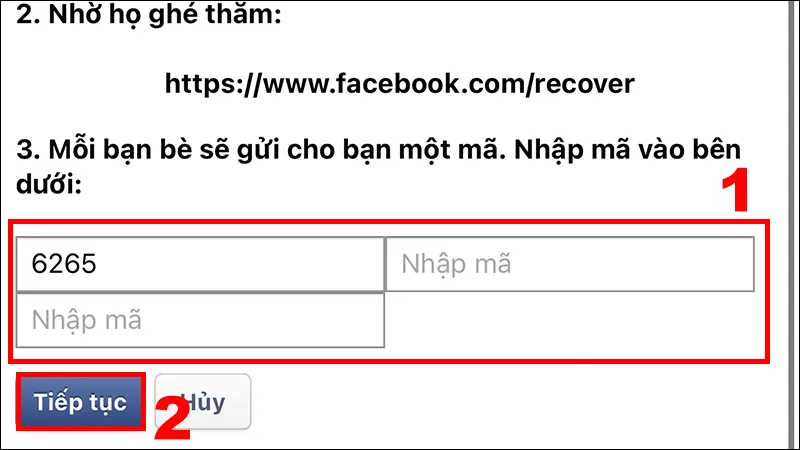
Bạn chỉ điền mã số này vào ô trống. Khi điền đủ 3 ô, bạn chọn Tiếp tục.
Sau khi thực hiện theo các bước trên, bạn chỉ cần thay đổi email, mật khẩu là đã có thể truy cập vào tài khoản của mình. Facebook của bạn sẽ được mở lại trong vòng 24 giờ kể từ khi bạn nhấn vào đường link mà Facebook gửi đến email mới.
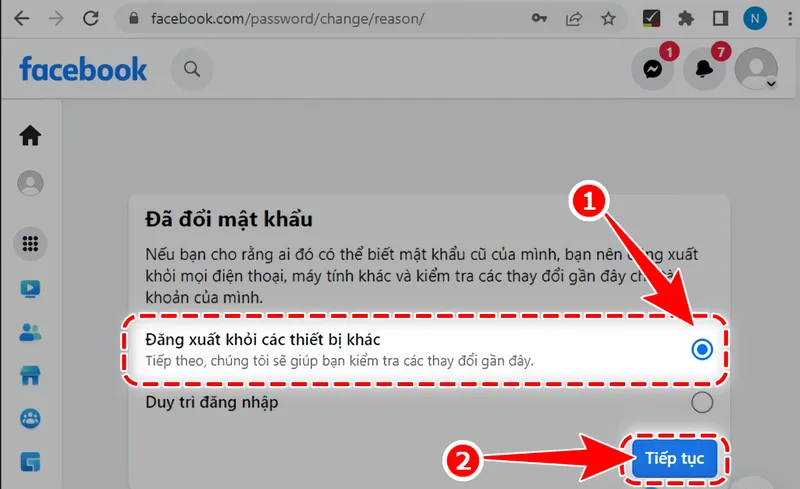
Cách lấy lại Facebook không cần mã xác nhận qua bạn bè trên điện thoại
Đối với người dùng thao tác qua máy tính, quy trình xác minh qua bạn bè sẽ bao gồm các bước rõ ràng sau đây.
Bước 1: Tại giao diện đăng nhập của Facebook, người dùng bấm chọn mục Quên mật khẩu.
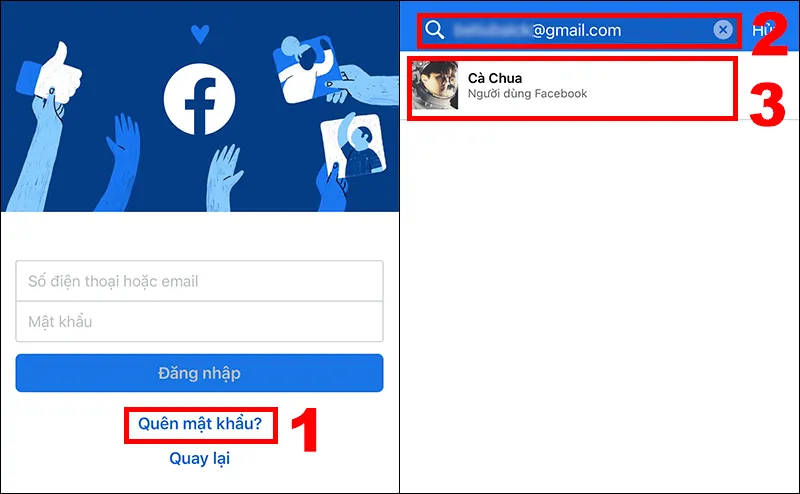
Bước 2: Tại đây, bạn ấn chọn Không còn truy cập được nữa?. Lúc này, bạn sẽ được chuyển hướng đến trang Trung tâm trợ giúp của Facebook.
Bước 3: Bạn mở trình duyệt web đã dùng để truy cập tài khoản này và đi đến trang facebook.com/login/identity.
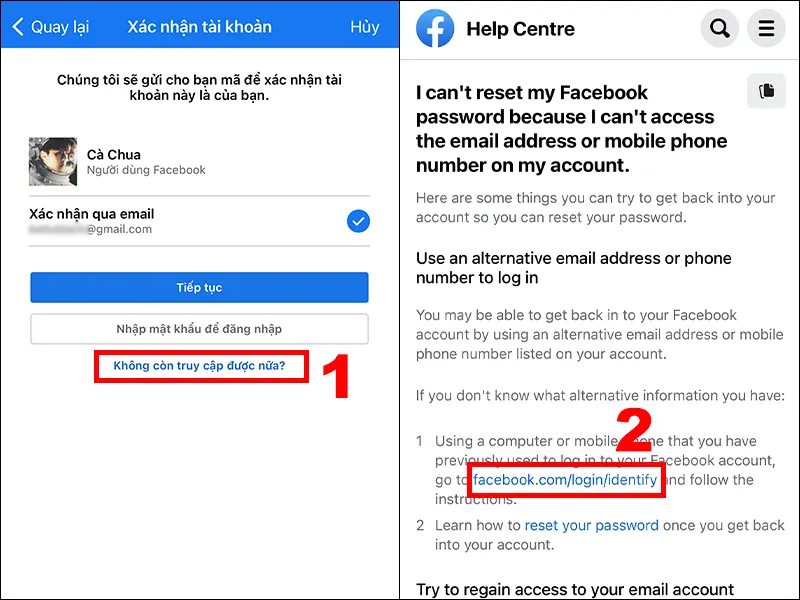
Tại đây, bạn nhập số di động mà mình đã dùng để đăng ký tài khoản và chọn Tìm kiếm. Nếu bạn dùng email thì có thể ấn Tìm kiếm bằng email hoặc tên của bạn.
Bước 4: Lúc này, nếu kết quả đúng là tài khoản của bạn, bạn ấn chọn vào tài khoản. Tiếp theo, vì không thể sử dụng mật khẩu, bạn ấn chọn Thử cách khác.
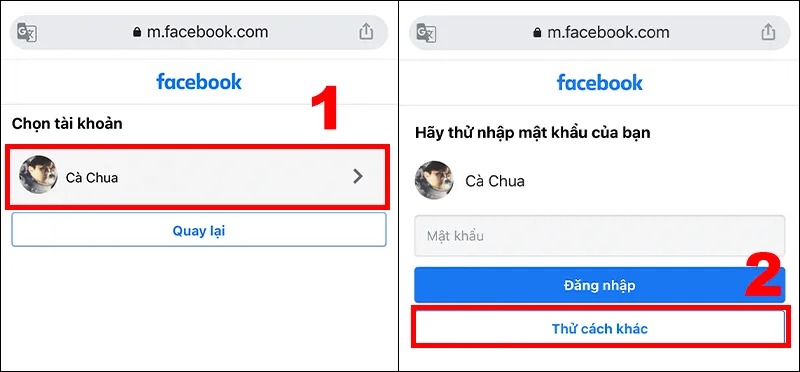
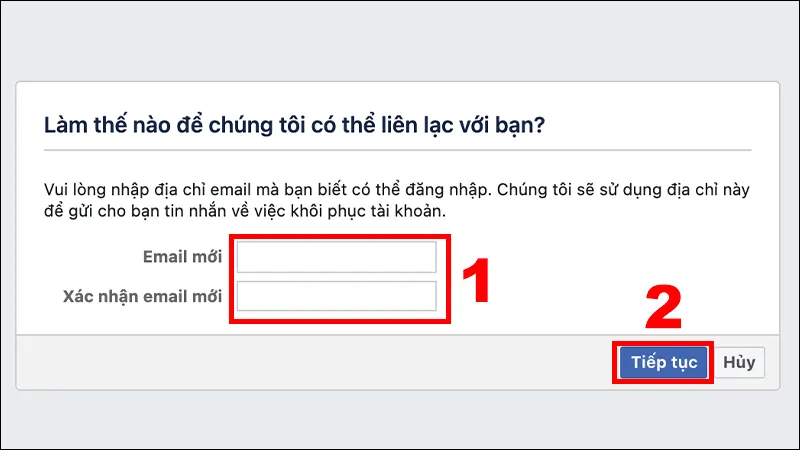
Bước 5: Bây giờ, nếu bạn không thể nhận được mã xác nhận nữa, ấn chọn Không còn truy cập được nữa?. Bạn tiến hành nhập email mới để Facebook gửi thông tin khôi phục tài khoản rồi ấn chọn Tiếp tục.
Bước 6: Tại mục Nhờ người liên hệ đáng tin cậy giúp đỡ, bạn nhấn vào Công khai các liên hệ tin cậy của tôi. Bạn thực hiện nhập tên của một trong số những người mà mình đã chọn làm người liên hệ tin cậy sau đó ấn Xác nhận.
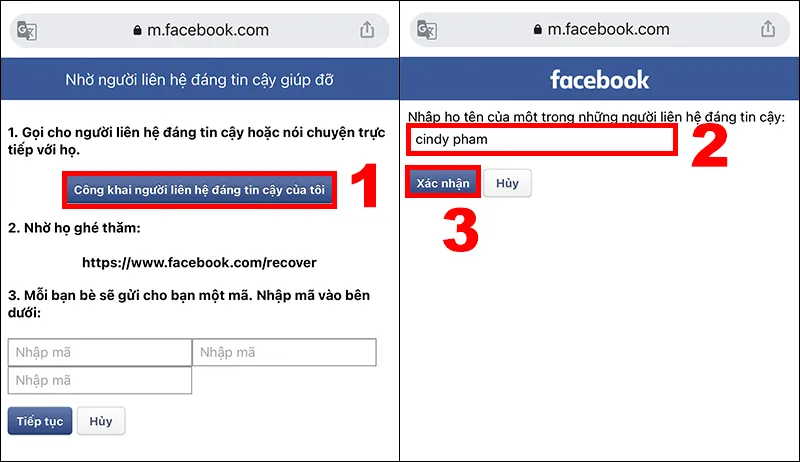
Bước 7: Lúc này, bạn hãy nhờ bạn bè truy cập đường link mà Facebook yêu cầu, bạn hãy nhờ bạn bè ấn chọn Tiếp tục (Continue).
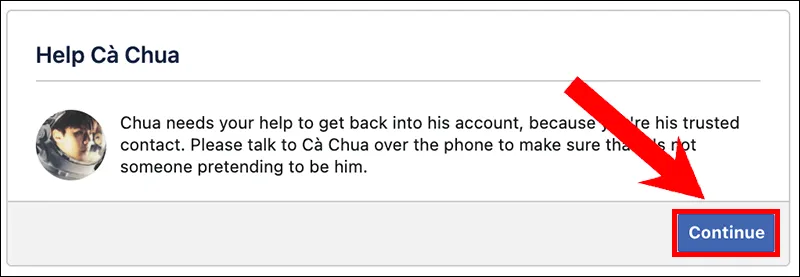
Bước 8: Tại đây, bạn bè của bạn cần xác nhận xem có thật sự quen bạn hay không và chọn Tiếp tục (Continue).
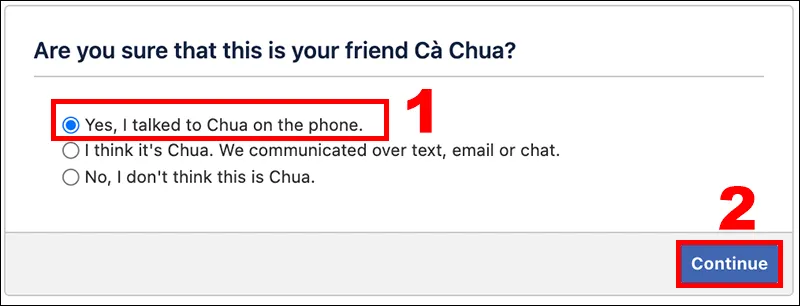
Bước 9: Lúc này, màn hình của bạn bè của bạn sẽ hiện mã số có dạng như sau:
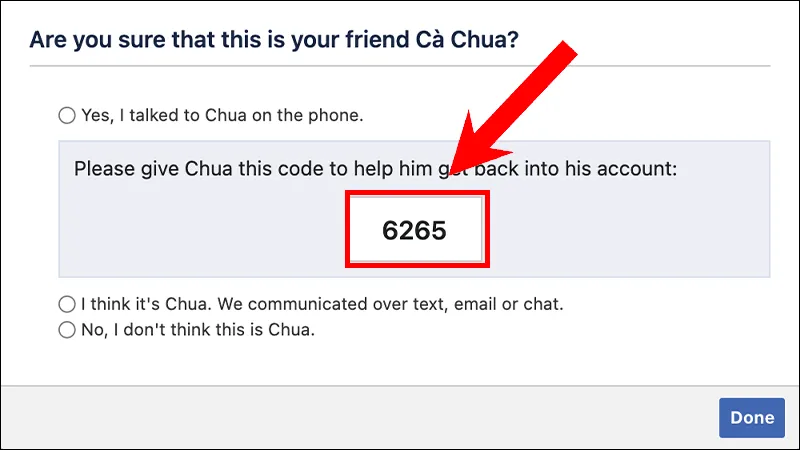
Bạn chỉ cần điền dãy số đó vào ô trống. Khi điền đủ 3 ô, bạn chọn Tiếp tục.
Sau khi thực hiện theo các bước trên, bạn chỉ cần thay đổi email, mật khẩu là đã có thể truy cập vào tài khoản của mình. Facebook của bạn sẽ được mở lại trong vòng 24 giờ kể từ khi bạn nhấn vào đường link mà Facebook gửi đến email mới.
Xem thêm: Tài khoản Facebook bị khóa tạm thời trong bao lâu?
Cách lấy lại facebook không cần mã xác nhận bằng phương pháp xác minh danh tính
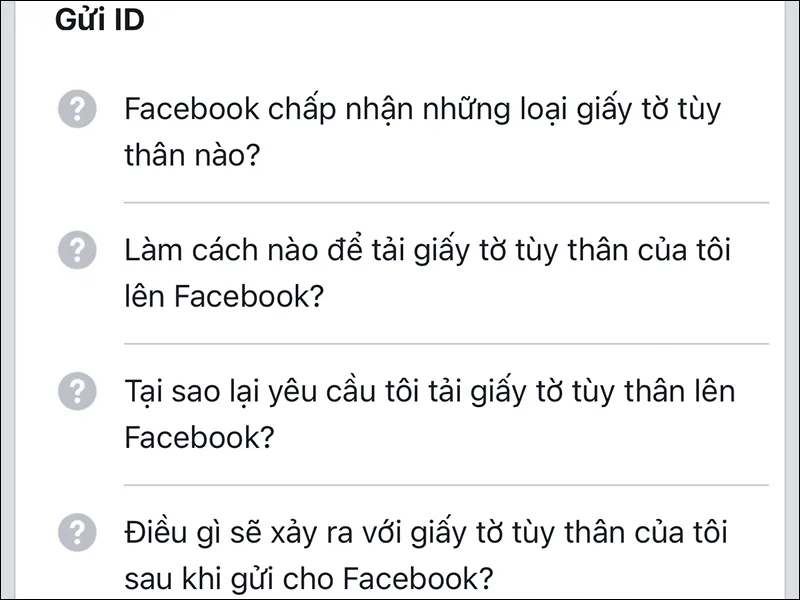
Khi không thiết lập danh sách liên hệ tin cậy, việc cung cấp giấy tờ tùy thân là giải pháp chính thống được hệ thống phê duyệt. Trong trường hợp không thể khôi phục thông qua bạn bè, bạn có thể sử dụng phương pháp này thông qua một số hướng dẫn sau:
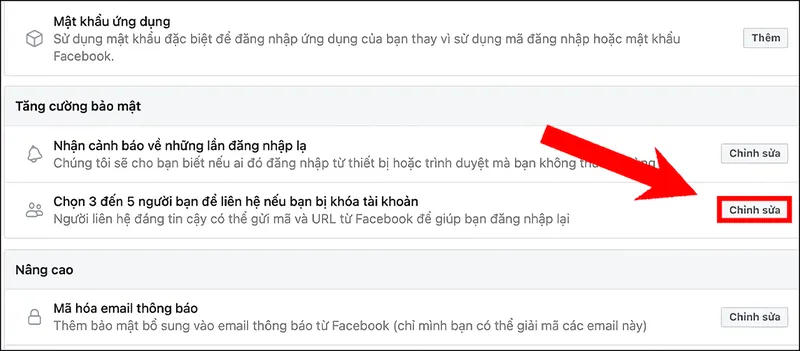
Gửi thông tin xác thực qua trình duyệt máy tính
Bước 1: Truy cập vào trang hỗ trợ xác minh danh tính của Facebook để đọc kỹ các điều khoản xét duyệt quy định.
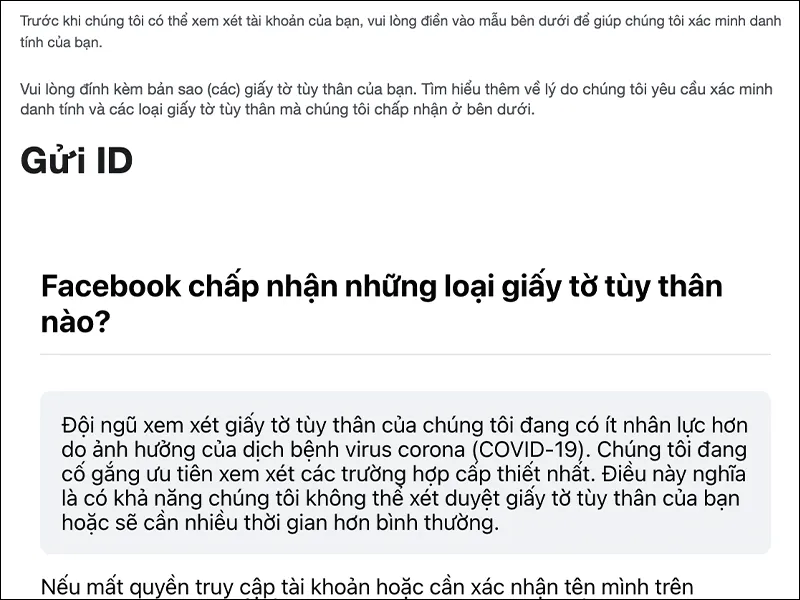
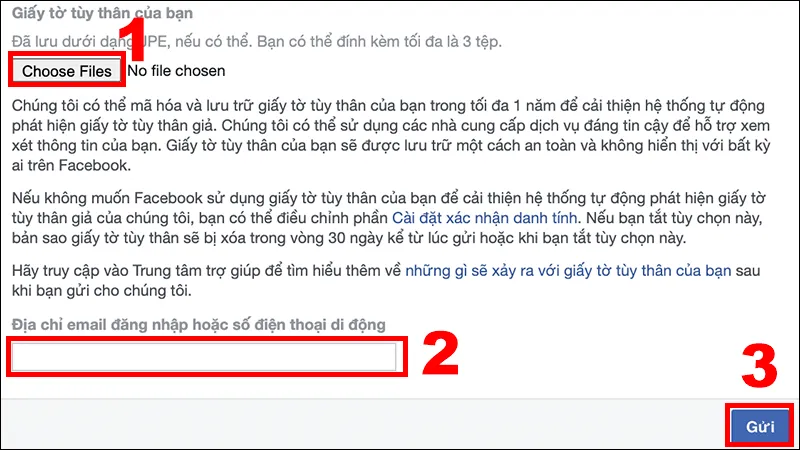
Bước 2: Bạn kéo đến cuối và chọn Choose files để tải lên hình ảnh CMND/CCCD để xác minh danh tính của mình.
Bước 3: Sau đó, bạn nhập địa chỉ email hoặc số điện thoại di động mà mình dùng để đăng ký tài khoản. Cuối cùng, bạn ấn chọn Gửi.
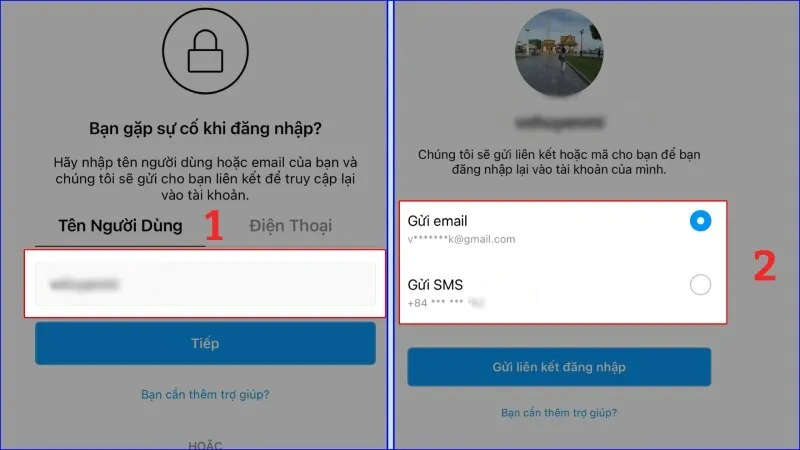
Thực hiện xác thực danh tính trên các dòng điện thoại thông minh
Bước 1: Người dùng mở đường dẫn xác minh trên trình duyệt điện thoại để nắm rõ các hướng dẫn liên quan.
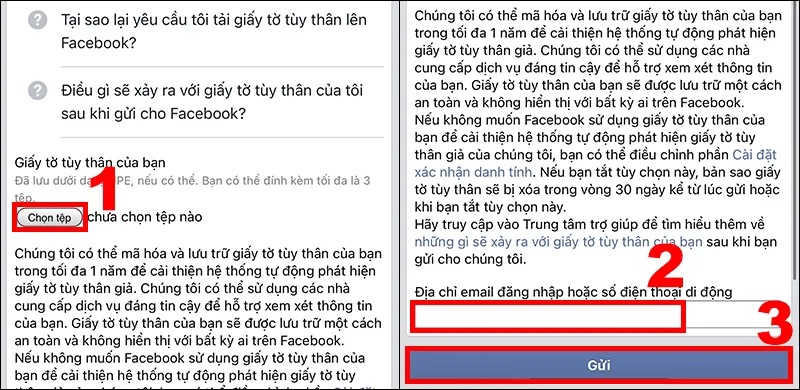
Bước 2: Nhấn chọn tệp, tải lên ảnh chụp giấy tờ tùy thân rõ nét, nhập đầy đủ thông tin liên lạc đăng ký tài khoản và nhấn nút Gửi để chờ hệ thống phê duyệt.
Một số lưu ý khi lấy lại tài khoản Facebook
Để quá trình khôi phục tài khoản diễn ra thuận lợi hơn, bạn nên lưu ý:
- Sử dụng email hoặc số điện thoại từng liên kết với tài khoản.
- Không cung cấp mật khẩu Facebook cho bất kỳ ai.
- Không truy cập các đường link giả mạo yêu cầu đăng nhập.
- Nên bật bảo mật hai lớp sau khi lấy lại được tài khoản.
Những câu hỏi thường gặp về cách lấy lại Facebook không cần mã xác nhận
Hỏi: Mã xác nhận Facebook là gì và tại sao tôi cần nó?
Đáp: Mã xác nhận Facebook là một thành phần cốt lõi trong tính năng bảo mật xác thực hai lớp của hệ thống. Khi bạn đăng nhập vào một thiết bị lạ hoặc máy tính mới, Facebook sẽ tự động tạo và gửi chuỗi ký tự này về số điện thoại hoặc email đã liên kết để xác minh chính chủ và bảo vệ an toàn cho thông tin cá nhân.
Hỏi: Có thể lấy lại Facebook khi không nhận được mã xác nhận không?
Đáp: Có. Trong một số trường hợp, bạn vẫn có thể khôi phục tài khoản Facebook khi không nhận được mã xác nhận bằng cách sử dụng liên hệ đáng tin cậy, xác minh danh tính hoặc cung cấp thông tin cần thiết để Facebook kiểm tra.
Hỏi: Không còn số điện thoại và email thì có lấy lại Facebook được không?
Đáp: Có thể. Bạn có thể thử khôi phục tài khoản bằng tính năng xác minh danh tính hoặc nhờ các liên hệ đáng tin cậy hỗ trợ nếu tài khoản đã từng thiết lập tính năng này.
Hỏi: Việc khôi phục tài khoản trên máy tính chạy Windows 10 có gì khác biệt không?
Đáp: Quy trình khôi phục qua danh sách bạn bè trên giao diện máy tính chạy Windows 10 được thực hiện rất trực quan qua trình duyệt web. Bạn cần bấm chọn mục Quên mật khẩu, khai báo thông tin để tìm kiếm tài khoản, chọn mục không còn truy cập được nữa, sau đó công khai các liên hệ tin cậy và nhập chính xác tên người bạn để hệ thống cung cấp liên kết nhận mã số bảo mật.
Hỏi: Lấy lại Facebook qua bạn bè mất bao lâu?
Đáp: Thời gian xử lý phụ thuộc vào quá trình xác minh của Facebook. Sau khi hoàn tất các bước và nhận được thông tin xác nhận, tài khoản có thể được mở lại trong khoảng thời gian Facebook thông báo.
Việc nắm rõ các phương pháp khôi phục tài khoản giúp người dùng chủ động hơn khi gặp sự cố đăng nhập ngoài ý muốn.
Thông tin tổng hợp trên đây hy vọng sẽ đem lại kiến thức hữu ích về cách lấy lại facebook không cần mã xác nhận cho quý khách hàng. Bên cạnh các vấn đề về tài khoản mạng xã hội, nếu máy tính của bạn gặp sự cố kỹ thuật hoặc cần tối ưu hiệu năng, hãy tìm đến các địa chỉ sửa chữa công nghệ để được hỗ trợ chu đáo. Laptop Minh Khoa tại địa chỉ số 155 đường Hàm Nghi, thành phố Đà Nẵng là một trong những trung tâm bạn có thể tìm hiểu và tham khảo.
Bài viết liên quan


