
Laptop Dell từ lâu đã khẳng định vị thế là thiết bị đồng hành bền bỉ đáp ứng tối ưu nhu cầu học tập và làm việc của người dùng Việt. Trong đó các dòng máy có hỗ trợ bàn phím số riêng biệt luôn được dân văn phòng và kế toán ưa chuộng. Tuy nhiên không ít người dùng gặp phải tình trạng cụm phím này đột ngột bị liệt. Bài viết dưới đây sẽ hướng dẫn bạn cách mở khóa bàn phím số trên laptop Dell đơn giản và chuyên nghiệp. Đừng bỏ lỡ các thông tin này của chúng tôi ngay bây giờ bạn nhé!
Nội dung bài viết
Dấu hiệu nhận biết bàn phím số trên laptop Dell
Trước khi đi sâu vào các thủ thuật bạn cần xác định xem thiết bị của mình có hỗ trợ cụm phím số riêng biệt hay không. Thông thường các dòng Dell màn hình 15.6 inch trở lên sẽ được trang bị dãy Numpad nằm ở phía bên phải.
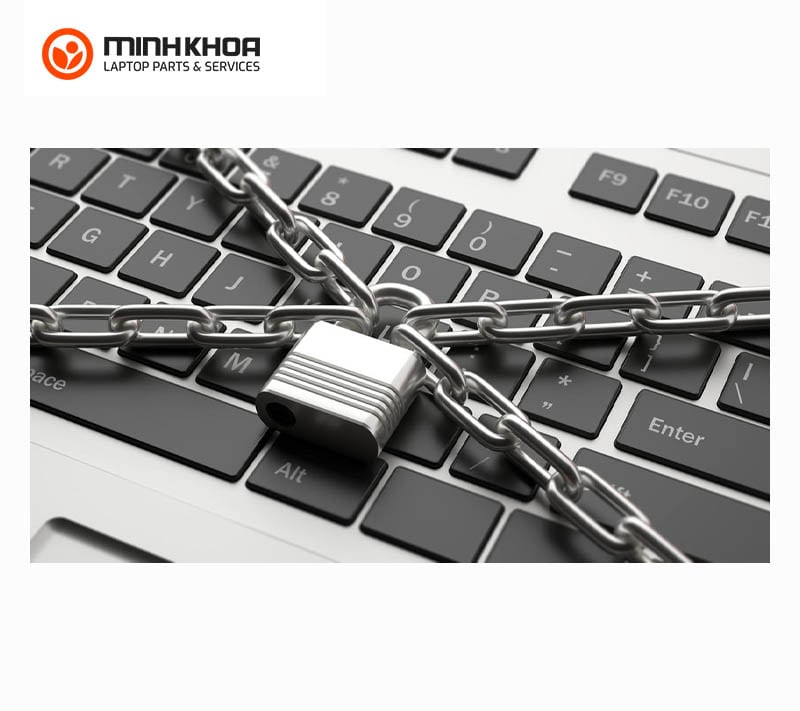
Cụm bàn phím số này bao gồm 17 phím gồm các chữ số từ 0 đến 9 các ký hiệu toán học như cộng trừ nhân chia và phím Enter thứ hai. Điểm mấu chốt điều khiển toàn bộ khu vực này chính là phím NumLock hoặc viết tắt là NumLK. Khi phím này không được kích hoạt các phím số sẽ chuyển sang chức năng điều hướng khiến bạn không thể nhập liệu số như bình thường.
Tham khảo bài viết: Top 9 cách sửa lỗi bàn phím laptop không gõ được
Tại sao người dùng thường có thói quen khóa bàn phím số?
Việc vô tình hoặc chủ động khóa bàn phím mang lại những lợi ích thiết thực trong từng hoàn cảnh cụ thể:
-
Bảo vệ dữ liệu: Tránh việc vô tình đè lên phím làm thay đổi các số liệu quan trọng trong bảng tính.
-
Ngăn chặn tác động ngoài ý muốn: Hạn chế sự nghịch ngợm của trẻ nhỏ hoặc thú cưng khi bạn tạm thời rời khỏi máy tính.
-
Vệ sinh máy an toàn: Khi lau chùi bụi bẩn việc khóa phím giúp máy không tự động kích hoạt các chức năng gây lỗi hệ thống.
-
Sử dụng bàn phím rời: Nhiều người dùng có thói quen khóa bàn phím mặc định để sử dụng hoàn toàn bàn phím cơ bên ngoài.
Mách bạn 2 cách mở khóa bàn phím số trên laptop Dell
Bạn sẽ nhận ra được Number Lock đang tắt nếu như nhấn vào bàn phím số dell bên phải bạn không thể gõ được. Bởi vì chế độ Number Lock sẽ khóa bàn phím số bên phải của bàn phím laptop của bạn. Vậy làm sao để bạn có thể mở được bàn phím số này? Có hai cách và sau đây Minh Khoa sẽ giới thiệu đến bạn nhanh nhé!

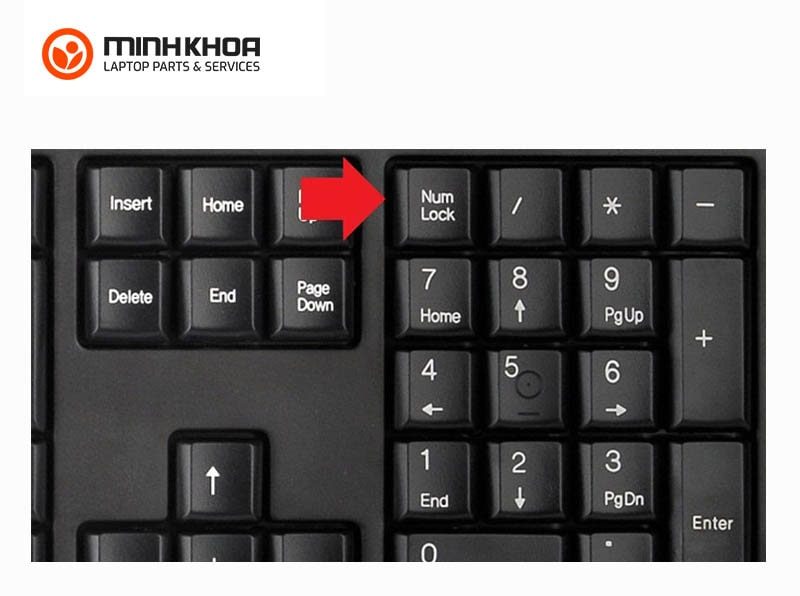
Sử dụng NumLock/ NumLK phía trên cụm phím Numpad
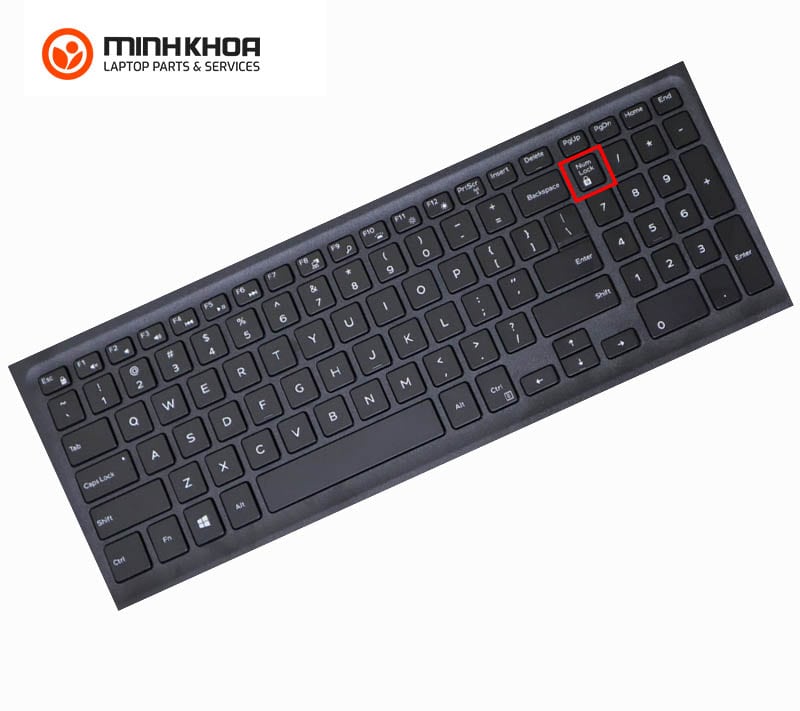
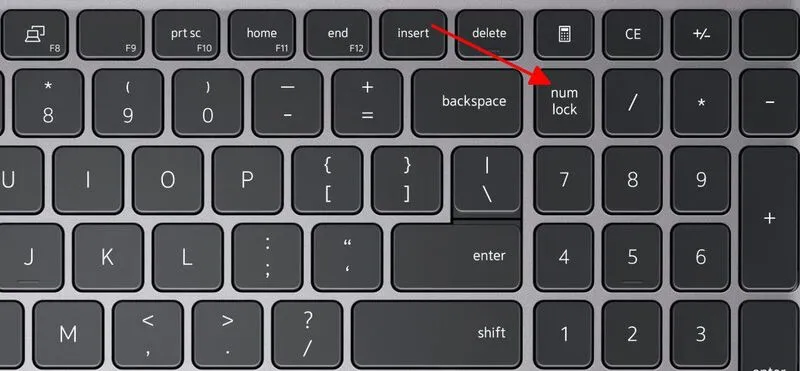
Thông thường để mở khóa bàn phím số dell chúng ta hay sử dụng phím tắt NumLock / NumLK trên cụm phím Numpad.
Tuy nhiên, đây chỉ là giải pháp tạm thời, và mỗi lần khởi động máy tính của bạn phải lặp lại thao tác để có thể gõ bàn phím số bên phải. Vì vậy, để mặc định bật chế độ Number Lock mỗi khi khởi động lại cho máy tính thì bạn cần sử dụng cách khác chắc chắn hơn.
Hướng dẫn cách mở khóa bàn phím mặc định
Bàn phím laptop mặc định trên laptop nếu bạn có nhấn phím Numpad thì nó vẫn khóa bình thường. Dưới đây sẽ là các bước cài đặt bàn phím mặc định.
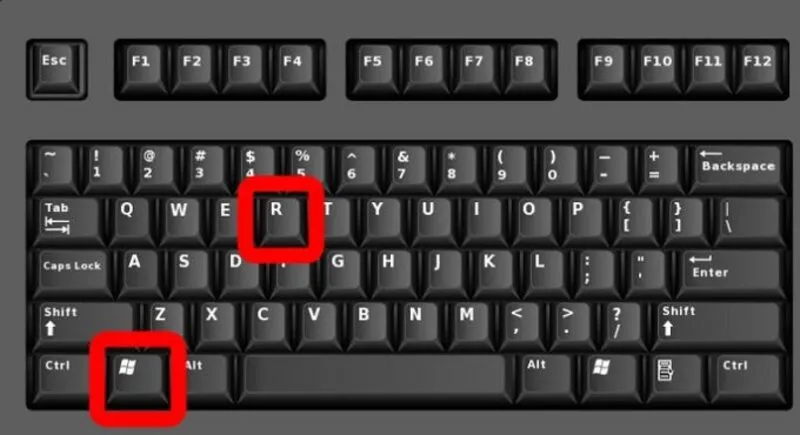
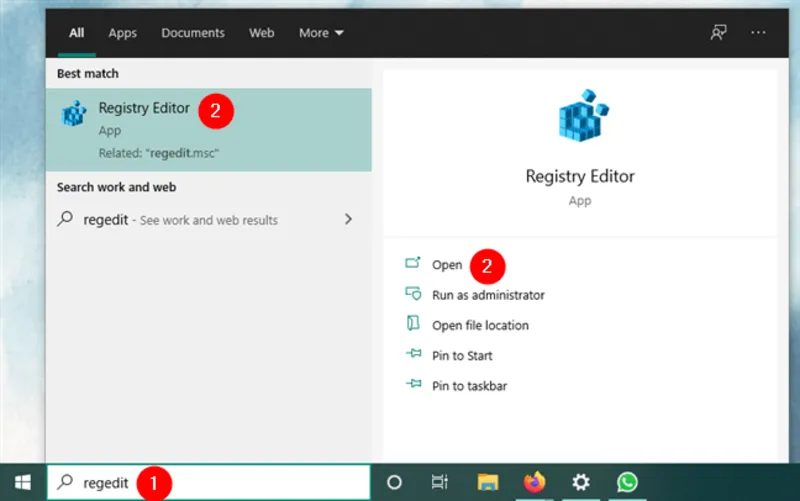
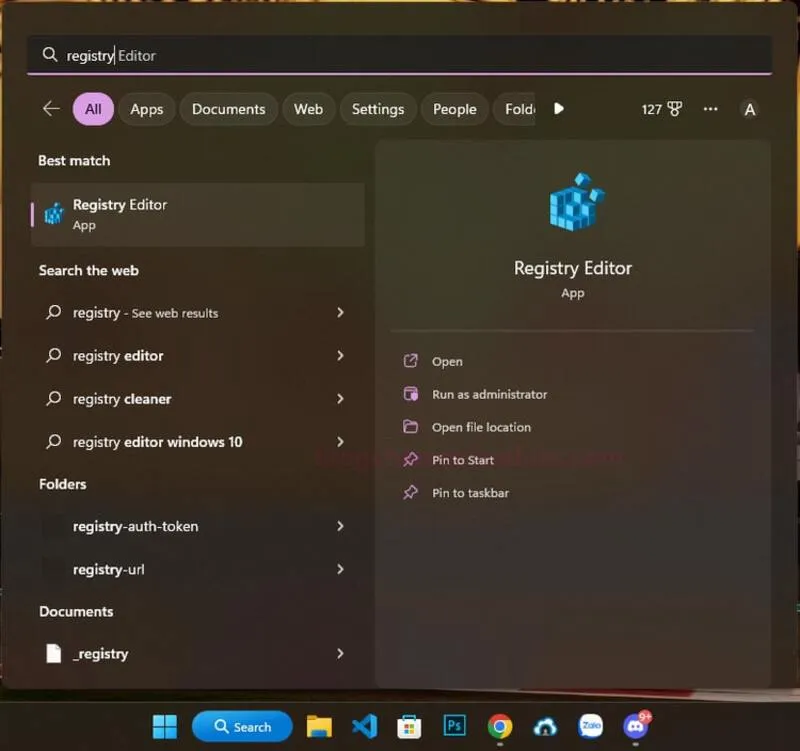
Bước 1: Áp dung đối với mọi hệ điều hành windows xp 7/8/10. Bước đầu tiên trên màn hình máy tính đó là các bạn sử dụng tổ hợp phím windows + R; hoặc bạn cũng có thể nhấn vào Start Menu và gõ hoặc tìm kiếm Regedit trên màn hình.
Bước 2: Các bạn cần phải lần theo đúng đường dẫn khi đã vào được giao diện hệ thống Registry Editor. Và đường dẫn này là đường dẫn mà bạn đã chia sẻ tại HKEY_CURRENT_USER\Control Panel\Keyboard\ để vào tính năng của Keyboard.
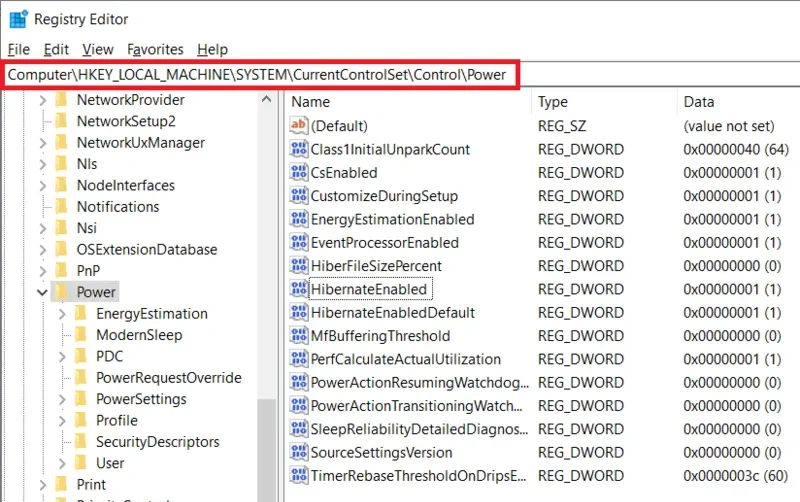
Bước 3: Ở bên phải màn hình máy tính laptop của bạn có phần bảng. Các bạn nhấn chuột phải vào InitialKeyboardIndicators và chọn Modify.
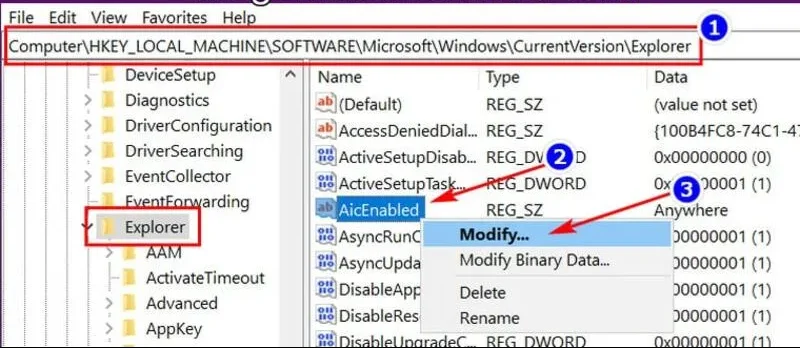
Bước 4: Thông thường ở dòng value data sẽ mặc định là 0 sau khi bảng cài đặt Edit String này hiện lên. Nhưng với việc mở khóa trên bàn phím mặc định nên phải chuyển sang số 2.
Lúc này một bảng nhỏ sẽ hiện ra. Bạn chú ý vào phần Value data:
-
Nếu giá trị là 0: Hệ thống sẽ tự động tắt NumLock khi khởi động máy.
-
Nếu giá trị là 2: Hệ thống sẽ tự động bật NumLock ngay khi máy vừa mở.
Để thực hiện cách mở khóa bàn phím số trên laptop Dell một cách tự động bạn hãy đổi số 0 thành số 2 sau đó nhấn OK và khởi động lại máy tính.
Xem thêm: Mách bạn 4 cách sửa lỗi bàn phím laptop không gõ được dấu
Những câu hỏi thường gặp về bàn phím số Dell
Hỏi: Tại sao tôi đã nhấn NumLock nhưng vẫn không gõ được số?
Trả lời: Có thể tính năng Mouse Keys trong phần Ease of Access đang được bật. Bạn hãy vào cài đặt và tắt tính năng này đi.
Hỏi: Laptop Dell nhỏ gọn không có Numpad thì mở số thế nào?
Trả lời: Với các dòng máy nhỏ phím số thường được tích hợp chung với các phím chữ. Bạn cần nhấn tổ hợp phím Fn + NumLK để kích hoạt chế độ gõ số trên khu vực phím chữ này.
Hỏi: Thay đổi trong Registry có gây hỏng máy không?
Trả lời: Việc thay đổi giá trị từ 0 sang 2 như hướng dẫn là an toàn. Tuy nhiên bạn lưu ý không xóa hoặc chỉnh sửa các thư mục khác để tránh gây lỗi Windows.
Hy vọng với những hướng dẫn chi tiết về cách mở khóa bàn phím số trên laptop Dell trên đây bạn đã có thể tự tin làm chủ thiết bị của mình. Việc nắm vững các thủ thuật nhỏ này giúp tăng năng suất làm việc và xử lý nhanh các tình huống rắc rối thường gặp.
Nếu bạn đã thử các cách trên mà bàn phím vẫn không phản hồi có thể linh kiện bên trong đã gặp vấn đề về phần cứng. Hãy liên hệ hoặc mang máy đến Laptop Minh Khoa để các kỹ thuật viên của chúng tôi hỗ trợ kiểm tra và xử lý triệt để.
Bài viết liên quan


