
Card màn hình VGA được xem là trung tâm xử lý đồ họa, đảm nhiệm toàn bộ việc hiển thị hình ảnh, video và các tác vụ liên quan đến đồ họa trên máy tính. Khi bộ phận quan trọng này gặp trục trặc, mọi hoạt động làm việc, học tập hay giải trí đều có nguy cơ bị gián đoạn nghiêm trọng. Chính vì vậy, việc nhận biết sớm các dấu hiệu hỏng card màn hình, nắm rõ nguyên nhân gây lỗi và lựa chọn giải pháp khắc phục phù hợp sẽ giúp người dùng chủ động bảo vệ thiết bị, hạn chế rủi ro phát sinh và tối ưu chi phí sửa chữa cho laptop.

Sau đây, bạn đừng ngần ngại theo dõi bài viết để nắm rõ các dấu hiệu nhận biết, nguyên nhân phổ biến và hướng xử lý hiệu quả khi card màn hình gặp sự cố nhé!
Nội dung bài viết
- 1 Tổng quan về sự cố hỏng card màn hình
- 2 Dấu hiệu nhận biết máy tính bị hỏng card màn hình chuẩn xác
- 3 Nguyên nhân phổ biến khiến card màn hình bị hỏng
- 4 Hướng dẫn cách kiểm tra máy tính có bị hỏng card màn hình hay không
- 5 Các phương án khắc phục tình trạng hỏng card màn hình từ chuyên gia
- 6 Địa chỉ và chi phí thay thế khi hỏng card màn hình tại Đà Nẵng
- 7 Câu hỏi thường gặp về lỗi hỏng card màn hình
Tổng quan về sự cố hỏng card màn hình
Trước khi đi sâu vào từng biểu hiện cụ thể, người dùng cần hiểu rõ bản chất của lỗi card đồ họa. Card màn hình hay còn gọi là VGA là linh kiện điện tử nên sẽ bị hao mòn theo thời gian hoặc phát sinh lỗi do môi trường và cách sử dụng.
Trong một số trường hợp nhẹ, lỗi card màn hình có thể xử lý bằng phần mềm hoặc vệ sinh máy. Tuy nhiên nếu card đồ họa bị hư hỏng vật lý hoặc lỗi chip nghiêm trọng thì gần như không thể sửa triệt để, giải pháp bắt buộc là thay card màn hình mới.

Theo chia sẻ của kỹ thuật viên tại các trung tâm sửa laptop lớn, hơn 70 phần trăm ca hỏng VGA trên laptop liên quan trực tiếp đến nhiệt độ và nguồn điện không ổn định.
Xem thêm: Card màn hình rời gắn ngoài cho laptop: Giải pháp nâng cấp đồ họa tối ưu năm 2025
Dấu hiệu nhận biết máy tính bị hỏng card màn hình chuẩn xác
Việc nhận diện sớm các trục trặc về phần cứng sẽ giúp bạn chủ động hơn trong việc cứu vãn dữ liệu và hạn chế hư hại lan sang các linh kiện khác. Theo các chuyên gia kỹ thuật tại các hệ thống sửa chữa lớn, khi thiết bị rơi vào tình trạng hỏng card màn hình, máy tính thường có những biểu hiện rất đặc trưng mà người dùng phổ thông cũng có thể quan sát bằng mắt thường.


Màn hình xuất hiện các lỗi hiển thị bất thường
Một trong những dấu hiệu đầu tiên chính là sự biến đổi về hình ảnh. Màn hình laptop có thể xuất hiện các đường kẻ sọc ngang hoặc sọc dọc bao phủ toàn bộ không gian hiển thị. Đôi khi, bạn sẽ thấy màu sắc bị nhòe đi, hình ảnh bị nhiễu hoặc xuất hiện các đốm màu lạ (rác hình). Đây là hệ quả trực tiếp của việc chip VGA không còn khả năng xử lý các điểm ảnh một cách chính xác.

Laptop khởi động nhưng không lên hình
Sự cố nghiêm trọng hơn là khi bạn nhấn nút nguồn, đèn tín hiệu vẫn sáng, quạt tản nhiệt vẫn quay nhưng màn hình vẫn tối đen như mực. Trong trường hợp này, rất có thể bộ phận xử lý đồ họa đã bị tê liệt hoàn toàn. Để chắc chắn máy bị hỏng card màn hình chứ không phải hỏng tấm nền màn hình, bạn có thể thử kết nối laptop với một màn hình rời thông qua cổng HDMI hoặc VGA. Nếu màn hình rời hiển thị bình thường, lỗi nằm ở màn hình laptop; ngược lại, nếu vẫn không có tín hiệu, chắc chắn card đồ họa của bạn đã gặp vấn đề.

Máy thường xuyên sập nguồn khi chạy tác vụ nặng
Nếu chiếc laptop của bạn đột ngột tắt lịm hoặc khởi động lại ngẫu nhiên khi bạn vừa mở một tựa game hay phần mềm thiết kế, đây là lời cảnh báo đỏ. Việc quá tải nhiệt hoặc linh kiện bên trong VGA bị lão hóa khiến nó không chịu nổi áp lực điện áp cao, dẫn đến tình trạng hệ thống tự ngắt để bảo vệ máy.

Nguyên nhân phổ biến khiến card màn hình bị hỏng
Việc nắm rõ căn nguyên khiến linh kiện xuống cấp không chỉ giúp bạn tìm ra giải pháp xử lý chính xác mà còn là bí quyết để kéo dài tuổi thọ cho chiếc laptop thân yêu. Theo các báo cáo phân tích từ các tạp chí công nghệ uy tín, tình trạng hỏng card màn hình thường không đến đột ngột mà là hệ quả của một quá trình tích tụ các tác động tiêu cực dưới đây.

Tác động tiêu cực từ môi trường và độ ẩm
Độ ẩm đặc trưng của khí hậu nhiệt đới là “kẻ thù thầm lặng” đối với các bảng mạch điện tử. Khi laptop hoạt động trong môi trường ẩm thấp, các hơi nước li ti có thể tích tụ trên bề mặt card đồ họa, gây ra hiện tượng oxy hóa các chân tiếp xúc và linh kiện siêu nhỏ. Về lâu dài, các vết rỉ sét này sẽ dẫn đến chập mạch, khiến thiết bị rơi vào tình trạng hỏng card màn hình hoàn toàn mà không có dấu hiệu báo trước.

Khủng hoảng nhiệt độ do hệ thống tản nhiệt kém
Nhiệt độ chính là nguyên nhân chiếm đến hơn 80% các ca lỗi VGA hiện nay. Sau một thời gian dài sử dụng, lớp bụi bẩn sẽ bám dày đặc vào quạt làm mát và các khe thoát nhiệt của laptop, làm giảm hiệu suất lưu thông không khí. Khi keo tản nhiệt bị khô khốc kết hợp với ổ trục quạt bị mòn, chip đồ họa sẽ phải hoạt động trong tình trạng “quá nhiệt” liên tục, dẫn đến hiện tượng hở chân chip hoặc chết nhân VGA.
Tham khảo bài viết: Giải đáp thắc mắc: Nâng cấp card màn hình laptop Dell (Từ A đến Z)
Lạm dụng ép xung và nguồn điện thiếu ổn định
Nhiều người dùng có thói quen ép xung (overclock) để đẩy hiệu suất card màn hình lên mức tối đa nhằm phục vụ chơi game nặng. Tuy nhiên, việc ép card vận hành vượt ngưỡng cho phép với điện áp cao sẽ khiến các linh kiện bán dẫn bên trong nhanh chóng bị thoái hóa. Bên cạnh đó, việc sử dụng bộ sạc (adapter) kém chất lượng, dòng điện chập chờn cũng là tác nhân trực tiếp gây ra những cú “sốc điện”, dẫn đến sự cố hỏng card màn hình đáng tiếc.
Xung đột phần mềm và trình điều khiển lỗi thời
Không phải lúc nào hư hỏng cũng đến từ phần cứng. Việc cài đặt các bản Driver (trình điều khiển) không tương thích hoặc sử dụng các phiên bản phần mềm đồ họa lậu chứa mã độc có thể khiến card màn hình bị quá tải trong khâu xử lý lệnh. Tình trạng treo máy, đứng hình liên tục do lỗi phần mềm nếu diễn ra với tần suất dày đặc sẽ gây áp lực cực lớn lên phần cứng và sớm muộn cũng dẫn đến hư hỏng vật lý.

“Phần lớn các ca hỏng card màn hình trên laptop hiện nay đều bắt nguồn từ việc người dùng bỏ qua khâu vệ sinh định kỳ. Một chiếc máy tính hoạt động liên tục ở nhiệt độ trên 85 độ C mà không được bảo trì thì nguy cơ chết VGA là điều khó tránh khỏi.” – Trưởng bộ phận kỹ thuật tại hệ thống sửa chữa Laptop Minh Khoa chia sẻ.
Hướng dẫn cách kiểm tra máy tính có bị hỏng card màn hình hay không
Trước khi đưa ra quyết định thay thế tốn kém, bạn nên tự mình chẩn đoán tình trạng thiết bị thông qua các công cụ có sẵn. Việc kiểm tra kỹ lưỡng sẽ giúp bạn xác định liệu máy đang gặp sự cố phần cứng nghiêm trọng hay chỉ đơn giản là lỗi xung đột phần mềm thông thường.

Sử dụng công cụ DirectX Diagnostic Tool sẵn có trên Windows
Đây là phương pháp nhanh chóng để bạn kiểm tra “sức khỏe” của bộ vi xử lý đồ họa mà không cần cài đặt thêm bất kỳ ứng dụng nào khác.
Bước 1: Đầu tiên, bạn nhấn tổ hợp phím Windows + R trên bàn phím để mở hộp thoại Run.

Bước 2: Tại ô trống, bạn nhập lệnh dxdiag rồi nhấn OK.
Bước 3: Khi cửa sổ DirectX Diagnostic Tool hiện ra, bạn điều hướng đến tab Display.

Tại giao diện này, nếu laptop của bạn trang bị hai card đồ họa, hệ thống sẽ hiển thị Display 1 (thường là card onboard Intel HD Graphics) và Display 2 (card rời như NVIDIA hoặc AMD). Để biết máy có bị hỏng card màn hình hay không, hãy chú ý vào khung Notes ở phía dưới cùng. Nếu mục này xuất hiện các dòng cảnh báo lỗi thay vì dòng chữ “No problems found”, bạn cần có biện pháp xử lý ngay lập tức.

Phân tích chuyên sâu với phần mềm GPU-Z
Nếu muốn có một cái nhìn chi tiết hơn về các thông số kỹ thuật, GPU-Z chính là “trợ lý” đắc lực dành cho bạn. Sau khi tải và khởi chạy phần mềm, bạn hãy chú trọng vào hai tab chính:
- Tab Graphics Card: Cung cấp thông tin về tên card, loại bộ nhớ (VRAM), dung lượng và xung nhịp thực tế. Nếu các thông số này hiển thị không đầy đủ hoặc bị trống, khả năng cao là chip VGA đã bị lỗi.
- Tab Sensors: Đây là nơi hiển thị “nhịp đập” của card đồ họa theo thời gian thực. Bạn có thể theo dõi nhiệt độ, tốc độ quạt và mức tải của VGA. Nếu nhiệt độ tăng quá cao ngay cả khi không chạy ứng dụng nặng, đó chính là dấu hiệu của việc hỏng card màn hình do hệ thống tản nhiệt đã tê liệt.

Các phương án khắc phục tình trạng hỏng card màn hình từ chuyên gia
Khi đã xác định chính xác lỗi, tùy vào mức độ hư hại mà bạn có thể lựa chọn một trong những giải pháp dưới đây để đưa chiếc laptop trở lại hoạt động bình thường.
Biện pháp xử lý tạm thời: Khởi động lại và vệ sinh máy
Đối với các lỗi nhẹ như xung đột Driver khiến card không nhận diện, việc khởi động lại máy tính có thể giúp hệ thống thiết lập lại các thông số. Song song đó, bạn nên tiến hành vệ sinh tổng thể máy, thổi bụi bẩn bám trên quạt và tra lại keo tản nhiệt cao cấp. Việc này giúp giảm nhiệt độ tức thì, tuy nhiên, các kỹ thuật viên tại các trung tâm lớn lưu ý rằng đây chỉ là cách “cấp cứu” tạm thời nếu linh kiện bên trong đã thực sự hư hại.

Giải pháp triệt để: Thay thế card màn hình mới
Khi các dấu hiệu như rác hình, sọc màn hình hoặc sập nguồn diễn ra thường xuyên, giải pháp duy nhất và hiệu quả là thay thế một card đồ họa mới. Việc thay mới giúp giải quyết gốc rễ vấn đề, đảm bảo tính ổn định cho công việc và giải trí.

Lời khuyên từ chuyên gia: “Người dùng không nhất thiết phải chạy theo những mẫu card đắt đỏ. Điều quan trọng là chọn được dòng VGA có thông số tương thích hoàn toàn với mainboard của laptop và đáp ứng vừa đủ nhu cầu sử dụng thực tế để tiết kiệm chi phí.”
Có thể bạn quan tâm: 4 cách nhận biết laptop có card màn hình rời đơn giản
Địa chỉ và chi phí thay thế khi hỏng card màn hình tại Đà Nẵng
Khi đã xác định chính xác thiết bị gặp sự cố về đồ họa, vấn đề khiến nhiều người dùng băn khoăn chính là chi phí sửa chữa hoặc thay mới. Thực tế, không có một mức giá cố định cho dịch vụ này vì tổng chi phí sẽ được cấu thành từ nhiều yếu tố kỹ thuật khác nhau.

Các yếu tố quyết định đến giá thay VGA laptop
Mức giá trên thị trường hiện nay thường dao động dựa trên các tiêu chí cụ thể sau:
- Loại card đồ họa và thương hiệu: Các dòng card tích hợp (Onboard) sẽ có phương án xử lý khác với card đồ họa rời. Những thương hiệu danh tiếng như NVIDIA hay AMD thường có mức giá linh kiện khác nhau tùy thuộc vào hiệu năng.
- Thế hệ card và độ khan hiếm: Những dòng laptop đời mới hoặc các phiên bản giới hạn thường có linh kiện đắt đỏ hơn. Ngược lại, những mã card phổ thông thường có sẵn hàng với mức giá cạnh tranh hơn.
- Công thay thế và trình độ kỹ thuật: Những đơn vị sở hữu máy móc hiện đại và kỹ thuật viên tay nghề cao có thể đảm bảo tỉ lệ thành công, giảm thiểu rủi ro phát sinh sau khi sửa chữa.
- Chế độ hậu mãi và bảo hành: Thông thường, mức giá sẽ đi kèm với thời hạn bảo hành. Thời gian bảo hành càng dài đồng nghĩa với việc đơn vị sửa chữa càng tự tin vào chất lượng linh kiện và tay nghề của mình.

Địa chỉ khắc phục hỏng card màn hình uy tín tại Đà Nẵng
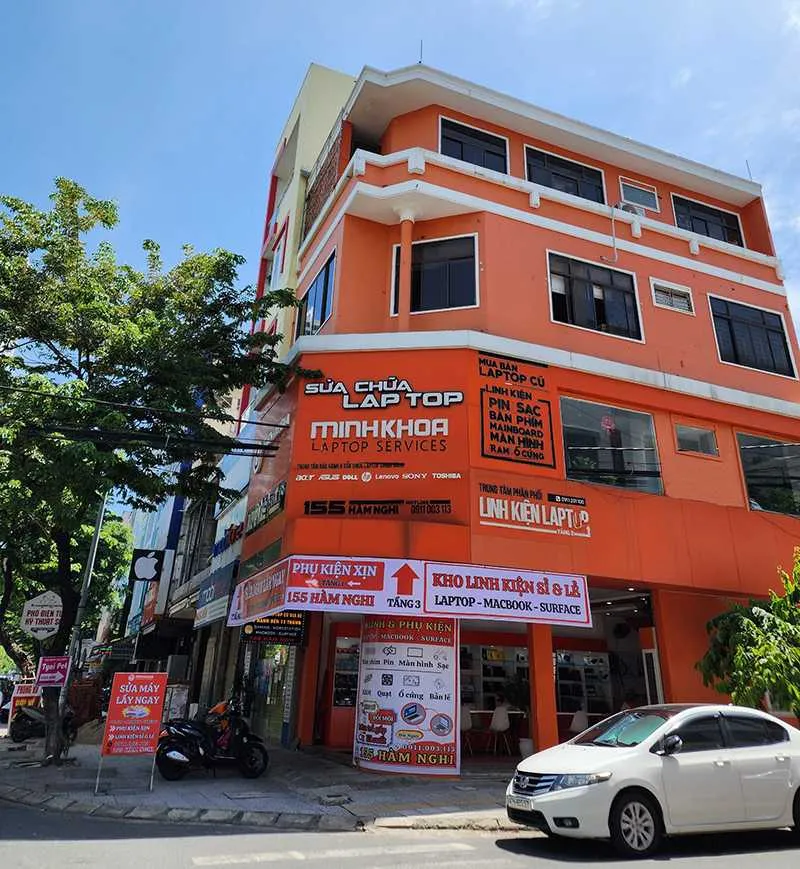
Để đảm bảo số tiền bạn bỏ ra xứng đáng với chất lượng nhận lại, việc lựa chọn một trung tâm sửa chữa có bề dày kinh nghiệm là vô cùng quan trọng. Tại khu vực miền Trung, Laptop Minh Khoa đã khẳng định được vị thế là đơn vị dẫn đầu trong lĩnh vực xử lý lỗi đồ họa máy tính.
Với hành trình gần 15 năm hoạt động chuyên sâu, Minh Khoa không chỉ là một cửa hàng sửa chữa mà còn là kho phân phối linh kiện laptop quy mô lớn. Khi gặp tình trạng hỏng card màn hình, khách hàng sẽ nhận được những giá trị khác biệt:
- Đội ngũ chuyên gia: Các kỹ thuật viên tại đây được đào tạo bài bản, có khả năng xử lý các ca lỗi VGA phức tạp trên các dòng máy từ văn phòng đến Gaming và Workstation.
- Kho linh kiện sẵn có: Nhờ sở hữu kho hàng lớn, Minh Khoa luôn có sẵn đa dạng các mẫu card màn hình từ nhiều thương hiệu nổi tiếng, giúp rút ngắn thời gian chờ đợi của khách hàng.
- Giá thành minh bạch: Trung tâm luôn báo giá công khai và cạnh tranh trên thị trường. Đặc biệt, có chính sách giá sỉ cực tốt cho anh em kỹ thuật và các cửa hàng đối tác trên toàn quốc.
- Dịch vụ tận tâm: Khách hàng sẽ được tư vấn miễn phí ngay khi máy có dấu hiệu lạ, đảm bảo bắt đúng bệnh, sửa đúng chỗ, không vẽ thêm lỗi.
Câu hỏi thường gặp về lỗi hỏng card màn hình
Hỏi: Thời gian bảo hành sau khi thay card màn hình là bao lâu?
Trả lời: Thông thường, tại các trung tâm uy tín, thời gian bảo hành cho linh kiện thay mới sẽ kéo dài từ 03 đến 09 tháng. Tại Laptop Minh Khoa, bạn sẽ được hưởng chính sách bảo hành linh hoạt và hỗ trợ kỹ thuật trọn đời.
Hỏi: Nếu máy tôi bị hỏng card màn hình nhưng tôi không muốn thay, có cách nào khác không?
Trả lời: Trong một số trường hợp, kỹ thuật viên có thể hỗ trợ “chuyển VGA rời sang VGA onboard” để tiết kiệm chi phí nếu máy của bạn có hỗ trợ. Tuy nhiên, cách này sẽ làm giảm hiệu suất đồ họa của máy đáng kể.
Hỏi: Laptop bị hỏng card màn hình có dùng được không?
Trả lời: Máy có thể dùng tạm nếu còn card onboard, tuy nhiên hiệu năng sẽ giảm và không phù hợp cho đồ họa hay chơi game.
Hỏi: Hỏng card màn hình có làm mất dữ liệu không?
Trả lời: Lỗi VGA không ảnh hưởng trực tiếp đến dữ liệu ổ cứng, tuy nhiên bạn nên sao lưu sớm để tránh rủi ro khi sửa chữa.
Hỏi: Có nên tiếp tục sử dụng khi card màn hình bị lỗi nhẹ?
Trả lời: Việc tiếp tục sử dụng có thể khiến lỗi nặng hơn và lan sang mainboard, vì vậy nên kiểm tra và xử lý sớm.
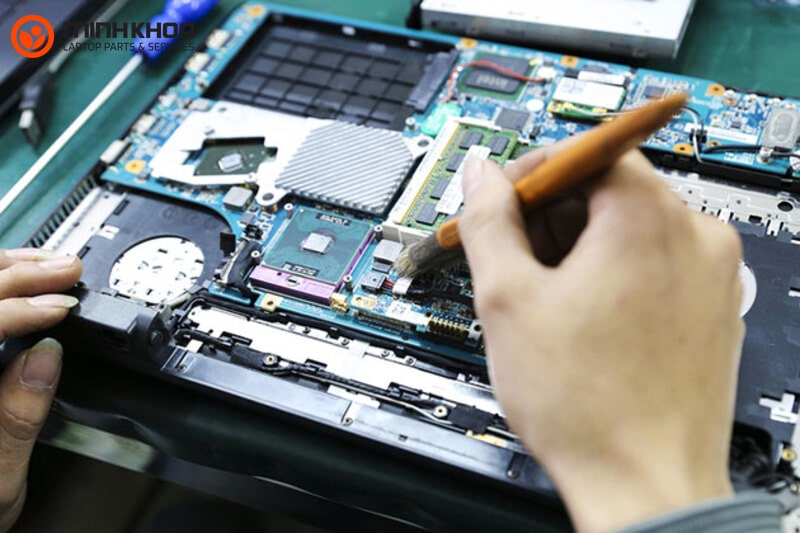
Sự cố hỏng card màn hình không chỉ gây phiền toái mà còn ảnh hưởng trực tiếp đến hiệu quả công việc hằng ngày. Thay vì lo lắng, bạn hãy chủ động kiểm tra và tìm đến các chuyên gia để có phương án xử lý tối ưu. Nếu laptop của bạn đang biểu tình với những sọc màu hay màn hình tối đen, hãy liên hệ ngay với chúng tôi để được giải cứu kịp thời bạn nhé!
Bài viết liên quan


